

Application Wails à mise à jour automatique
Créez une application Wails v3 qui se met à jour elle-même depuis les versions GitHub, de `wails3 init` à la vérification des versions signées et au remplacement en mode assistant.
Dans ce tutoriel, vous ajouterez un programme de mise à jour intégré à une nouvelle application Wails v3. À la fin, l’application pourra :
- Rechercher à la demande les nouvelles versions publiées sur GitHub (et, facultativement, à intervalles réguliers).
- Télécharger la ressource adaptée au système d’exploitation et à l’architecture en cours d’utilisation.
- Vérifier une empreinte SHA-256 (et, facultativement, une signature Ed25519) à partir des octets téléchargés.
- Afficher les notes de version dans la fenêtre de mise à jour par défaut du framework.
- Remplacer le binaire en cours d’exécution et relancer l’application, sans distribuer d’exécutable assistant distinct.
Nous utiliserons les versions GitHub comme source des mises à jour, car elles sont gratuites et ne nécessitent aucune infrastructure. Les mêmes méthodes fonctionnent avec keygen.sh et Sparkle AppCast. Une fois ce tutoriel terminé, consultez le guide du programme de mise à jour.
Commencer avec une nouvelle application Wails
Générez la structure d’un nouveau projet avec le modèle vanilla :
wails3 init -n updater-tutorial -t vanilla
cd updater-tutorial
Vous devez maintenant disposer d’un répertoire contenant main.go, frontend/ et un Taskfile.yml. Vérifiez que le projet se compile et démarre :
wails3 task dev
Une fenêtre Wails vide doit s’ouvrir. Fermez l’application, puis continuez.
Ajouter l’importation du programme de mise à jour
Ouvrez main.go et ajoutez les deux packages du programme de mise à jour aux importations :
package main

import (
    _ "embed"

    "github.com/wailsapp/wails/v3/pkg/application"
    "github.com/wailsapp/wails/v3/pkg/updater"
    "github.com/wailsapp/wails/v3/pkg/updater/providers/github"
)
Ces importations ajoutent le programme de mise à jour lui-même et le fournisseur de versions GitHub.
Configurer le programme de mise à jour
app.Updater est déjà intégré à chaque *application.App : il vous suffit d’appeler Init :
const currentVersion = "1.0.0"

gh, err := github.New(github.Config{
    Repository:    "yourorg/your-repo",   // ← change this
    ChecksumAsset: "SHA256SUMS",          // sibling file with sha256 digests
})
if err != nil {
    log.Fatalf("github.New: %v", err)
}

if err := app.Updater.Init(updater.Config{
    CurrentVersion: currentVersion,
    Providers:      []updater.Provider{gh},
}); err != nil {
    log.Fatalf("Updater.Init: %v", err)
}
Placez ce code après application.New et avant app.Run().
Ajouter un élément de menu qui déclenche la mise à jour
Dans le même main.go, ajoutez une entrée de menu « Rechercher des mises à jour… » :
menu := app.Menu.New()
app.Menu.SetApplicationMenu(menu)
appMenu := menu.AddSubmenu("App")
appMenu.Add("Check for Updates…").OnClick(func(*application.Context) {
    go func() {
        if err := app.Updater.CheckAndInstall(context.Background()); err != nil {
            app.Logger.Error("update", "error", err)
        }
    }()
})
CheckAndInstall ouvre la fenêtre de mise à jour du framework, exécute Check puis, si une version est trouvée, exécute automatiquement DownloadAndInstall. Lorsqu’aucune nouveauté n’est disponible, la fenêtre reste ouverte dans l’état « À jour » ; l’utilisateur la ferme avec le bouton Fermer.
Effectuer un premier essai sans version publiée
wails3 task dev
Cliquez sur Application → Rechercher des mises à jour…. La fenêtre de mise à jour devrait s’ouvrir brièvement, interroger l’API GitHub, ne trouver aucune version plus récente que 1.0.0, puis afficher l’état À jour avec une coche verte ✓.
Si une erreur se produit à ce stade, elle correspond généralement à l’un des cas suivants :
| Symptôme | Solution |
|---|---|
404 Not Found |
Le champ Repository est incorrect : il doit être défini sur owner/repo |
403 rate-limited |
Ajoutez Token: "ghp_…" à github.Config (utilisez un jeton d’accès personnel doté de la portée public_repo) |
| Erreurs réseau | Vérifiez que l’application en cours d’exécution peut accéder à api.github.com |
Publier une version de test
Faites passer currentVersion à 1.0.0 dans main.go (ou laissez la valeur actuelle). Compilez l’application pour une plateforme afin d’obtenir un binaire à joindre à une version publiée :
wails3 task build:darwin
# produces bin/updater-tutorial.app
# zip it for the release asset:
cd bin && zip -r updater-tutorial-darwin-arm64.zip updater-tutorial.app && cd ..
wails3 task build:linux
# produces bin/updater-tutorial
mv bin/updater-tutorial bin/updater-tutorial-linux-amd64
wails3 task build:windows
# produces bin/updater-tutorial.exe
mv bin/updater-tutorial.exe bin/updater-tutorial-windows-amd64.exe
Générez un fichier SHA256SUMS à côté du binaire :
cd bin
shasum -a 256 updater-tutorial-* > SHA256SUMS
cat SHA256SUMS
Une ou plusieurs lignes semblables à celles-ci doivent s’afficher :
abc123… updater-tutorial-darwin-arm64.zipPubliez maintenant ces fichiers en tant que v2.0.0 dans votre dépôt GitHub :
gh release create v2.0.0 \
    --title "v2.0.0" \
    --notes "First update for the self-update tutorial.

- **Bold** Markdown renders in the update window
- \`Code spans\` too
- Lists work
- GFM tables work" \
    bin/SHA256SUMS bin/updater-tutorial-*
Exécuter l’application et vérifier la mise à jour
Avec currentVersion toujours défini sur 1.0.0, exécutez de nouveau l’application :
wails3 task dev
Cliquez sur Application → Rechercher des mises à jour…. Cette fois, vous devriez voir quelque chose de semblable à ceci :
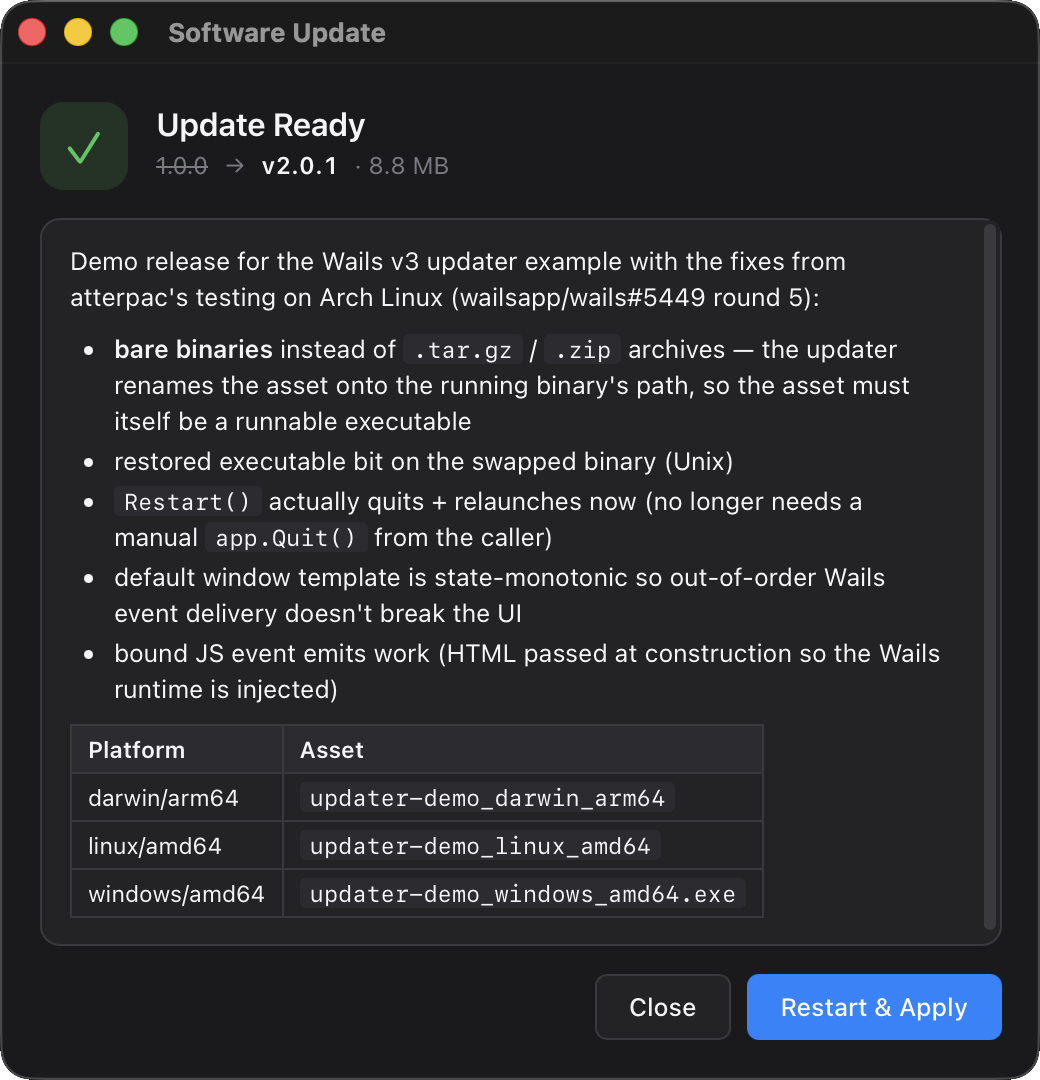
- L’icône principale passe d’une flèche bleue ↓ (« Mise à jour disponible ») à une coche verte ✓ (« Mise à jour prête »).
- Le sous-titre affiche
v1.0.0 → v2.0.0 · <size>. - Le panneau des notes de version affiche votre Markdown avec le texte en gras, les fragments de code et le tableau.
- La barre de progression se remplit pendant le téléchargement (ce sera rapide, car le binaire est petit).
Le programme de mise à jour place le nouveau binaire dans un répertoire temporaire. Pour terminer la mise à jour :
- Cliquez sur Redémarrer et appliquer.
- Votre application se ferme, l’assistant remplace le binaire, puis le nouveau binaire redémarre.
- L’application relancée indique
currentVersion = "1.0.0"(car nous avons codé cette valeur en dur), mais les octets sur le disque correspondent à la compilation v2.0.0.
Dans une véritable application, currentVersion serait défini au moment de la compilation au moyen de -ldflags, afin que le nouveau binaire sache qu’il s’agit désormais de la version v2.0.0 et qu’une vérification ultérieure ne trouve aucune mise à jour.
Relier `currentVersion` à la compilation
Remplacez la constante par une variable définie au moment de la compilation :
var (
    currentVersion = "dev" // overridden by -ldflags at release time
)
Puis, dans votre commande de compilation :
wails3 task build:darwin -- -ldflags "-X main.currentVersion=2.0.0"
Vous pouvez aussi ajouter -ldflags à votre Taskfile.yml afin que la valeur soit récupérée depuis git describe --tags.
Ajouter une signature cryptographique (recommandé en production)
La méthode de vérification utilisant SHA256SUMS vérifie l’intégrité (les octets correspondent à ceux stockés par GitHub), mais pas l’authenticité (ces octets ont bien été produits par votre pipeline de publication et ne proviennent pas d’un compte de responsable compromis). Pour résister à la falsification, signez chaque version publiée avec une clé Ed25519 :
# One-time: generate the keypair
ssh-keygen -t ed25519 -f updater-key -N "" -C "wails-updater"
#   updater-key      — keep secret (build server, HSM, password manager)
#   updater-key.pub  — bundle in your app
Pour chaque version publiée, signez avec votre clé privée le condensat SHA-256 de chaque artefact. Voici un petit utilitaire Go :
package main

import (
    "crypto/ed25519"
    "crypto/sha256"
    "encoding/base64"
    "fmt"
    "io"
    "os"
)

func main() {
    priv, _ := os.ReadFile("updater-key")
    key := ed25519.PrivateKey(priv) // raw 64-byte private key

    f, _ := os.Open(os.Args[1])
    defer f.Close()
    h := sha256.New()
    _, _ = io.Copy(h, f)
    sig := ed25519.Sign(key, h.Sum(nil))
    fmt.Println(base64.StdEncoding.EncodeToString(sig))
}
Le fournisseur GitHub par défaut ne récupère actuellement aucun fichier de signature distinct. Vous pouvez écrire un fournisseur personnalisé qui le fait, ou passer à keygen.sh, qui signe chaque artefact côté serveur et expose le condensat et la signature via son API.
Intégrez la clé publique à votre application :
//go:embed updater-key.pub
var updaterPublicKey []byte

app.Updater.Init(updater.Config{
    CurrentVersion: currentVersion,
    PublicKey:      updaterPublicKey,
    Providers:      []updater.Provider{gh},
})
Lorsque PublicKey est défini, la vérification de la signature avec cette clé doit réussir pour toute version publiée qui fournit un Signature. La source de la version publiée ne peut pas lui substituer sa propre clé : c’est précisément l’intérêt de l’épinglage hors bande au moment de la compilation.
Personnaliser la fenêtre
La fenêtre par défaut répond aux besoins courants. Si vous avez besoin de davantage de contrôle, trois possibilités s’offrent à vous ; choisissez-en une selon le niveau de personnalisation souhaité :
app.Updater.Init(updater.Config{
    // …
    Window: &updater.BuiltinWindow{
        CSS: `:root { --accent: #ff6f00; --radius: 16px; }`,
    },
})
Consultez la section Thème au moyen de variables CSS pour obtenir la liste complète des variables.
//go:embed updater-window.html
var updaterHTML string

app.Updater.Init(updater.Config{
    // …
    Window: &updater.BuiltinWindow{HTML: updaterHTML},
})
Votre code HTML doit s’abonner aux événements updater:* et émettre des actions updater:user:* via le canal d’événements Wails. Consultez Remplacer le modèle pour obtenir la couche d’adaptation JS.
myWin := app.Window.NewWithOptions(application.WebviewWindowOptions{
    Title:                "My App Updater",
    Width:                520, Height: 460,
    HTML:                 updaterHTML,
    AllowSimpleEventEmit: true,  // required — see security note
})
app.Updater.Init(updater.Config{
    // …
    Window: updater.BYOWindow(myWin.AsUpdaterWindow()),
})
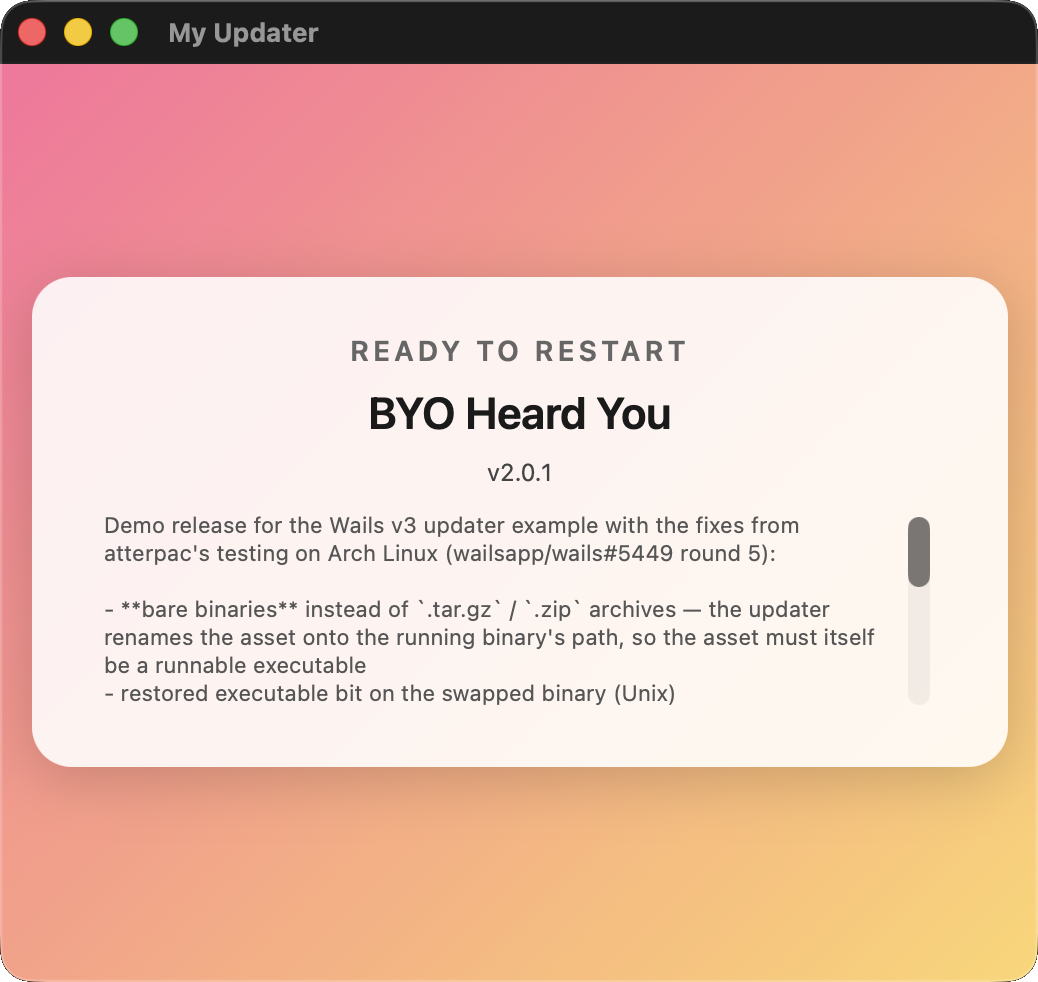
Cette option est utile si vous disposez déjà de votre propre infrastructure de fenêtres et souhaitez que le programme de mise à jour la pilote au lieu d’ouvrir une autre fenêtre. Voici à quoi ressemble un modèle HTML entièrement personnalisé, piloté par les mêmes événements du programme de mise à jour que le modèle par défaut :
Exécuter les vérifications automatiques en arrière-plan
Pour effectuer la vérification périodiquement plutôt que lors d’un clic dans le menu, ou en complément de celui-ci :
app.Updater.Init(updater.Config{
    CurrentVersion: currentVersion,
    Providers:      []updater.Provider{gh},
    PublicKey:      updaterPublicKey,
    CheckInterval:  6 * time.Hour,
})
À chaque intervalle, le même flux CheckAndInstall que lors d’un clic manuel est exécuté. Définissez Window: updater.WindowNone si vous souhaitez que la vérification périodique reste silencieuse jusqu’à ce qu’un élément soit effectivement trouvé ; abonnez-vous alors vous-même à EventUpdateAvailable pour choisir l’expérience utilisateur à présenter.
Vous avez terminé
Vous disposez maintenant d’une application Wails qui :
- Recherche les mises à jour dans les versions publiées sur GitHub à la demande et périodiquement.
- Affiche les notes de version au format Markdown dans une fenêtre par défaut soignée.
- Vérifie les téléchargements à l’aide d’un condensat SHA-256 que vous publiez.
- Peut vérifier une signature Ed25519 à l’aide d’une clé publique que vous intégrez au moment de la compilation.
- Remplace sur place le binaire en cours d’exécution et relance automatiquement l’application.
Étapes suivantes
- Le guide du programme de mise à jour contient la documentation de référence complète de l’API, tous les événements, toutes les options de configuration et le mécanisme de remplacement en mode auxiliaire.
- Consultez
v3/examples/updaterpour obtenir un exemple fonctionnel complet que vous pouvez cloner. - Le dépôt cible de test
wailsapp/updater-demoillustre l’organisation recommandée des artefacts de version.
Points à surveiller en production
- Signature du code sous macOS — Gatekeeper exige que le binaire de remplacement soit signé et notarié. Signez votre paquet
.appavant de le compresser au format ZIP pour la version publiée. Le programme de mise à jour conserve les octets à l’identique ; il ne signe rien à nouveau. - Antivirus sous Windows — les fichiers
.exenon signés téléchargés depuis Internet peuvent déclencher des avertissements SmartScreen. Signez votre binaire avec un certificat Authenticode, ou acceptez que les utilisateurs de machines soumises à des restrictions strictes puissent devoir ajouter votre application à leur liste d’autorisation. - Versions atomiques — publiez
SHA256SUMSet vos binaires ensemble, et non dans des commits distincts. Le programme de mise à jour récupère le fichier annexe séparément du binaire ; s’ils divergent, la vérification du condensat échoue de manière sûre. - Versions ignorées — le bouton « Skip This Version » de la fenêtre par défaut enregistre localement la version ignorée. Si vous publiez une mise à jour de sécurité critique, attribuez-lui un nouveau numéro de version afin qu’elle ne soit pas automatiquement ignorée par les utilisateurs ayant refusé une version antérieure.