

Menus de l’application
Créez des barres de menus natives pour votre application de bureau
Le problème
Les applications de bureau professionnelles ont besoin de barres de menus — Fichier, Édition, Présentation, Aide. Toutefois, les menus fonctionnent différemment sur chaque plateforme :
- macOS : barre de menus globale en haut de l’écran
- Windows : barre de menus dans la barre de titre de la fenêtre
- Linux : varie selon l’environnement de bureau
Créer manuellement des menus adaptés à chaque plateforme est fastidieux et source d’erreurs.
La solution Wails
Wails fournit une API unifiée qui crée automatiquement des menus natifs adaptés à chaque plateforme. Écrivez le code une seule fois et bénéficiez d’un comportement natif sur toutes les plateformes.
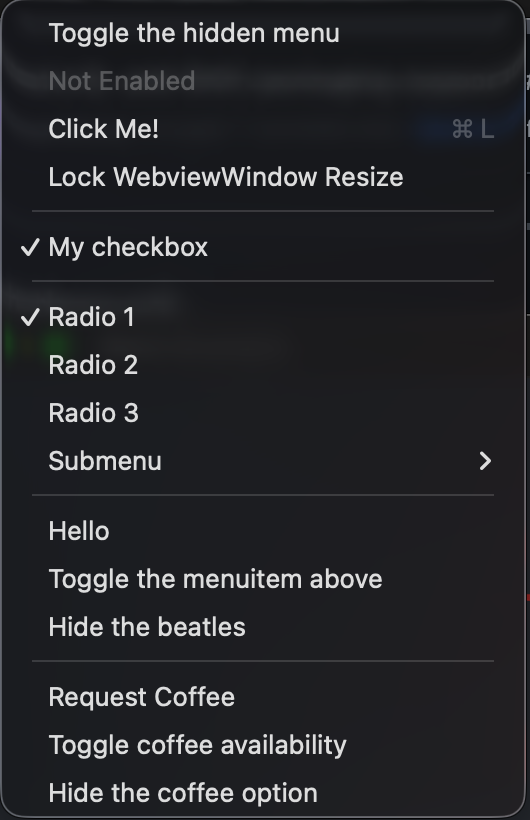
Sous macOS, le menu de l’application se trouve dans la barre de menus globale. Cette capture montre le menu natif rendu par l’API de menus Wails, avec des éléments désactivés, des cases à cocher, des boutons radio et des sous-menus.
Démarrage rapide
package main

import (
    "runtime"
    "github.com/wailsapp/wails/v3/pkg/application"
)

func main() {
    app := application.New(application.Options{
        Name: "My App",
    })

    // Create menu
    menu := app.NewMenu()

    // Add standard menus (platform-appropriate)
    if runtime.GOOS == "darwin" {
        menu.AddRole(application.AppMenu)  // macOS only
    }
    menu.AddRole(application.FileMenu)
    menu.AddRole(application.EditMenu)
    menu.AddRole(application.WindowMenu)
    menu.AddRole(application.HelpMenu)

    // Set the application menu
    app.Menu.Set(menu)

    // Create window with UseApplicationMenu to inherit the menu on Windows/Linux
    app.Window.NewWithOptions(application.WebviewWindowOptions{
        UseApplicationMenu: true,
    })

    app.Run()
}
C’est tout ! Vous disposez maintenant de menus natifs adaptés à chaque plateforme, avec des éléments standard. L’option UseApplicationMenu garantit que les fenêtres Windows et Linux affichent le menu sans code supplémentaire.
Création de menus
Création d’un menu de base
// Create a new menu
menu := app.NewMenu()

// Add a top-level menu
fileMenu := menu.AddSubmenu("File")

// Add menu items
fileMenu.Add("New").OnClick(func(ctx *application.Context) {
    // Handle New
})

fileMenu.Add("Open").OnClick(func(ctx *application.Context) {
    // Handle Open
})

fileMenu.AddSeparator()

fileMenu.Add("Quit").OnClick(func(ctx *application.Context) {
    app.Quit()
})
Définition du menu
Approche recommandée — Utilisez UseApplicationMenu pour garantir un comportement cohérent sur toutes les plateformes :
// Set the application menu once
app.Menu.Set(menu)

// Create windows that inherit the menu on Windows/Linux
app.Window.NewWithOptions(application.WebviewWindowOptions{
    UseApplicationMenu: true,  // Window uses the app menu
})
Cette approche produit le comportement suivant :
- Sous macOS : le menu apparaît en haut de l’écran (comportement standard)
- Sous Windows/Linux : chaque fenêtre avec
UseApplicationMenu: trueaffiche le menu de l’application
Détails propres à chaque plateforme :
Barre de menus globale (une par application) :
app.Menu.Set(menu)Le menu apparaît en haut de l’écran et reste affiché même lorsque toutes les fenêtres sont fermées. L’option UseApplicationMenu n’a aucun effet sous macOS, car toutes les applications utilisent le menu global.
Barre de menus propre à chaque fenêtre :
// Option 1: Use application menu (recommended)
app.Menu.Set(menu)
window := app.Window.NewWithOptions(application.WebviewWindowOptions{
    UseApplicationMenu: true,
})

// Option 2: Set menu directly on window
window.SetMenu(menu)
Chaque fenêtre peut avoir son propre menu ou hériter du menu de l’application. Le menu apparaît dans la barre de titre de la fenêtre.
Barre de menus propre à chaque fenêtre (généralement) :
// Option 1: Use application menu (recommended)
app.Menu.Set(menu)
window := app.Window.NewWithOptions(application.WebviewWindowOptions{
    UseApplicationMenu: true,
})

// Option 2: Set menu directly on window
window.SetMenu(menu)
Le comportement varie selon l’environnement de bureau. Certains, comme Unity, prennent en charge les menus globaux.
Menus personnalisés propres à chaque fenêtre :
Si une fenêtre nécessite un menu différent de celui de l’application, définissez-le directement :
window.SetMenu(customMenu) // Overrides UseApplicationMenuRôles de menu
Wails fournit des rôles de menu prédéfinis qui créent automatiquement des structures de menus adaptées à chaque plateforme.
Rôles disponibles
| Rôle | Description | Remarques sur les plateformes |
|---|---|---|
AppMenu |
Menu de l’application avec À propos, Préférences et Quitter | macOS uniquement |
FileMenu |
Opérations sur les fichiers (Nouveau, Ouvrir, Enregistrer, etc.) | Toutes les plateformes |
EditMenu |
Édition de texte (Annuler, Rétablir, Couper, Copier, Coller) | Toutes les plateformes |
WindowMenu |
Gestion des fenêtres (Réduire, Zoom, etc.) | Toutes les plateformes |
HelpMenu |
Aide et informations | Toutes les plateformes |
Utilisation des rôles
menu := app.NewMenu()

// macOS: Add application menu
if runtime.GOOS == "darwin" {
    menu.AddRole(application.AppMenu)
}

// All platforms: Add standard menus
menu.AddRole(application.FileMenu)
menu.AddRole(application.EditMenu)
menu.AddRole(application.WindowMenu)
menu.AddRole(application.HelpMenu)
Résultat obtenu :
AppMenu (avec le nom de l’application) :
- À propos de [Nom de l’application]
- Préférences… (⌘,)
- Services
- Masquer [Nom de l’application] (⌘H)
- Masquer les autres (⌥⌘H)
- Tout afficher
- Quitter [Nom de l’application] (⌘Q)
FileMenu :
- Nouveau (⌘N)
- Ouvrir… (⌘O)
- Fermer la fenêtre (⌘W)
EditMenu :
- Annuler (⌘Z)
- Rétablir (⇧⌘Z)
- Couper (⌘X)
- Copier (⌘C)
- Coller (⌘V)
- Tout sélectionner (⌘A)
WindowMenu :
- Réduire (⌘M)
- Zoom
- Tout ramener au premier plan
HelpMenu :
- Aide de [Nom de l’application]
FileMenu :
- Nouveau (Ctrl+N)
- Ouvrir… (Ctrl+O)
- Quitter (Alt+F4)
EditMenu :
- Annuler (Ctrl+Z)
- Rétablir (Ctrl+Y)
- Couper (Ctrl+X)
- Copier (Ctrl+C)
- Coller (Ctrl+V)
- Tout sélectionner (Ctrl+A)
WindowMenu :
- Réduire
- Agrandir
HelpMenu :
- À propos de [Nom de l’application]
Similaire à Windows, mais les raccourcis clavier peuvent varier selon l’environnement de bureau.
Personnaliser les menus de rôle
Menu.AddRole(role) renvoie le menu récepteur (le menu de premier niveau), et non le sous-menu du rôle. Pour ajouter des éléments au sous-menu du rôle, recherchez l’élément de rôle inséré avec FindByRole, puis appelez GetSubmenu() sur celui-ci :
menu.AddRole(application.FileMenu)

fileMenu := menu.FindByRole(application.FileMenu).GetSubmenu()
fileMenu.Add("Import...").OnClick(handleImport)
fileMenu.Add("Export...").OnClick(handleExport)
Menus personnalisés
Créez vos propres menus pour les fonctionnalités propres à l’application :
// Add a custom top-level menu
toolsMenu := menu.AddSubmenu("Tools")

// Add items
toolsMenu.Add("Settings").OnClick(func(ctx *application.Context) {
    showSettingsWindow()
})

toolsMenu.AddSeparator()

// Add checkbox
toolsMenu.AddCheckbox("Dark Mode", false).OnClick(func(ctx *application.Context) {
    isDark := ctx.ClickedMenuItem().Checked()
    setTheme(isDark)
})

// Add radio group
toolsMenu.AddRadio("Small", true).OnClick(handleFontSize)
toolsMenu.AddRadio("Medium", false).OnClick(handleFontSize)
toolsMenu.AddRadio("Large", false).OnClick(handleFontSize)

// Add submenu
advancedMenu := toolsMenu.AddSubmenu("Advanced")
advancedMenu.Add("Configure...").OnClick(showAdvancedSettings)
Pour découvrir d’autres types d’éléments de menu, consultez la référence des menus.
Menus dynamiques
Mettez à jour les menus en fonction de l’état de l’application :
Activer ou désactiver des éléments
var saveMenuItem *application.MenuItem

func createMenu() {
    menu := app.NewMenu()
    fileMenu := menu.AddSubmenu("File")

    saveMenuItem = fileMenu.Add("Save")
    saveMenuItem.SetEnabled(false)  // Initially disabled
    saveMenuItem.OnClick(handleSave)

    app.Menu.Set(menu)
}

func onDocumentChanged() {
    saveMenuItem.SetEnabled(hasUnsavedChanges())
    menu.Update()  // Important!
}Modifier les libellés
updateMenuItem := menu.Add("Check for Updates")

updateMenuItem.OnClick(func(ctx *application.Context) {
    updateMenuItem.SetLabel("Checking...")
    menu.Update()

    checkForUpdates()

    updateMenuItem.SetLabel("Check for Updates")
    menu.Update()
})
Reconstruire les menus
Pour des modifications importantes, reconstruisez l’intégralité du menu :
func rebuildFileMenu() {
    menu := app.NewMenu()
    fileMenu := menu.AddSubmenu("File")

    fileMenu.Add("New").OnClick(handleNew)
    fileMenu.Add("Open").OnClick(handleOpen)

    // Add recent files dynamically
    if hasRecentFiles() {
        recentMenu := fileMenu.AddSubmenu("Open Recent")
        for _, file := range getRecentFiles() {
            filePath := file  // Capture for closure
            recentMenu.Add(filepath.Base(file)).OnClick(func(ctx *application.Context) {
                openFile(filePath)
            })
        }
        recentMenu.AddSeparator()
        recentMenu.Add("Clear Recent").OnClick(clearRecentFiles)
    }

    fileMenu.AddSeparator()
    fileMenu.Add("Quit").OnClick(func(ctx *application.Context) {
        app.Quit()
    })

    app.Menu.Set(menu)
}
Contrôler les fenêtres depuis les menus
Les éléments de menu peuvent contrôler les fenêtres :
viewMenu := menu.AddSubmenu("View")

// Toggle fullscreen
viewMenu.Add("Toggle Fullscreen").OnClick(func(ctx *application.Context) {
    if window, ok := app.Window.GetByName("main"); ok {
        window.ToggleFullscreen()
    }
})

// Zoom controls
viewMenu.Add("Zoom In").SetAccelerator("CmdOrCtrl++").OnClick(func(ctx *application.Context) {
    // Increase zoom
})

viewMenu.Add("Zoom Out").SetAccelerator("CmdOrCtrl+-").OnClick(func(ctx *application.Context) {
    // Decrease zoom
})

viewMenu.Add("Reset Zoom").SetAccelerator("CmdOrCtrl+0").OnClick(func(ctx *application.Context) {
    // Reset zoom
})
Obtenir la fenêtre active :
menuItem.OnClick(func(ctx *application.Context) {
    window := application.Get().Window.Current() // the window the menu was invoked from
    // Use window
})
Considérations propres à chaque plateforme
macOS
Comportement de la barre de menus :
- S’affiche en haut de l’écran (barre globale)
- Reste affichée lorsque toutes les fenêtres sont fermées
- Le premier menu est toujours le menu de l’application
- Utilisez
menu.AddRole(application.AppMenu)pour les éléments standard
Emplacements standard :
- À propos : menu de l’application
- Préférences : menu de l’application (⌘,)
- Quitter : menu de l’application (⌘Q)
- Aide : menu Aide
Exemple :
if runtime.GOOS == "darwin" {
    menu.AddRole(application.AppMenu)  // Adds About, Preferences, Quit

    // Don't add Quit to File menu on macOS
    // Don't add About to Help menu on macOS
}
Windows
Comportement de la barre de menus :
- S’affiche dans la barre de titre de la fenêtre
- Chaque fenêtre possède son propre menu
- Aucun menu d’application
Emplacements standard :
- Quitter : menu Fichier (Alt+F4)
- Paramètres : menu Outils ou Édition
- À propos : menu Aide
Exemple :
if runtime.GOOS == "windows" {
    menu.AddRole(application.FileMenu) // Exit is added automatically
    menu.AddRole(application.HelpMenu) // About is added automatically
}
Linux
Comportement de la barre de menus :
- Généralement propre à chaque fenêtre (comme sous Windows)
- Certains environnements de bureau prennent en charge les menus globaux (Unity, GNOME avec une extension)
- L’apparence varie selon l’environnement de bureau
Bonne pratique : suivez les conventions de Windows et testez sur les environnements de bureau cibles.
Exemple complet
Voici une structure de menus prête pour la production :
package main

import (
    "runtime"
    "github.com/wailsapp/wails/v3/pkg/application"
)

func main() {
    app := application.New(application.Options{
        Name: "My Application",
    })

    // Create and set menu
    createMenu(app)

    // Create main window with UseApplicationMenu for cross-platform menu support
    app.Window.NewWithOptions(application.WebviewWindowOptions{
        UseApplicationMenu: true,
    })

    app.Run()
}

func createMenu(app *application.App) {
    menu := app.NewMenu()

    // Platform-specific application menu (macOS only)
    if runtime.GOOS == "darwin" {
        menu.AddRole(application.AppMenu)
    }

    // File menu — AddRole returns the receiver menu, not the role submenu.
    // To add items into the File submenu, look it up via FindByRole + GetSubmenu.
    menu.AddRole(application.FileMenu)
    fileMenu := menu.FindByRole(application.FileMenu).GetSubmenu()
    fileMenu.Add("Import...").SetAccelerator("CmdOrCtrl+I").OnClick(handleImport)
    fileMenu.Add("Export...").SetAccelerator("CmdOrCtrl+E").OnClick(handleExport)

    // Edit menu
    menu.AddRole(application.EditMenu)

    // View menu
    viewMenu := menu.AddSubmenu("View")
    viewMenu.Add("Toggle Fullscreen").SetAccelerator("F11").OnClick(toggleFullscreen)
    viewMenu.AddSeparator()
    viewMenu.AddCheckbox("Show Sidebar", true).OnClick(toggleSidebar)
    viewMenu.AddCheckbox("Show Toolbar", true).OnClick(toggleToolbar)

    // Tools menu
    toolsMenu := menu.AddSubmenu("Tools")

    // Settings location varies by platform
    if runtime.GOOS == "darwin" {
        // On macOS, Preferences is in Application menu (added by AppMenu role)
    } else {
        toolsMenu.Add("Settings").SetAccelerator("CmdOrCtrl+,").OnClick(showSettings)
    }

    toolsMenu.AddSeparator()
    toolsMenu.AddCheckbox("Dark Mode", false).OnClick(toggleDarkMode)

    // Window menu
    menu.AddRole(application.WindowMenu)

    // Help menu
    helpMenu := menu.AddRole(application.HelpMenu)
    helpMenu.Add("Documentation").OnClick(openDocumentation)

    // About location varies by platform
    if runtime.GOOS == "darwin" {
        // On macOS, About is in Application menu (added by AppMenu role)
    } else {
        helpMenu.AddSeparator()
        helpMenu.Add("About").OnClick(showAbout)
    }

    // Set the application menu
    app.Menu.Set(menu)
}

func handleImport(ctx *application.Context) {
    // Implementation
}

func handleExport(ctx *application.Context) {
    // Implementation
}

func toggleFullscreen(ctx *application.Context) {
    window := application.Get().Window.Current()
    window.ToggleFullscreen()
}

func toggleSidebar(ctx *application.Context) {
    // Implementation
}

func toggleToolbar(ctx *application.Context) {
    // Implementation
}

func showSettings(ctx *application.Context) {
    // Implementation
}

func toggleDarkMode(ctx *application.Context) {
    isDark := ctx.ClickedMenuItem().Checked()
    // Apply theme
}

func openDocumentation(ctx *application.Context) {
    // Open browser
}

func showAbout(ctx *application.Context) {
    // Show about dialog
}
Bonnes pratiques
✅ À faire
- Utilisez les rôles de menu pour les menus standard (Fichier, Édition, etc.)
- Respectez les conventions de la plateforme pour structurer les menus
- Ajoutez des raccourcis clavier aux actions courantes
- Appelez menu.Update() après avoir modifié l’état du menu
- Testez sur toutes les plateformes : le comportement varie
- Limitez la profondeur des menus à 2-3 niveaux maximum
- Utilisez des libellés explicites : « Enregistrer le projet » plutôt que « Enregistrer »
❌ À éviter
- Ne codez pas en dur les raccourcis propres à chaque plateforme : utilisez
CmdOrCtrl - Ne placez pas Quitter dans le menu Fichier sous macOS : cette commande se trouve dans le menu de l’application
- Ne placez pas À propos dans le menu Aide sous macOS : cette commande se trouve dans le menu de l’application
- N’oubliez pas d’appeler menu.Update() : les menus ne fonctionneront pas correctement
- N’imbriquez pas trop profondément les menus : les utilisateurs s’y perdent
- N’utilisez pas de jargon : choisissez des libellés faciles à comprendre
Étapes suivantes
Référence complète des types et propriétés des éléments de menu.
Créez des menus contextuels accessibles par clic droit.
Ajoutez une intégration à la zone de notification ou à la barre des menus.
Modèles de menus courants et bonnes pratiques.
Des questions ? Posez-les sur Discord ou consultez l’exemple de menu.