

Menu Aplikasi
Buat bilah menu native untuk aplikasi desktop Anda
Masalah
Aplikasi desktop profesional memerlukan bilah menu—File, Edit, Tampilan, Bantuan. Namun, menu bekerja secara berbeda di setiap platform:
- macOS: Bilah menu global di bagian atas layar
- Windows: Bilah menu pada bilah judul jendela
- Linux: Berbeda-beda menurut lingkungan desktop
Membuat menu yang sesuai untuk setiap platform secara manual itu merepotkan dan rawan kesalahan.
Solusi Wails
Wails menyediakan API terpadu yang secara otomatis membuat menu native untuk setiap platform. Tulis sekali dan dapatkan perilaku native di semua platform.
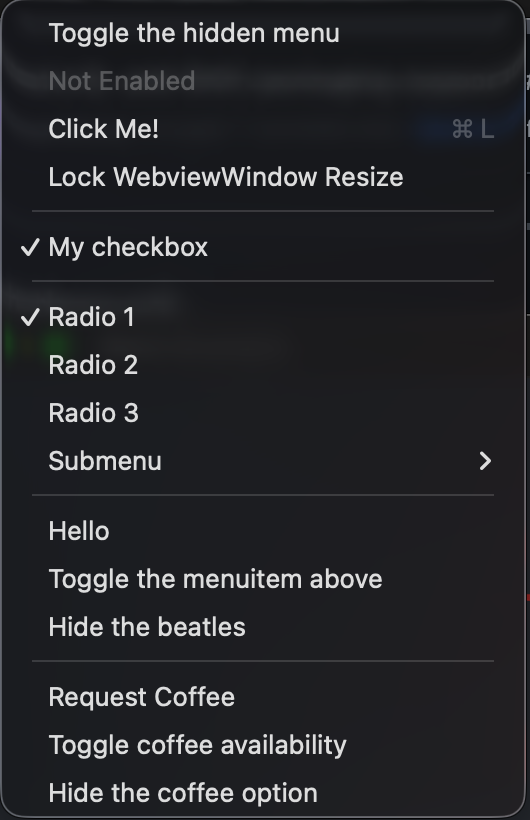
Di macOS, menu aplikasi ditempatkan pada bilah menu global. Tangkapan layar ini menampilkan menu native yang dirender oleh API menu Wails, termasuk item yang dinonaktifkan, kotak centang, tombol radio, dan submenu.
Mulai Cepat
package main

import (
    "runtime"
    "github.com/wailsapp/wails/v3/pkg/application"
)

func main() {
    app := application.New(application.Options{
        Name: "My App",
    })

    // Create menu
    menu := app.NewMenu()

    // Add standard menus (platform-appropriate)
    if runtime.GOOS == "darwin" {
        menu.AddRole(application.AppMenu)  // macOS only
    }
    menu.AddRole(application.FileMenu)
    menu.AddRole(application.EditMenu)
    menu.AddRole(application.WindowMenu)
    menu.AddRole(application.HelpMenu)

    // Set the application menu
    app.Menu.Set(menu)

    // Create window with UseApplicationMenu to inherit the menu on Windows/Linux
    app.Window.NewWithOptions(application.WebviewWindowOptions{
        UseApplicationMenu: true,
    })

    app.Run()
}
Selesai! Kini Anda memiliki menu native untuk setiap platform dengan item standar. Opsi UseApplicationMenu memastikan jendela Windows dan Linux menampilkan menu tanpa kode tambahan.
Membuat Menu
Pembuatan Menu Dasar
// Create a new menu
menu := app.NewMenu()

// Add a top-level menu
fileMenu := menu.AddSubmenu("File")

// Add menu items
fileMenu.Add("New").OnClick(func(ctx *application.Context) {
    // Handle New
})

fileMenu.Add("Open").OnClick(func(ctx *application.Context) {
    // Handle Open
})

fileMenu.AddSeparator()

fileMenu.Add("Quit").OnClick(func(ctx *application.Context) {
    app.Quit()
})
Mengatur Menu
Pendekatan yang disarankan — Gunakan UseApplicationMenu untuk menjaga konsistensi lintas platform:
// Set the application menu once
app.Menu.Set(menu)

// Create windows that inherit the menu on Windows/Linux
app.Window.NewWithOptions(application.WebviewWindowOptions{
    UseApplicationMenu: true,  // Window uses the app menu
})
Pendekatan ini menghasilkan perilaku berikut:
- Di macOS: Menu muncul di bagian atas layar (perilaku standar)
- Di Windows/Linux: Setiap jendela dengan
UseApplicationMenu: truemenampilkan menu aplikasi
Detail khusus platform:
Bilah menu global (satu per aplikasi):
app.Menu.Set(menu)Menu muncul di bagian atas layar dan tetap ada meskipun semua jendela ditutup. Opsi UseApplicationMenu tidak berpengaruh di macOS karena semua aplikasi menggunakan menu global.
Bilah menu per jendela:
// Option 1: Use application menu (recommended)
app.Menu.Set(menu)
window := app.Window.NewWithOptions(application.WebviewWindowOptions{
    UseApplicationMenu: true,
})

// Option 2: Set menu directly on window
window.SetMenu(menu)
Setiap jendela dapat memiliki menu sendiri atau mewarisi menu aplikasi. Menu muncul pada bilah judul jendela.
Bilah menu per jendela (biasanya):
// Option 1: Use application menu (recommended)
app.Menu.Set(menu)
window := app.Window.NewWithOptions(application.WebviewWindowOptions{
    UseApplicationMenu: true,
})

// Option 2: Set menu directly on window
window.SetMenu(menu)
Perilakunya berbeda-beda menurut lingkungan desktop. Beberapa lingkungan (seperti Unity) mendukung menu global.
Menu khusus per jendela:
Jika suatu jendela memerlukan menu yang berbeda dari menu aplikasi, atur menu tersebut secara langsung:
window.SetMenu(customMenu) // Overrides UseApplicationMenuPeran Menu
Wails menyediakan peran menu bawaan yang secara otomatis membuat struktur menu yang sesuai untuk setiap platform.
Peran yang Tersedia
| Peran | Deskripsi | Catatan Platform |
|---|---|---|
AppMenu |
Menu aplikasi dengan Tentang, Preferensi, Keluar | Khusus macOS |
FileMenu |
Operasi file (Baru, Buka, Simpan, dan sebagainya) | Semua platform |
EditMenu |
Penyuntingan teks (Urungkan, Ulangi, Potong, Salin, Tempel) | Semua platform |
WindowMenu |
Pengelolaan jendela (Minimalkan, Perbesar, dan sebagainya) | Semua platform |
HelpMenu |
Bantuan dan informasi | Semua platform |
Menggunakan Peran
menu := app.NewMenu()

// macOS: Add application menu
if runtime.GOOS == "darwin" {
    menu.AddRole(application.AppMenu)
}

// All platforms: Add standard menus
menu.AddRole(application.FileMenu)
menu.AddRole(application.EditMenu)
menu.AddRole(application.WindowMenu)
menu.AddRole(application.HelpMenu)
Yang Anda dapatkan:
AppMenu (dengan nama aplikasi):
- Tentang [Nama Aplikasi]
- Preferensi… (⌘,)
- Layanan
- Sembunyikan [Nama Aplikasi] (⌘H)
- Sembunyikan Lainnya (⌥⌘H)
- Tampilkan Semua
- Keluar dari [Nama Aplikasi] (⌘Q)
FileMenu:
- Baru (⌘N)
- Buka… (⌘O)
- Tutup Jendela (⌘W)
EditMenu:
- Urungkan (⌘Z)
- Ulangi (⇧⌘Z)
- Potong (⌘X)
- Salin (⌘C)
- Tempel (⌘V)
- Pilih Semua (⌘A)
WindowMenu:
- Minimalkan (⌘M)
- Perbesar
- Bawa Semua ke Depan
HelpMenu:
- Bantuan [Nama Aplikasi]
FileMenu:
- Baru (Ctrl+N)
- Buka… (Ctrl+O)
- Keluar (Alt+F4)
EditMenu:
- Urungkan (Ctrl+Z)
- Ulangi (Ctrl+Y)
- Potong (Ctrl+X)
- Salin (Ctrl+C)
- Tempel (Ctrl+V)
- Pilih Semua (Ctrl+A)
WindowMenu:
- Minimalkan
- Maksimalkan
HelpMenu:
- Tentang [Nama Aplikasi]
Serupa dengan Windows, tetapi pintasan keyboard dapat berbeda menurut lingkungan desktop.
Menyesuaikan Menu Peran
Menu.AddRole(role) mengembalikan menu penerima (menu tingkat teratas), bukan submenu peran. Untuk menambahkan item ke submenu peran, cari item peran yang disisipkan dengan FindByRole, lalu panggil GetSubmenu() pada item tersebut:
menu.AddRole(application.FileMenu)

fileMenu := menu.FindByRole(application.FileMenu).GetSubmenu()
fileMenu.Add("Import...").OnClick(handleImport)
fileMenu.Add("Export...").OnClick(handleExport)
Menu Khusus
Buat menu sendiri untuk fitur khusus aplikasi:
// Add a custom top-level menu
toolsMenu := menu.AddSubmenu("Tools")

// Add items
toolsMenu.Add("Settings").OnClick(func(ctx *application.Context) {
    showSettingsWindow()
})

toolsMenu.AddSeparator()

// Add checkbox
toolsMenu.AddCheckbox("Dark Mode", false).OnClick(func(ctx *application.Context) {
    isDark := ctx.ClickedMenuItem().Checked()
    setTheme(isDark)
})

// Add radio group
toolsMenu.AddRadio("Small", true).OnClick(handleFontSize)
toolsMenu.AddRadio("Medium", false).OnClick(handleFontSize)
toolsMenu.AddRadio("Large", false).OnClick(handleFontSize)

// Add submenu
advancedMenu := toolsMenu.AddSubmenu("Advanced")
advancedMenu.Add("Configure...").OnClick(showAdvancedSettings)
Untuk jenis item menu lainnya, lihat Referensi Menu.
Menu Dinamis
Perbarui menu berdasarkan status aplikasi:
Mengaktifkan/Menonaktifkan Item
var saveMenuItem *application.MenuItem

func createMenu() {
    menu := app.NewMenu()
    fileMenu := menu.AddSubmenu("File")

    saveMenuItem = fileMenu.Add("Save")
    saveMenuItem.SetEnabled(false)  // Initially disabled
    saveMenuItem.OnClick(handleSave)

    app.Menu.Set(menu)
}

func onDocumentChanged() {
    saveMenuItem.SetEnabled(hasUnsavedChanges())
    menu.Update()  // Important!
}Mengubah Label
updateMenuItem := menu.Add("Check for Updates")

updateMenuItem.OnClick(func(ctx *application.Context) {
    updateMenuItem.SetLabel("Checking...")
    menu.Update()

    checkForUpdates()

    updateMenuItem.SetLabel("Check for Updates")
    menu.Update()
})
Membangun Ulang Menu
Untuk perubahan besar, bangun ulang seluruh menu:
func rebuildFileMenu() {
    menu := app.NewMenu()
    fileMenu := menu.AddSubmenu("File")

    fileMenu.Add("New").OnClick(handleNew)
    fileMenu.Add("Open").OnClick(handleOpen)

    // Add recent files dynamically
    if hasRecentFiles() {
        recentMenu := fileMenu.AddSubmenu("Open Recent")
        for _, file := range getRecentFiles() {
            filePath := file  // Capture for closure
            recentMenu.Add(filepath.Base(file)).OnClick(func(ctx *application.Context) {
                openFile(filePath)
            })
        }
        recentMenu.AddSeparator()
        recentMenu.Add("Clear Recent").OnClick(clearRecentFiles)
    }

    fileMenu.AddSeparator()
    fileMenu.Add("Quit").OnClick(func(ctx *application.Context) {
        app.Quit()
    })

    app.Menu.Set(menu)
}
Mengontrol Jendela dari Menu
Item menu dapat mengontrol jendela:
viewMenu := menu.AddSubmenu("View")

// Toggle fullscreen
viewMenu.Add("Toggle Fullscreen").OnClick(func(ctx *application.Context) {
    if window, ok := app.Window.GetByName("main"); ok {
        window.ToggleFullscreen()
    }
})

// Zoom controls
viewMenu.Add("Zoom In").SetAccelerator("CmdOrCtrl++").OnClick(func(ctx *application.Context) {
    // Increase zoom
})

viewMenu.Add("Zoom Out").SetAccelerator("CmdOrCtrl+-").OnClick(func(ctx *application.Context) {
    // Decrease zoom
})

viewMenu.Add("Reset Zoom").SetAccelerator("CmdOrCtrl+0").OnClick(func(ctx *application.Context) {
    // Reset zoom
})
Dapatkan jendela aktif:
menuItem.OnClick(func(ctx *application.Context) {
    window := application.Get().Window.Current() // the window the menu was invoked from
    // Use window
})
Pertimbangan Khusus Platform
macOS
Perilaku bilah menu:
- Muncul di bagian atas layar (global)
- Tetap ada ketika semua jendela ditutup
- Menu pertama selalu merupakan menu aplikasi
- Gunakan
menu.AddRole(application.AppMenu)untuk item standar
Lokasi standar:
- Tentang: Menu aplikasi
- Preferensi: Menu aplikasi (⌘,)
- Keluar: Menu aplikasi (⌘Q)
- Bantuan: Menu Bantuan
Contoh:
if runtime.GOOS == "darwin" {
    menu.AddRole(application.AppMenu)  // Adds About, Preferences, Quit

    // Don't add Quit to File menu on macOS
    // Don't add About to Help menu on macOS
}
Windows
Perilaku bilah menu:
- Muncul di bilah judul jendela
- Setiap jendela memiliki menu sendiri
- Tidak ada menu aplikasi
Lokasi standar:
- Keluar: Menu File (Alt+F4)
- Pengaturan: Menu Alat atau Edit
- Tentang: Menu Bantuan
Contoh:
if runtime.GOOS == "windows" {
    menu.AddRole(application.FileMenu) // Exit is added automatically
    menu.AddRole(application.HelpMenu) // About is added automatically
}
Linux
Perilaku bilah menu:
- Biasanya tersedia per jendela (seperti Windows)
- Beberapa DE mendukung menu global (Unity, GNOME dengan ekstensi)
- Tampilan bervariasi menurut lingkungan desktop
Praktik terbaik: Ikuti konvensi Windows dan uji pada DE target.
Contoh Lengkap
Berikut struktur menu yang siap digunakan dalam produksi:
package main

import (
    "runtime"
    "github.com/wailsapp/wails/v3/pkg/application"
)

func main() {
    app := application.New(application.Options{
        Name: "My Application",
    })

    // Create and set menu
    createMenu(app)

    // Create main window with UseApplicationMenu for cross-platform menu support
    app.Window.NewWithOptions(application.WebviewWindowOptions{
        UseApplicationMenu: true,
    })

    app.Run()
}

func createMenu(app *application.App) {
    menu := app.NewMenu()

    // Platform-specific application menu (macOS only)
    if runtime.GOOS == "darwin" {
        menu.AddRole(application.AppMenu)
    }

    // File menu — AddRole returns the receiver menu, not the role submenu.
    // To add items into the File submenu, look it up via FindByRole + GetSubmenu.
    menu.AddRole(application.FileMenu)
    fileMenu := menu.FindByRole(application.FileMenu).GetSubmenu()
    fileMenu.Add("Import...").SetAccelerator("CmdOrCtrl+I").OnClick(handleImport)
    fileMenu.Add("Export...").SetAccelerator("CmdOrCtrl+E").OnClick(handleExport)

    // Edit menu
    menu.AddRole(application.EditMenu)

    // View menu
    viewMenu := menu.AddSubmenu("View")
    viewMenu.Add("Toggle Fullscreen").SetAccelerator("F11").OnClick(toggleFullscreen)
    viewMenu.AddSeparator()
    viewMenu.AddCheckbox("Show Sidebar", true).OnClick(toggleSidebar)
    viewMenu.AddCheckbox("Show Toolbar", true).OnClick(toggleToolbar)

    // Tools menu
    toolsMenu := menu.AddSubmenu("Tools")

    // Settings location varies by platform
    if runtime.GOOS == "darwin" {
        // On macOS, Preferences is in Application menu (added by AppMenu role)
    } else {
        toolsMenu.Add("Settings").SetAccelerator("CmdOrCtrl+,").OnClick(showSettings)
    }

    toolsMenu.AddSeparator()
    toolsMenu.AddCheckbox("Dark Mode", false).OnClick(toggleDarkMode)

    // Window menu
    menu.AddRole(application.WindowMenu)

    // Help menu
    helpMenu := menu.AddRole(application.HelpMenu)
    helpMenu.Add("Documentation").OnClick(openDocumentation)

    // About location varies by platform
    if runtime.GOOS == "darwin" {
        // On macOS, About is in Application menu (added by AppMenu role)
    } else {
        helpMenu.AddSeparator()
        helpMenu.Add("About").OnClick(showAbout)
    }

    // Set the application menu
    app.Menu.Set(menu)
}

func handleImport(ctx *application.Context) {
    // Implementation
}

func handleExport(ctx *application.Context) {
    // Implementation
}

func toggleFullscreen(ctx *application.Context) {
    window := application.Get().Window.Current()
    window.ToggleFullscreen()
}

func toggleSidebar(ctx *application.Context) {
    // Implementation
}

func toggleToolbar(ctx *application.Context) {
    // Implementation
}

func showSettings(ctx *application.Context) {
    // Implementation
}

func toggleDarkMode(ctx *application.Context) {
    isDark := ctx.ClickedMenuItem().Checked()
    // Apply theme
}

func openDocumentation(ctx *application.Context) {
    // Open browser
}

func showAbout(ctx *application.Context) {
    // Show about dialog
}
Praktik Terbaik
✅ Lakukan
- Gunakan peran menu untuk menu standar (File, Edit, dan sebagainya)
- Ikuti konvensi platform untuk struktur menu
- Tambahkan pintasan papan ketik untuk tindakan yang umum digunakan
- Panggil menu.Update() setelah mengubah status menu
- Uji pada semua platform — perilakunya bervariasi
- Jaga agar hierarki menu tetap dangkal — maksimum 2-3 tingkat
- Gunakan label yang jelas — “Simpan Proyek”, bukan “Simpan”
❌ Jangan Lakukan
- Jangan melakukan hardcode pada pintasan khusus platform — Gunakan
CmdOrCtrl - Jangan menempatkan Keluar di menu File pada macOS — Opsi tersebut berada di menu aplikasi
- Jangan menempatkan Tentang di menu Bantuan pada macOS — Opsi tersebut berada di menu aplikasi
- Jangan lupa memanggil menu.Update() — Menu tidak akan berfungsi dengan semestinya
- Jangan membuat menu bertingkat terlalu dalam — Pengguna akan kebingungan
- Jangan gunakan jargon — Gunakan label yang mudah dipahami pengguna
Langkah Berikutnya
Referensi lengkap untuk jenis dan properti item menu.
Buat menu konteks yang dibuka dengan klik kanan.
Tambahkan integrasi dengan baki sistem/bilah menu.
Pola menu umum dan praktik terbaik.
Ada pertanyaan? Tanyakan di Discord atau lihat contoh menu.