

アプリケーションメニュー
デスクトップアプリケーション用のネイティブメニューバーを作成する
課題
本格的なデスクトップアプリケーションには、ファイル、編集、表示、ヘルプなどのメニューバーが必要です。しかし、メニューの動作はプラットフォームごとに異なります。
- macOS:画面上部のグローバルメニューバー
- Windows:ウィンドウのタイトルバーにあるメニューバー
- Linux:デスクトップ環境によって異なる
各プラットフォームに適したメニューを手作業で構築するのは煩雑で、エラーも起きやすくなります。
Wailsによる解決策
Wailsは、各プラットフォームのネイティブメニューを自動的に作成する統一APIを提供します。一度記述すれば、すべてのプラットフォームでネイティブな動作が得られます。
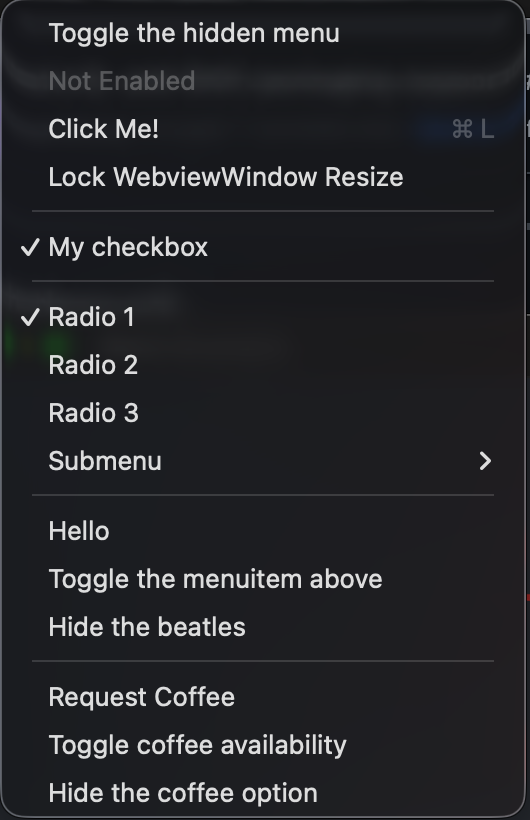
macOSでは、アプリケーションメニューはグローバルメニューバーに配置されます。このキャプチャは、無効な項目、チェックボックス項目、ラジオ項目、サブメニュー項目を含め、WailsのメニューAPIによってレンダリングされたネイティブメニューを示しています。
クイックスタート
package main

import (
    "runtime"
    "github.com/wailsapp/wails/v3/pkg/application"
)

func main() {
    app := application.New(application.Options{
        Name: "My App",
    })

    // Create menu
    menu := app.NewMenu()

    // Add standard menus (platform-appropriate)
    if runtime.GOOS == "darwin" {
        menu.AddRole(application.AppMenu)  // macOS only
    }
    menu.AddRole(application.FileMenu)
    menu.AddRole(application.EditMenu)
    menu.AddRole(application.WindowMenu)
    menu.AddRole(application.HelpMenu)

    // Set the application menu
    app.Menu.Set(menu)

    // Create window with UseApplicationMenu to inherit the menu on Windows/Linux
    app.Window.NewWithOptions(application.WebviewWindowOptions{
        UseApplicationMenu: true,
    })

    app.Run()
}
これだけです! 標準項目を備えた、各プラットフォームのネイティブメニューが利用できるようになりました。UseApplicationMenuオプションにより、追加のコードなしでWindowsとLinuxのウィンドウにメニューが表示されます。
メニューの作成
基本的なメニューの作成
// Create a new menu
menu := app.NewMenu()

// Add a top-level menu
fileMenu := menu.AddSubmenu("File")

// Add menu items
fileMenu.Add("New").OnClick(func(ctx *application.Context) {
    // Handle New
})

fileMenu.Add("Open").OnClick(func(ctx *application.Context) {
    // Handle Open
})

fileMenu.AddSeparator()

fileMenu.Add("Quit").OnClick(func(ctx *application.Context) {
    app.Quit()
})
メニューの設定
推奨される方法 — プラットフォーム間で一貫した動作を実現するには、UseApplicationMenuを使用します。
// Set the application menu once
app.Menu.Set(menu)

// Create windows that inherit the menu on Windows/Linux
app.Window.NewWithOptions(application.WebviewWindowOptions{
    UseApplicationMenu: true,  // Window uses the app menu
})
この方法では、次のように動作します。
- macOS:メニューは画面上部に表示されます(標準動作)。
- Windows/Linux:
UseApplicationMenu: trueが設定された各ウィンドウにアプリケーションメニューが表示されます。
プラットフォーム固有の詳細:
グローバルメニューバー(アプリケーションごとに1つ):
app.Menu.Set(menu)メニューは画面上部に表示され、すべてのウィンドウを閉じた後も表示され続けます。macOSではすべてのアプリがグローバルメニューを使用するため、UseApplicationMenuオプションは効果がありません。
ウィンドウごとのメニューバー:
// Option 1: Use application menu (recommended)
app.Menu.Set(menu)
window := app.Window.NewWithOptions(application.WebviewWindowOptions{
    UseApplicationMenu: true,
})

// Option 2: Set menu directly on window
window.SetMenu(menu)
各ウィンドウには独自のメニューを設定することも、アプリケーションメニューを継承させることもできます。メニューはウィンドウのタイトルバーに表示されます。
ウィンドウごとのメニューバー(通常):
// Option 1: Use application menu (recommended)
app.Menu.Set(menu)
window := app.Window.NewWithOptions(application.WebviewWindowOptions{
    UseApplicationMenu: true,
})

// Option 2: Set menu directly on window
window.SetMenu(menu)
動作はデスクトップ環境によって異なります。Unityなど、一部の環境はグローバルメニューに対応しています。
ウィンドウごとのカスタムメニュー:
ウィンドウにアプリケーションメニューとは異なるメニューが必要な場合は、そのウィンドウに直接設定します。
window.SetMenu(customMenu) // Overrides UseApplicationMenuメニューのロール
Wailsは、各プラットフォームに適したメニュー構造を自動的に作成する定義済みのメニューロールを提供します。
利用可能なロール
| ロール | 説明 | プラットフォームに関する注記 |
|---|---|---|
AppMenu |
「このアプリケーションについて」、「環境設定」、「終了」を含むアプリケーションメニュー | macOSのみ |
FileMenu |
ファイル操作(新規、開く、保存など) | すべてのプラットフォーム |
EditMenu |
テキスト編集(取り消す、やり直す、カット、コピー、ペースト) | すべてのプラットフォーム |
WindowMenu |
ウィンドウ管理(しまう、拡大/縮小など) | すべてのプラットフォーム |
HelpMenu |
ヘルプと情報 | すべてのプラットフォーム |
ロールの使用
menu := app.NewMenu()

// macOS: Add application menu
if runtime.GOOS == "darwin" {
    menu.AddRole(application.AppMenu)
}

// All platforms: Add standard menus
menu.AddRole(application.FileMenu)
menu.AddRole(application.EditMenu)
menu.AddRole(application.WindowMenu)
menu.AddRole(application.HelpMenu)
作成される内容:
AppMenu(アプリ名を含む):
- [App Name]について
- 環境設定… (⌘,)
- サービス
- [App Name]を隠す (⌘H)
- ほかを隠す (⌥⌘H)
- すべてを表示
- [App Name]を終了 (⌘Q)
FileMenu:
- 新規 (⌘N)
- 開く… (⌘O)
- ウィンドウを閉じる (⌘W)
EditMenu:
- 取り消す (⌘Z)
- やり直す (⇧⌘Z)
- カット(⌘X)
- コピー(⌘C)
- ペースト(⌘V)
- すべてを選択(⌘A)
WindowMenu:
- 最小化(⌘M)
- 拡大/縮小
- すべてを手前に移動
HelpMenu:
- [App Name] ヘルプ
FileMenu:
- 新規(Ctrl+N)
- 開く…(Ctrl+O)
- 終了(Alt+F4)
EditMenu:
- 元に戻す(Ctrl+Z)
- やり直す(Ctrl+Y)
- 切り取り(Ctrl+X)
- コピー(Ctrl+C)
- 貼り付け(Ctrl+V)
- すべて選択(Ctrl+A)
WindowMenu:
- 最小化
- 最大化
HelpMenu:
- [App Name] について
Windows と似ていますが、キーボードショートカットはデスクトップ環境によって異なる場合があります。
ロールメニューのカスタマイズ
Menu.AddRole(role) が返すのは、ロールのサブメニューではなく、レシーバーのメニュー(トップレベルメニュー)です。ロールのサブメニューに項目を追加するには、挿入されたロール項目を FindByRole で検索し、その項目に対して GetSubmenu() を呼び出します:
menu.AddRole(application.FileMenu)

fileMenu := menu.FindByRole(application.FileMenu).GetSubmenu()
fileMenu.Add("Import...").OnClick(handleImport)
fileMenu.Add("Export...").OnClick(handleExport)
カスタムメニュー
アプリケーション固有の機能用に独自のメニューを作成します:
// Add a custom top-level menu
toolsMenu := menu.AddSubmenu("Tools")

// Add items
toolsMenu.Add("Settings").OnClick(func(ctx *application.Context) {
    showSettingsWindow()
})

toolsMenu.AddSeparator()

// Add checkbox
toolsMenu.AddCheckbox("Dark Mode", false).OnClick(func(ctx *application.Context) {
    isDark := ctx.ClickedMenuItem().Checked()
    setTheme(isDark)
})

// Add radio group
toolsMenu.AddRadio("Small", true).OnClick(handleFontSize)
toolsMenu.AddRadio("Medium", false).OnClick(handleFontSize)
toolsMenu.AddRadio("Large", false).OnClick(handleFontSize)

// Add submenu
advancedMenu := toolsMenu.AddSubmenu("Advanced")
advancedMenu.Add("Configure...").OnClick(showAdvancedSettings)その他のメニュー項目タイプについては、メニューリファレンスを参照してください。
動的メニュー
アプリケーションの状態に応じてメニューを更新します:
項目の有効化/無効化
var saveMenuItem *application.MenuItem

func createMenu() {
    menu := app.NewMenu()
    fileMenu := menu.AddSubmenu("File")

    saveMenuItem = fileMenu.Add("Save")
    saveMenuItem.SetEnabled(false)  // Initially disabled
    saveMenuItem.OnClick(handleSave)

    app.Menu.Set(menu)
}

func onDocumentChanged() {
    saveMenuItem.SetEnabled(hasUnsavedChanges())
    menu.Update()  // Important!
}ラベルの変更
updateMenuItem := menu.Add("Check for Updates")

updateMenuItem.OnClick(func(ctx *application.Context) {
    updateMenuItem.SetLabel("Checking...")
    menu.Update()

    checkForUpdates()

    updateMenuItem.SetLabel("Check for Updates")
    menu.Update()
})
メニューの再構築
大幅な変更を行う場合は、メニュー全体を再構築します:
func rebuildFileMenu() {
    menu := app.NewMenu()
    fileMenu := menu.AddSubmenu("File")

    fileMenu.Add("New").OnClick(handleNew)
    fileMenu.Add("Open").OnClick(handleOpen)

    // Add recent files dynamically
    if hasRecentFiles() {
        recentMenu := fileMenu.AddSubmenu("Open Recent")
        for _, file := range getRecentFiles() {
            filePath := file  // Capture for closure
            recentMenu.Add(filepath.Base(file)).OnClick(func(ctx *application.Context) {
                openFile(filePath)
            })
        }
        recentMenu.AddSeparator()
        recentMenu.Add("Clear Recent").OnClick(clearRecentFiles)
    }

    fileMenu.AddSeparator()
    fileMenu.Add("Quit").OnClick(func(ctx *application.Context) {
        app.Quit()
    })

    app.Menu.Set(menu)
}
メニューからのウィンドウ制御
メニュー項目からウィンドウを制御できます:
viewMenu := menu.AddSubmenu("View")

// Toggle fullscreen
viewMenu.Add("Toggle Fullscreen").OnClick(func(ctx *application.Context) {
    if window, ok := app.Window.GetByName("main"); ok {
        window.ToggleFullscreen()
    }
})

// Zoom controls
viewMenu.Add("Zoom In").SetAccelerator("CmdOrCtrl++").OnClick(func(ctx *application.Context) {
    // Increase zoom
})

viewMenu.Add("Zoom Out").SetAccelerator("CmdOrCtrl+-").OnClick(func(ctx *application.Context) {
    // Decrease zoom
})

viewMenu.Add("Reset Zoom").SetAccelerator("CmdOrCtrl+0").OnClick(func(ctx *application.Context) {
    // Reset zoom
})
アクティブウィンドウを取得:
menuItem.OnClick(func(ctx *application.Context) {
    window := application.Get().Window.Current() // the window the menu was invoked from
    // Use window
})
プラットフォーム固有の考慮事項
macOS
メニューバーの動作:
- 画面上部に表示される(グローバル)
- すべてのウィンドウを閉じても表示され続ける
- 最初のメニューは常にアプリケーションメニューになる
- 標準項目には
menu.AddRole(application.AppMenu)を使用する
標準的な配置場所:
- このアプリケーションについて:アプリケーションメニュー
- 環境設定:アプリケーションメニュー(⌘,)
- 終了:アプリケーションメニュー(⌘Q)
- ヘルプ:ヘルプメニュー
例:
if runtime.GOOS == "darwin" {
    menu.AddRole(application.AppMenu)  // Adds About, Preferences, Quit

    // Don't add Quit to File menu on macOS
    // Don't add About to Help menu on macOS
}
Windows
メニューバーの動作:
- ウィンドウのタイトルバーに表示される
- 各ウィンドウに固有のメニューがある
- アプリケーションメニューはない
標準的な配置場所:
- 終了:ファイルメニュー(Alt+F4)
- 設定:ツールメニューまたは編集メニュー
- バージョン情報:ヘルプメニュー
例:
if runtime.GOOS == "windows" {
    menu.AddRole(application.FileMenu) // Exit is added automatically
    menu.AddRole(application.HelpMenu) // About is added automatically
}
Linux
メニューバーの動作:
- 通常はウィンドウごとに表示される(Windows と同様)
- 一部のデスクトップ環境では、グローバルメニューがサポートされています(Unity、拡張機能を導入した GNOME)
- 外観はデスクトップ環境によって異なります
ベストプラクティス:Windows の慣例に従い、対象のデスクトップ環境でテストしてください。
完全な例
以下は、本番環境で使用できるメニュー構成です。
package main

import (
    "runtime"
    "github.com/wailsapp/wails/v3/pkg/application"
)

func main() {
    app := application.New(application.Options{
        Name: "My Application",
    })

    // Create and set menu
    createMenu(app)

    // Create main window with UseApplicationMenu for cross-platform menu support
    app.Window.NewWithOptions(application.WebviewWindowOptions{
        UseApplicationMenu: true,
    })

    app.Run()
}

func createMenu(app *application.App) {
    menu := app.NewMenu()

    // Platform-specific application menu (macOS only)
    if runtime.GOOS == "darwin" {
        menu.AddRole(application.AppMenu)
    }

    // File menu — AddRole returns the receiver menu, not the role submenu.
    // To add items into the File submenu, look it up via FindByRole + GetSubmenu.
    menu.AddRole(application.FileMenu)
    fileMenu := menu.FindByRole(application.FileMenu).GetSubmenu()
    fileMenu.Add("Import...").SetAccelerator("CmdOrCtrl+I").OnClick(handleImport)
    fileMenu.Add("Export...").SetAccelerator("CmdOrCtrl+E").OnClick(handleExport)

    // Edit menu
    menu.AddRole(application.EditMenu)

    // View menu
    viewMenu := menu.AddSubmenu("View")
    viewMenu.Add("Toggle Fullscreen").SetAccelerator("F11").OnClick(toggleFullscreen)
    viewMenu.AddSeparator()
    viewMenu.AddCheckbox("Show Sidebar", true).OnClick(toggleSidebar)
    viewMenu.AddCheckbox("Show Toolbar", true).OnClick(toggleToolbar)

    // Tools menu
    toolsMenu := menu.AddSubmenu("Tools")

    // Settings location varies by platform
    if runtime.GOOS == "darwin" {
        // On macOS, Preferences is in Application menu (added by AppMenu role)
    } else {
        toolsMenu.Add("Settings").SetAccelerator("CmdOrCtrl+,").OnClick(showSettings)
    }

    toolsMenu.AddSeparator()
    toolsMenu.AddCheckbox("Dark Mode", false).OnClick(toggleDarkMode)

    // Window menu
    menu.AddRole(application.WindowMenu)

    // Help menu
    helpMenu := menu.AddRole(application.HelpMenu)
    helpMenu.Add("Documentation").OnClick(openDocumentation)

    // About location varies by platform
    if runtime.GOOS == "darwin" {
        // On macOS, About is in Application menu (added by AppMenu role)
    } else {
        helpMenu.AddSeparator()
        helpMenu.Add("About").OnClick(showAbout)
    }

    // Set the application menu
    app.Menu.Set(menu)
}

func handleImport(ctx *application.Context) {
    // Implementation
}

func handleExport(ctx *application.Context) {
    // Implementation
}

func toggleFullscreen(ctx *application.Context) {
    window := application.Get().Window.Current()
    window.ToggleFullscreen()
}

func toggleSidebar(ctx *application.Context) {
    // Implementation
}

func toggleToolbar(ctx *application.Context) {
    // Implementation
}

func showSettings(ctx *application.Context) {
    // Implementation
}

func toggleDarkMode(ctx *application.Context) {
    isDark := ctx.ClickedMenuItem().Checked()
    // Apply theme
}

func openDocumentation(ctx *application.Context) {
    // Open browser
}

func showAbout(ctx *application.Context) {
    // Show about dialog
}
ベストプラクティス
✅ 推奨事項
- 標準メニュー(ファイル、編集など)にはメニューロールを使用する
- メニュー構成は各プラットフォームの慣例に従う
- よく使う操作にはキーボードショートカットを追加する
- メニューの状態を変更した後はmenu.Update() を呼び出す
- 動作が異なるため、すべてのプラットフォームでテストする
- メニュー階層を浅く保つ — 最大2-3階層
- 明確なラベルを使用する — 「保存」ではなく「プロジェクトを保存」
❌ 非推奨事項
- プラットフォーム固有のショートカットをハードコードしない —
CmdOrCtrlを使用してください - macOS では「終了」を「ファイル」メニューに配置しない — 「アプリケーション」メニューに配置されます
- macOS では「このアプリケーションについて」を「ヘルプ」メニューに配置しない — 「アプリケーション」メニューに配置されます
- menu.Update() の呼び出しを忘れない — メニューが正しく動作しなくなります
- 階層を深くしすぎない — ユーザーが迷ってしまいます
- 専門用語を使用しない — ユーザーに分かりやすいラベルにしてください
次のステップ
メニュー項目の種類とプロパティに関する完全なリファレンスです。
右クリックで表示するコンテキストメニューを作成します。
システムトレイ/メニューバーとの連携を追加します。
一般的なメニューパターンとベストプラクティスです。