

アップデーター
Wails v3向けのアプリ内自己更新機能 — 差し替え可能なプロバイダー、暗号学的検証、アトミックな置換、テーマ設定や置き換えが可能な既定のUIを提供します。
アップデーターを使うと、ダウンロード、検証、置換のパイプラインを独自に構築しなくても、アプリ内でソフトウェア更新を配信できます。app.Updater上で動作し、1つ以上の差し替え可能なProvider(GitHub Releases、keygen.sh、Sparkle AppCast、オープンなWails Update Manifestプロトコル、または独自実装)を受け入れ、設定済みの公開鍵でダウンロードを認証し、実行中のバイナリを安全に置き換え、すべての状態遷移を標準のWailsイベントバス経由で通知します。
クイックスタート
package main

import (
    "context"
    "log"

    "github.com/wailsapp/wails/v3/pkg/application"
    "github.com/wailsapp/wails/v3/pkg/updater"
    "github.com/wailsapp/wails/v3/pkg/updater/providers/github"
)

func main() {
    app := application.New(application.Options{Name: "Demo"})

    gh, _ := github.New(github.Config{Repository: "myorg/myapp"})
    if err := app.Updater.Init(updater.Config{
        CurrentVersion: "1.0.0",
        Providers:      []updater.Provider{gh},
    }); err != nil {
        log.Fatal(err)
    }

    if err := app.Updater.CheckAndInstall(context.Background()); err != nil {
        log.Printf("update: %v", err)
    }

    _ = app.Run()
}
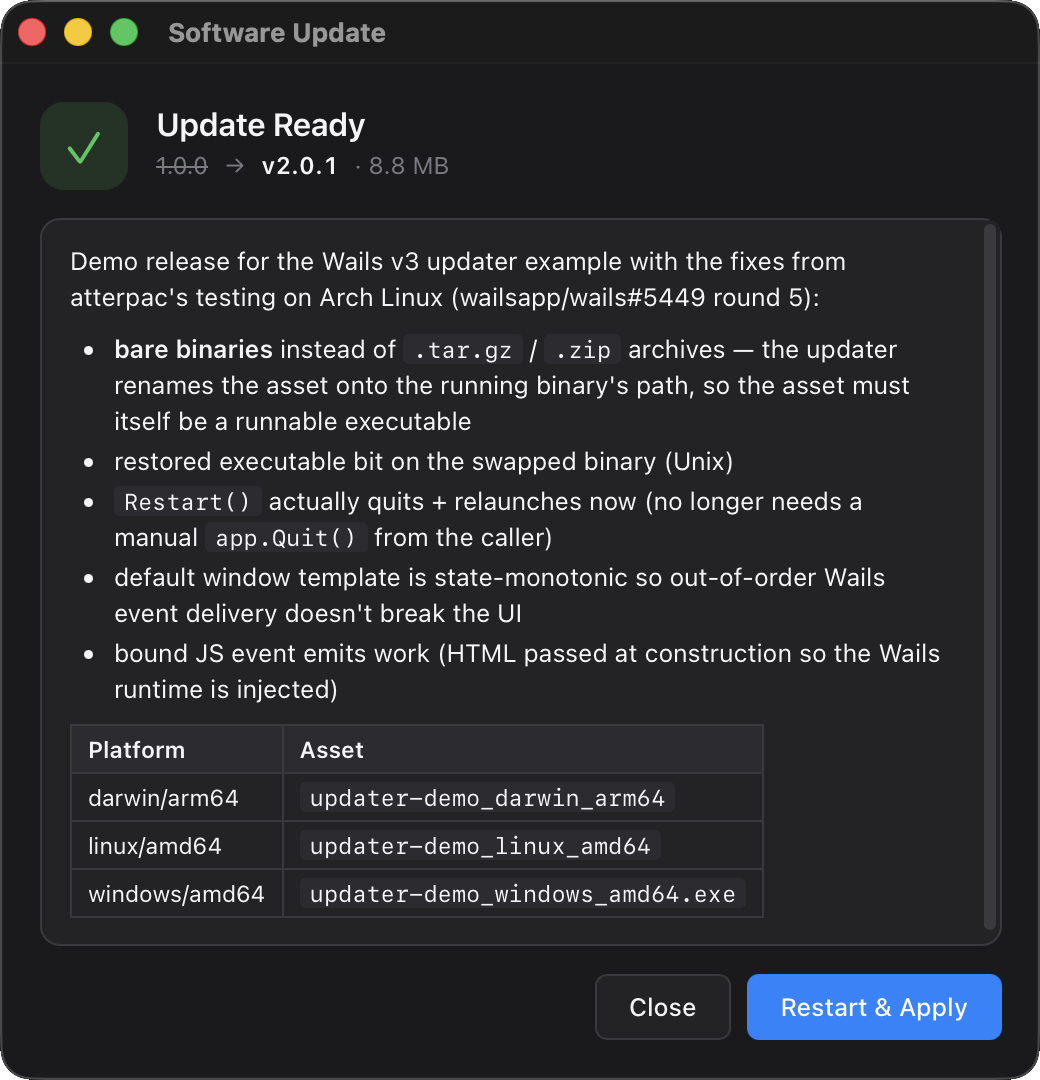
これにより、フレームワークの更新ウィンドウが開き、GitHubを確認してプラットフォーム用アセットをダウンロードし、検証してバイナリを置き換えた後、ユーザーが再起動するのを待ちます。
ライフサイクル
app.Updaterは、次の状態を持つステートマシンです(updater.State)。
| 状態 | 該当する状況 |
|---|---|
unconfigured |
Initが呼び出される前 |
idle |
Initの後、最初の確認を行う前 |
checking |
Checkの処理中 |
up-to-date |
最新のプロバイダー応答で、呼び出し元が最新であると報告されたとき |
available |
新しいリリースが見つかったが、まだダウンロードを開始していないとき |
downloading |
プロバイダーからバイト列をストリーミングしているとき |
verifying |
ダウンロードが完了し、署名またはダイジェストを検証しているとき |
installing |
検証済みのバイト列を展開し、名前を変更してステージングディレクトリに配置しているとき |
ready |
更新のステージングが完了した状態。適用するにはRestartを呼び出します |
error |
それまでのいずれかの手順が失敗したとき |
現在の状態は、いつでもapp.Updater.State()で確認できます。また、状態が遷移するたびにWailsイベントが発行されます(イベントを参照)。
Restart は、実行中のアプリケーションに終了を要求する前に、ヘルパーが application.New に到達するまで待機します。起動タイムアウトの既定値は 30 秒です。アプリケーションが application.New より前に時間のかかる初期化を行う場合は、Config.HelperReadyTimeout に、例えば time.Minute のような長い時間を設定してください。ゼロは既定値を選択し、負の時間は拒否されます。起動がタイムアウトすると、Restart は updater.ErrHelperNotReady を返し、実行中のアプリケーションを終了させません。
アップデートは、インストール済みのバイナリと同じ場所(macOS では .app バンドルと同じ場所)にある wails-update-* ディレクトリに配置されるため、このディレクトリには書き込み権限が必要です。
AppImage 内では、アップデーターは読み取り専用のマウントではなく、$APPIMAGE が示す .AppImage ファイルを置き換えて再起動します。
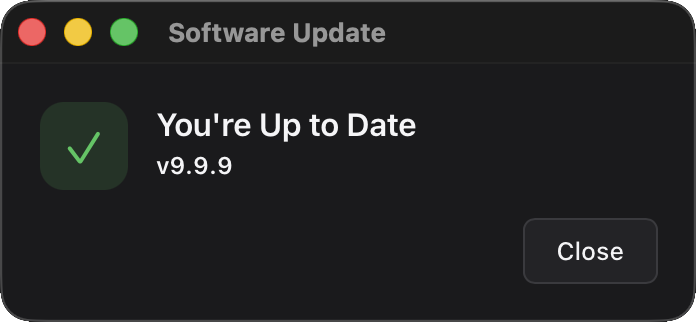
既定のウィンドウには現在の状態が自動的に反映されます。たとえば、Checkが更新なしを返した場合は次のように表示され、ユーザーは閉じるでウィンドウを閉じます。
プロバイダー
次のインターフェースを満たすものは、すべてProviderとして使用できます。
type Provider interface {
    Name() string
    Check(ctx context.Context, req CheckRequest) (*Release, error)
    Download(ctx context.Context, r *Release, dst io.Writer, onProgress func(written, total int64)) error
}
リポジトリには4つの実装が含まれています。
GitHub Releases — updater/providers/github
gh, err := github.New(github.Config{
    Repository:    "myorg/myapp",     // your owner/repo (required)
    Token:         "ghp_…",           // optional; raises rate limit + private repos
    Prerelease:    false,             // include pre-releases in latest lookup
    ChecksumAsset: "SHA256SUMS",      // optional sibling asset for digest verification
    BaseURL:       "",                // optional override (e.g. GitHub Enterprise)
    AssetMatcher:  nil,               // optional custom asset-picker; nil uses DefaultAssetMatcher
    HTTPClient:    nil,               // optional client override
})既定のアセット照合では、ファイル名に含まれるGOOSとGOARCHの部分文字列を基に選択し、一般的な別名(amd64 / x86_64 / x64、arm64 / aarch64、386 / i386 / x86 / ia32)も認識します。独自の命名規則を使用する場合は、次のように設定します。
gh, _ := github.New(github.Config{
    Repository: "myorg/myapp",
    AssetMatcher: func(req updater.CheckRequest, assets []github.ReleaseAsset) int {
        for i, a := range assets {
            if strings.Contains(a.Name, "my-naming-convention") &&
               strings.Contains(a.Name, req.Platform) {
                return i
            }
        }
        return -1 // no match
    },
})ChecksumAssetは、内容が<sha256> <filename>形式の行で構成された、同じリリース内の別アセットの名前です(sha256sumとshasum -a 256が生成する形式です)。プロバイダーはCheckの実行中にこれを取得し、選択したアーティファクトに一致する行を見つけてRelease.Verification.Digestを設定するため、フレームワークがダウンロードを検証できます。
keygen.sh — updater/providers/keygen
kg, err := keygen.New(keygen.Config{
    Account:    "your-account-slug", // required
    Product:    "product-uuid",      // optional but recommended when account has multiple products
    Package:    "",                  // optional further narrowing
    Channel:    "stable",            // "stable" / "rc" / "beta" / "alpha" / "dev"
    Filetype:   "",                  // optional artifact filetype filter ("dmg", "exe", …)
    Token:      "prod-…",            // product / environment / user / admin token; wins over LicenseKey
    LicenseKey: "",                  // license key auth (used only when Token is empty)
    BaseURL:    "",                  // optional API base override
    HTTPClient: nil,                 // optional client override; redirect-strip wrapper still applied
})プロバイダーは、keygen.shのアーティファクトごとのSHA-512チェックサムとEd25519ph署名を、フレームワークのRelease.Verificationブロックに自動的に対応付けます。追加の接続設定は不要です。
トークン形式:keygen.shのトークンには、ロールを示す接頭辞(admi- / prod- / envi- / user-)が付いています。ダッシュボードに表示される未加工のUUIDは、トークンの識別子であり、シークレット値ではありません。シークレットが表示されるのは、トークンの作成時だけです。詳細については、keygen.shの認証ドキュメントを参照してください。
Sparkle AppCast — updater/providers/appcast
ac, err := appcast.New(appcast.Config{
    URL:        "https://your.app/appcast.xml", // required
    Channel:    "stable",                       // optional sparkle:channel filter
    HTTPClient: nil,                            // optional client override
})
既存のSparkle / WinSparkleインフラストラクチャに変更を加えず、そのまま導入できます。フィードからsparkle:shortVersionString、<enclosure url type length sparkle:os sparkle:edSignature>、sparkle:channelを読み取ります。
Sparkle 1のDSA署名(sparkle:dsaSignature)はサポートされていません。この署名方式を使用しているプロジェクトは、EdDSA(Sparkle 2)に移行することを推奨します。
Wails Update Manifest — updater/providers/endpoint
ep, err := endpoint.New(endpoint.Config{
    URL:        "https://updates.example.com/check", // required; supports {{platform}} / {{arch}} / {{version}} / {{channel}} placeholders
    Channel:    "stable",                            // optional channel filter
    Headers:    nil,                                 // optional headers, e.g. {"Authorization": "License <key>"}
    HTTPClient: nil,                                 // optional client override; redirect-strip wrapper still applied
})オープンなWails Update Manifestプロトコルを使用します。これは、最新リリースとプラットフォーム別のアーティファクトを、チェックサムおよび署名とともにインラインで記述する単一のJSONドキュメントです。同じドキュメントを静的ファイルホスト(S3、GitHub Pages、任意のCDN。すべてのプラットフォームを列挙したマニフェストをチャネルごとに1つ公開します)でも、動的更新サーバーでも使用できます(プロバイダーは確認のたびにplatform、arch、version、channelを送信するため、サーバーはアーティファクトを1つだけ返したり、ライセンスに基づいてアクセスを制御したりできます)。
URLプレースホルダーを使用すると、静的なレイアウトを1行で設定できます。
ep, _ := endpoint.New(endpoint.Config{
    URL: "https://cdn.example.com/updates/{{platform}}/{{arch}}/stable.json",
})設定したヘッダーは、マニフェストへのすべてのリクエストで送信されます。アーティファクトのダウンロードでそれらを再利用するのは、マニフェストと同じホスト上で、httpsからhttpへのダウングレードがない場合に限られます。また、オリジンをまたぐリダイレクトやダウングレードを伴うリダイレクトでは、Authorizationヘッダーが削除されます。
公開処理はCLIが担います。wails3 updater manifestは、1つのコマンドでリリースファイルのダイジェストを計算し、署名して、その内容を記述します。wails3 updater verifyは、アップロード前にその結果を再検証します。wails3 CLIを使用した公開を参照してください。
フォールバックチェーン
Config.Providersには順序があります。アップデーターは先頭から順に処理し、最初にリリースを返したプロバイダーを採用します。最初に「最新」と報告したプロバイダーがあれば、その時点でチェーンの処理を打ち切ります(フォールバックは「プライマリに到達できない」場合のためのものであり、「プロバイダー間で結果が一致しない」場合のためのものではありません)。エラーが発生した場合は、次のプロバイダーに進みます。
app.Updater.Init(updater.Config{
    CurrentVersion: "1.0.0",
    Providers: []updater.Provider{
        kg, // primary: licensed customers
        gh, // fallback: public mirror
    },
})
独自プロバイダーの作成
メソッドは3つだけで、通常の実装なら約150行です。検証、アトミックなステージング、入れ替え、ウィンドウは Updater が担い、プロバイダーのコードは次のリリースを解決して、そのバイト列をストリーミングします。
type CustomProvider struct { /* config */ }

func (p *CustomProvider) Name() string { return "custom" }

func (p *CustomProvider) Check(ctx context.Context, req updater.CheckRequest) (*updater.Release, error) {
    // Hit your update endpoint, decide whether req.CurrentVersion is current,
    // and return either nil (no upgrade) or a *Release with Artifact + optional
    // Verification populated.
    // Errors here drop through to the next provider in Config.Providers.
}

func (p *CustomProvider) Download(ctx context.Context, r *updater.Release, dst io.Writer, onProgress func(int64, int64)) error {
    // Stream the artifact's bytes to dst. Call onProgress(written, total) as
    // bytes flow past; the Updater debounces emits to ~10 Hz on the event bus.
}
ツリー内のプロバイダーを参考にしてください。いずれも単一の Go ファイルです。
暗号学的検証
リリースは、Config.PublicKeyを信頼の起点として、フレームワークの検証機能によって認証されます。
//go:embed publickey.pem
var publicKey []byte

app.Updater.Init(updater.Config{
    CurrentVersion: "1.0.0",
    Providers:      []updater.Provider{...},
    PublicKey:      publicKey,
})対応アルゴリズム(Release.Verification.SignatureAlgo):
| アルゴリズム | 署名対象 | 備考 |
|---|---|---|
ed25519 |
アーティファクトの SHA-256 ダイジェスト | Sparkle EdDSA で使用 |
ed25519ph |
Ed25519ph の事前ハッシュ(内部では SHA-512)を介したアーティファクト全体 | keygen.sh で使用 |
ecdsa-p256 |
アーティファクトの SHA-256 ダイジェスト | 生のr∥s署名と DER 署名の両方に対応 |
さらに、リリースにハッシュは含まれるものの署名がない場合は、ダイジェストのみ(DigestAlgo:sha256 / sha512)にも対応します。
署名検証における唯一の信頼アンカーはConfig.PublicKeyです。リリース元が独自の鍵に差し替えることはできません。Signatureを含むリリースは、Config.PublicKeyが設定されていなければ安全側に倒して失敗します。検証機能はダウンロード中の1回のストリーミング処理でダイジェストを計算するため、数 GB 規模の更新でも、検証のためにディスクを追加で走査することはありません。
署名鍵の生成
wails3 updater genkey
# updater.key       — keep secret, use to sign releases
# updater.key.pub   — bundle in your app via go:embed
秘密鍵は PKCS#8 PEM、公開鍵は PKIX PEM です。Config.PublicKeyには.pubファイルをそのまま指定できます(生の32バイト鍵またはその base64 表現にも対応しており、インライン化用の値はgenkeyで出力できます)。リリースにはwails3 updater manifest -key updater.key ...またはwails3 updater signで署名してください。詳しくは「wails3 CLI を使用した公開」を参照してください。
または Go では、次のようにします。
import "crypto/ed25519"
import "crypto/rand"

pub, priv, _ := ed25519.GenerateKey(rand.Reader)
// Persist `priv` securely (HSM, signing CI, etc.); embed `pub` in your binary.
アーティファクト形式
プロバイダーは、公開したファイルのバイト列をストリーミングします。その後、フレームワークが入れ替え前にファイルを展開します。
- 単一のバイナリ(例:
myapp-linux-amd64)— そのまま使用されます。Linux で一般的です。 .zip— その場で展開されます。アーカイブには、トップレベルのエントリが正確に1つだけ含まれている必要があります(通常は macOS の.appバンドルまたは単一のバイナリ)。macOS で推奨されるパッケージ形式です。.tar.gz/.tgz— トップレベルのエントリを1つだけとする同じ規則に従い、その場で展開されます。バイナリとともにランタイムツリーを配布する Linux ディストリビューションに適しています。
トップレベルのエントリが複数あるアーカイブは拒否されます。フレームワークがディスク上で入れ替える対象は1つだけなので、アーカイブに複数のものが含まれている場合、「このアーカイブを所定の場所に入れ替える」という指示が曖昧になるためです。.dmgと.pkg(macOS)、および.msi(Windows)は v1 ではサポートされません。代わりに、バンドルの.zipを配布してください。展開時には zip-slip 対策が適用され、アーカイブルートの外部を指すシンボリックリンクは拒否されます。また、展開後の合計サイズ(2 GiB)とエントリ数(50 000)に上限が設けられます。
デフォルトウィンドウ
app.Updater.CheckAndInstall(ctx)は、フレームワークが所有する520×540のウィンドウを開きます。このウィンドウには次の要素があります。
- 状態に応じて変化するヒーローアイコン(利用可能/ダウンロード中は青い「↓」、準備完了/最新版は緑の「✓」、エラーは赤い「!」)
- バージョンを示すピル:
v1.0.0 → v2.0.1 · 8.8 MB - レンダリング済み Markdownを表示する、スクロール可能なリリースノートパネル(段落、太字/斜体、リスト、GFM テーブル、インラインコード、フェンス付きコードブロック、h1~h3、リンク)
- 状態ごとに1つの主要アクション(インストール/再起動して適用/再試行)
- ゴーストスタイルの副次アクション(このバージョンをスキップ/後で通知)
prefers-color-schemeによるダーク/ライトモード- 合計サイズが不明な場合の不確定型プログレスシマー
Wails イベントバス上のupdater:*イベントをリッスンし、updater:user:*アクションを Go に送り返します。
CSS 変数によるテーマ設定
app.Updater.Init(updater.Config{
    // …
    Window: &updater.BuiltinWindow{
        CSS: `:root { --accent: #ff6f00; --bg: #1a1a1a; --fg: #fafafa; }`,
    },
})
デフォルトのスタイルシートでは、次の変数が公開されています。どの変数も上書きできます。
| 変数 | デフォルト(ライト) | デフォルト(ダーク) |
|---|---|---|
--bg |
#f8f8fa |
#1a1a1c |
--surface |
#ffffff |
#232326 |
--surface-2 |
#f0f0f3 |
#2c2c30 |
--fg |
#1d1d1f |
#f5f5f7 |
--fg-dim |
#6b6b73 |
#b0b0b8 |
--fg-faint |
#99999f |
#7a7a82 |
--border |
#d6d6dc |
#3a3a3e |
--accent |
#0a84ff |
#0a84ff |
--accent-fg |
#ffffff |
— |
--success |
#34c759 |
— |
--error |
#ff3b30 |
— |
--radius |
10px |
— |
--font |
システムフォントスタック | — |
テンプレートを置き換える
独自の HTML を用意します。必要なのは、wails:updater:* イベントをリッスンし、wails:updater:user:* アクションを発行することだけです。
app.Updater.Init(updater.Config{
    // …
    Window: &updater.BuiltinWindow{
        HTML: myCustomTemplate,
    },
})
InitialHTML ウィンドウはアセットサーバーのオリジンなしで読み込まれるため、/wails/runtime.js を動的に取得できません。このウィンドウからホストと通信する方法は 2 つあります。
- HTML をそのまま記述します。 フレームワークは、
WebviewWindowOptions.AllowSimpleEventEmit = trueとHTMLが設定されたウィンドウに最小限のwindow.wails.Eventsshim を自動挿入します。これはまさに、アップデーターの組み込みパスと BYO パスが行う設定です。ビルド手順は不要です。以下の例ではこの方法を使用します。 - 任意のバンドラー(Vite、esbuild、Rollup)で
@wailsio/runtimeをバンドルし、ビルド時にカスタム HTML へインポートします。Events.Onは完全にクライアント側で動作するため、そのまま使用できます。一方、Events.Emitはランタイムの fetch トランスポートを経由しますが、null オリジンでは機能しません。そのため、ランタイムのsetTransportフックを使用し、window._wails.invoke("wails:event:emit:<name>")経由でルーティングする小さな postMessage トランスポートを組み込みます。window.wails.Eventsがすでにスコープ内にある場合、フレームワークによる挿入は何も行わないため、2 つの方法が競合することはありません。
どちらの方法でも、カスタム HTML に記述する JS は同じ Events.On / Events.Emit API を呼び出します。
<script>
const { On, Emit } = window.wails.Events;

On("wails:updater:update-available", (e) => {
    const rel = e.data ?? e;
    document.getElementById("ver").textContent = rel.version;
});

document.getElementById("install").addEventListener("click",
    () => Emit("wails:updater:user:install"));

// Ask the host to replay the current state so we paint correctly on (re)open.
Emit("wails:updater:window:ready");
</script>
この shim は、ベア名イベントに必要な最新ランタイムのサブセットを公開します。Events.On(name, cb) は購読解除関数を返し、Events.Emit(nameOrEventObject) は制限付きの wails:event:emit: postMessage パスを介してホストへルーティングします。ページ読み込み時に、インラインスクリプトが実行される前に一度だけインストールされます。
shim を上書きしたい場合(または別の方法で完全なランタイムを読み込む場合)は、ページ内の最初の <script> タグが実行される前に window.wails.Events を設定してください。これにより、自動挿入はスキップされます。
ウィンドウ装飾
HTML に手を加えずに、ウィンドウオプション(サイズ、フレームなし、常に最前面)を上書きします。
Window: &updater.BuiltinWindow{
    Options: updater.WindowOptions{
        Title:         "My App Updater",
        Width:         640,
        Height:        480,
        Frameless:     true,
        AlwaysOnTop:   true,
        DisableResize: false,
    },
},
独自のウィンドウを使用する
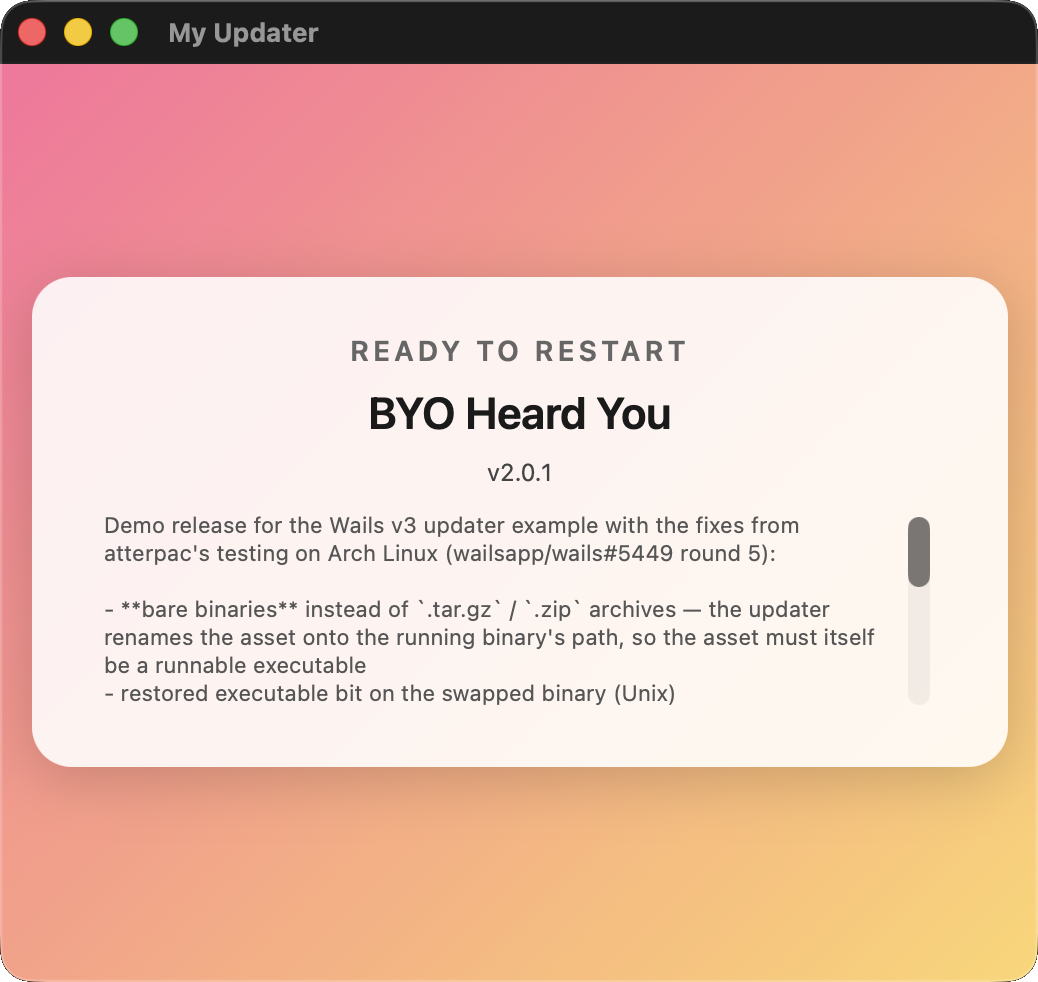
自分で作成した *application.WebviewWindow を使用して更新フローを動かします。アップデーターはそのウィンドウで Show() / Close() / EmitEvent() を呼び出し、何を描画するかは HTML 側で決定します。
myWin := app.Window.NewWithOptions(application.WebviewWindowOptions{
    Title:                "My Updater",
    Width:                520, Height: 460,
    HTML:                 myCustomHTML,
    AllowSimpleEventEmit: true,           // see security note below
})
app.Updater.Init(updater.Config{
    // …
    Window: updater.BYOWindow(myWin.AsUpdaterWindow()),
})
HTML では、組み込みテンプレートと同様に window.wails.Events.On / Events.Emit を使用します。ウィンドウがフレームワーク所有か独自作成かにかかわらず、AllowSimpleEventEmit: true が設定されたすべてのウィンドウには、フレームワークによって shim が自動挿入されます。API については、テンプレートを置き換えるを参照してください。
ヘッドレス
app.Updater.Init(updater.Config{
    // …
    Window: updater.WindowNone,
})
ウィンドウは一切開きません。独自の UI(または既存のメインウィンドウ)から updater:* イベントを購読し、ボタンハンドラーから app.Updater.CheckAndInstall(ctx) を呼び出します。更新が見つかった場合にだけ表示する定期的なバックグラウンドチェックや、更新フローをカスタム設定パネルに統合するアプリに適しています。
イベント
Go と JavaScript はどちらも、標準の Wails イベントバスを介して購読します。通信文字列を手入力しないでください。updater パッケージ(Go)または runtime パッケージ(JS)がエクスポートする定数を使用してください。両レイヤーは同じ名前のセットを共有し、回帰テストによって同期が維持されています。
Go から
定数は github.com/wailsapp/wails/v3/pkg/updater にあります。app.Event.On(name, fn) を介して購読します。コールバックは *application.CustomEvent を受け取り、その Data フィールドにはイベントリファレンスに記載された型付きペイロードが格納されています。JSON デコードではなく、型アサーションを使用してください。
import (
    "log"

    "github.com/wailsapp/wails/v3/pkg/application"
    "github.com/wailsapp/wails/v3/pkg/updater"
)

// …

app.Event.On(updater.EventUpdateAvailable, func(e *application.CustomEvent) {
    rel, ok := e.Data.(*updater.Release)
    if !ok { return }
    log.Printf("update found: %s", rel.Version)
})

app.Event.On(updater.EventDownloadProgress, func(e *application.CustomEvent) {
    p, ok := e.Data.(updater.Progress)
    if !ok { return }
    log.Printf("%d / %d bytes (%.0f KB/s)", p.Written, p.Total, p.Rate/1024)
})

app.Event.On(updater.EventError, func(e *application.CustomEvent) {
    info, ok := e.Data.(updater.ErrorInfo)
    if !ok { return }
    log.Printf("update failed during %s: %s", info.Stage, info.Message)
})
使用可能なすべての Go 定数:
| 定数 | 通信文字列 |
|---|---|
updater.EventCheckStarted |
wails:updater:check-started |
updater.EventUpdateAvailable |
wails:updater:update-available |
updater.EventNoUpdate |
wails:updater:no-update |
updater.EventDownloadStarted |
wails:updater:download-started |
updater.EventDownloadProgress |
wails:updater:download-progress |
updater.EventDownloadComplete |
wails:updater:download-complete |
updater.EventVerifying |
wails:updater:verifying |
updater.EventInstalling |
wails:updater:installing |
updater.EventUpdateReady |
wails:updater:update-ready |
updater.EventError |
wails:updater:error |
updater.EventMeta |
wails:updater:meta |
updater.EventWindowReady |
wails:updater:window:ready |
updater.EventUserInstall |
wails:updater:user:install |
updater.EventUserSkip |
wails:updater:user:skip |
updater.EventUserRemind |
wails:updater:user:remind |
updater.EventUserCancel |
wails:updater:user:cancel |
updater.EventUserRestart |
wails:updater:user:restart |
JavaScript から
定数は @wailsio/runtime の Updater.Events 配下にあります。名前は Go と同じで、オートコンプリートで見つけやすいようサブ名前空間(User.*、Window.*)別に整理されています:
import { Events, Updater } from "@wailsio/runtime";

Events.On(Updater.Events.UpdateAvailable, (e) => {
    console.log("update found:", e.data.version);
});

Events.On(Updater.Events.DownloadProgress, (e) => {
    const p = e.data;
    console.log(`${p.written} / ${p.total} bytes (${(p.rate/1024).toFixed(1)} KB/s)`);
});

Events.On(Updater.Events.Error, (e) => {
    const info = e.data;
    console.error(`update failed during ${info.stage}: ${info.message}`);
});
カスタム HTML がホストへ返すユーザー操作イベントは、Updater.Events.User 配下にあります:
import { Updater } from "@wailsio/runtime";

document.getElementById("install-btn").addEventListener("click", () => {
    // The framework window does this internally via the postMessage shim;
    // shown here for BYO templates that need to drive the flow themselves.
    window._wails.invoke("wails:event:emit:" + Updater.Events.User.Install);
});
イベントリファレンス
購読側(ホスト → ページ):
| 定数(Go) | 定数(JS) | ペイロード | 発生タイミング |
|---|---|---|---|
updater.EventCheckStarted |
Updater.Events.CheckStarted |
なし | 各 Check ラウンドトリップの前 |
updater.EventUpdateAvailable |
Updater.Events.UpdateAvailable |
*Release |
Check が新しいリリースを検出したとき |
updater.EventNoUpdate |
Updater.Events.NoUpdate |
なし | Check が最新であることを確認したとき |
updater.EventDownloadStarted |
Updater.Events.DownloadStarted |
*Release |
バイトのストリーミング開始時 |
updater.EventDownloadProgress |
Updater.Events.DownloadProgress |
Progress |
ダウンロード中は約 10 Hz |
updater.EventDownloadComplete |
Updater.Events.DownloadComplete |
*Release |
すべてのバイトの書き込み後、検証前 |
updater.EventVerifying |
Updater.Events.Verifying |
*Release |
署名/ダイジェストのチェック開始時 |
updater.EventInstalling |
Updater.Events.Installing |
*Release |
展開とステージングの開始時 |
updater.EventUpdateReady |
Updater.Events.UpdateReady |
*Release |
再起動待機中 |
updater.EventError |
Updater.Events.Error |
ErrorInfo |
いずれかの段階で失敗したとき |
updater.EventMeta |
Updater.Events.Meta |
Meta |
スナップショットの再生前に、セッションごとに1回 |
ページ側(ページ → ホスト)— カスタムテンプレートを作成する場合は、コードで購読します:
| 定数(Go) | 定数(JS) | タイミング |
|---|---|---|
updater.EventWindowReady |
Updater.Events.Window.Ready |
ウィンドウの読み込み完了時。ホストが現在の状態を再送します |
updater.EventUserInstall |
Updater.Events.User.Install |
available状態でのプライマリアクション |
updater.EventUserRestart |
Updater.Events.User.Restart |
ready状態でのプライマリアクション |
updater.EventUserSkip |
Updater.Events.User.Skip |
「このバージョンをスキップ」 |
updater.EventUserRemind |
Updater.Events.User.Remind |
「後で通知」 |
updater.EventUserCancel |
Updater.Events.User.Cancel |
閉じるボタン |
APIリファレンス
updater.Config
| フィールド | 型 | 備考 |
|---|---|---|
CurrentVersion |
string |
必須。 リリースのタグに使用するものと同じ文字列(vプレフィックスなし) |
Providers |
[]updater.Provider |
必須。 順序付きフォールバックチェーン |
PublicKey |
[]byte |
PEMまたは生のバイト列。省略可能ですが、署名付きリリースではこれがないと安全側に倒して失敗します |
CheckInterval |
time.Duration |
ゼロ以外の場合、CheckAndInstallを呼び出すバックグラウンドのポーリングループを開始します |
Platform |
string |
アセットの選択に使用するruntime.GOOSをオーバーライドします |
Arch |
string |
アセットの選択に使用するruntime.GOARCHをオーバーライドします |
Channel |
string |
現在は情報提供のみ。プロバイダー固有のチャンネルフィルタリングに使用します |
Window |
updater.WindowOption |
nil(組み込みのデフォルト)、&BuiltinWindow{…}、BYOWindow(handle)、またはWindowNone |
*updater.Updaterのメソッド
| シグネチャ | 用途 |
|---|---|
Init(cfg Config) error |
構成します。2回目の呼び出しではErrAlreadyConfiguredを返します |
State() State |
現在のライフサイクルフェーズ |
CurrentVersion() string |
Initに渡されたバージョン |
Check(ctx) (*Release, error) |
プロバイダーチェーンを順に調べます。(rel, nil) = 検出、(nil, nil) = 最新、(nil, err) = すべて失敗 |
DownloadAndInstall(ctx) error |
ストリーミング、検証、展開(アーカイブの場合)、ステージングを行います。事前にCheckを実行しておく必要があります |
CheckAndInstall(ctx) error |
簡便メソッド:ウィンドウを開き、Checkを実行し、見つかった場合はDownloadAndInstallを実行します |
Restart(ctx) error |
ヘルパーを起動し、Host.Quitを呼び出して終了します。ヘルパーが入れ替えと再起動を行います |
DownloadedPath() string |
ステージング済みの更新がディスク上に保存されている場所。存在しない場合は"" |
SkipVersion(v string) |
vをスキップ対象として記録します。以降のCheckでは、そのバージョンを最新として扱います |
SkippedVersion() string |
現在スキップ対象になっているバージョンを読み取ります |
StopPeriodicCheck() |
Config.CheckIntervalによって開始されたタイマーをキャンセルし、ループが終了するまで待機します |
エラー
| センチネル | 返される条件 |
|---|---|
ErrAlreadyConfigured |
最初に成功した後のInit |
ErrNotConfigured |
Initより前のすべての操作 |
ErrNoPendingRelease |
事前のCheckなしでのDownloadAndInstall |
ErrDownloadInProgress |
DownloadAndInstall が、同メソッドの別の呼び出しの実行中に呼び出された |
ErrNotReady |
ステージ済みの更新がない状態でのRestart |
入れ替えの仕組み
Restartは、センチネル環境変数を設定して現在のバイナリを再実行します。application.Newは起動時にそれらを検出し、ヘルパーモードへ処理を切り替えます。
- ヘルパーは、親PIDが終了するまで最大30秒待機します(
platformIsAliveは、Windowsではsyscall.OpenProcess+GetExitCodeProcess、Unixではos.FindProcess+proc.Signal(syscall.Signal(0))を使用してポーリングします)。 - ヘルパーはターゲットをバックアップします(ファイルの場合はコピー、macOSの
.appバンドルディレクトリの場合は再帰コピー)。 - ヘルパーは、試行間に500ミリ秒のバックオフを挟みながら最大20回再試行し、ターゲットをステージ済みアーティファクトに置き換えます。
- Unix —
os.RemoveAll(target)+os.Rename(newPath, target)。古いinodeを参照する開いたファイルディスクリプターは引き続き有効です。 - Windows —
os.Rename(target, target.old.<nanos>)+os.Rename(newPath, target)。Windowsでは、イメージがまだマッピングされているファイルの名前は変更できますが、削除はできません。次回の更新時に、ヘルパーは、所有元のカーネルマッピングが解放済みの残存する.old.*兄弟ファイルを削除します。
- ヘルパーは、新しいバイナリに元の実行ファイルモードを復元します(ダウンロードしたファイルはデフォルトのumaskで作成され、Unixでは
+xが失われます。Windowsでは何も行いません)。 - ヘルパーは、ヘルパーモード用の環境変数を消去し、置き換え後のバイナリを再起動します。
- ヘルパーが終了します。
起動に失敗した場合、ヘルパーはバックアップを復元します。親プロセスが30秒以内に終了しなければ、ヘルパーはターゲットに手を加える前に中止します(そのため、シャットダウンダイアログがQuitをブロックしても、ユーザーは動作するアプリを維持できます)。
推奨されるパッケージ形式である.zipとして配布されたmacOSの.appバンドルは、検証から準備完了までの間にアーカイブが展開されるため、ヘルパーは実体のあるディレクトリを所定の場所へ入れ替えられます。
定期的な確認
app.Updater.Init(updater.Config{
    // …
    CheckInterval: 6 * time.Hour,
})
CheckInterval > 0の場合、バックグラウンドのgoroutineが設定された間隔でCheckAndInstallを呼び出します。別のフロー(確認/ダウンロード/検証/インストール)がすでに進行中の場合、その間に到来したティックは破棄されます。同時実行するステートマシンはサポートされていません。
何かが見つかった場合にのみ表示するサイレントなバックグラウンドポーリングを行うには、Window: updater.WindowNoneを設定し、独自のUIからEventUpdateAvailableに応答します。
スキップと後で通知
デフォルトウィンドウの「このバージョンをスキップ」ボタンは、SkipVersion(rel.Version)を使用して利用可能なバージョンを記録します。それ以降のCheckは同じバージョンを検出すると最新版として扱います(ユーザーがCurrentVersionを更新するまで。これはRestartが成功すると自動的に行われます)。「後で通知」は何も記録せず、ウィンドウを閉じるだけです。
// Reading what the user skipped (e.g. to surface in app settings)
if v := app.Updater.SkippedVersion(); v != "" {
    log.Printf("user skipped %s", v)
}

// Programmatically clearing the skip:
app.Updater.SkipVersion("")
配布チェックリスト
アップデーターがインストールするリリースを公開する前に、次の項目を確認してください。
- 適切なアーカイブ形式を選択します。 macOS:
.appバンドルの.zip。Linux:単一バイナリまたは.tar.gz。Windows:単一の.exeまたは.zip。.dmg/.msi/.pkgはサポートされていません。 - アーティファクトに署名します。
Config.PublicKeyに対応する秘密鍵を使用してください。プロバイダーが公開するフィード(keygen.sh、AppCast)では、各プロバイダーの署名手順に従います。ChecksumAssetを使用するGitHub Releasesでは、sha256sum/shasum -a 256を使用してSHA256SUMSファイルを生成します。 - バージョン文字列を一致させます。
Config.CurrentVersionとリリースのバージョンタグは完全に一致する必要があります(例:1.0.0↔ タグv1.0.0。先頭のvはプロバイダー側で削除されます)。 - ターゲットプラットフォームで入れ替えをテストします。リリース前に少なくとも一度実施してください。コード署名、公証、Gatekeeperへの対応はプラットフォーム固有であり、アップデーター自体の対象外です。
トラブルシューティング
「signature requires a public key but none configured」 — リリースにSignatureフィールドがありますが、Config.PublicKeyが空です。公開鍵を設定するか、署名を含めないようにリリースパイプラインを変更してください。
「digest mismatch」 — ダウンロードしたバイト列がプロバイダーの提示した内容と一致しません。通常は、ネットワーク障害による不完全なダウンロードか、破損したアーティファクトが原因です。再実行すると解決することがよくあります。
ウィンドウが開いてもすぐに消え、Markdownも進捗も表示されない — カスタムHTMLがwails:runtime:readyを呼び出していません。テンプレートを置き換えるのshimを参照してください。
Windowsの更新が完了せず、ヘルパーログに「remove old (attempt N): Access is denied」と表示される — この問題は、このPRのde764fbより前のバージョンでのみ発生します。現在の実装では、この問題が発生しないように対象を別名へ変更する方式を使用しています。アップグレードしてください。
macOS Gatekeeperが入れ替え後のバイナリをブロックする — コード署名をエンドツーエンドで維持する必要があります。元の.appに署名し、ビルドパイプラインが更新時にエンタイトルメントを変更する場合は、再起動されるバイナリにもさらに再署名してください。
関連項目
- 実行可能な例:
v3/examples/updater - テスト用デモリポジトリ:
wailsapp/updater-demo - チュートリアル:Wailsアプリに自己更新機能を追加する