

업데이터
Wails v3용 인앱 자체 업데이트 — 플러그형 프로바이더, 암호학적 검증, 원자적 교체, 테마를 적용하거나 대체할 수 있는 기본 UI를 제공합니다.
업데이터를 사용하면 다운로드/검증/교체 파이프라인을 직접 구축하지 않고도 인앱 소프트웨어 업데이트를 배포할 수 있습니다. app.Updater를 기반으로 작동하며, 하나 이상의 플러그형 Provider(GitHub Releases, keygen.sh, Sparkle AppCast, 개방형 Wails Update Manifest 프로토콜 또는 자체 구현)을 받아 구성된 공개 키로 다운로드를 인증하고, 실행 중인 바이너리를 안전하게 교체하며, 모든 상태 전환을 표준 Wails 이벤트 버스를 통해 알립니다.
빠른 시작
package main

import (
    "context"
    "log"

    "github.com/wailsapp/wails/v3/pkg/application"
    "github.com/wailsapp/wails/v3/pkg/updater"
    "github.com/wailsapp/wails/v3/pkg/updater/providers/github"
)

func main() {
    app := application.New(application.Options{Name: "Demo"})

    gh, _ := github.New(github.Config{Repository: "myorg/myapp"})
    if err := app.Updater.Init(updater.Config{
        CurrentVersion: "1.0.0",
        Providers:      []updater.Provider{gh},
    }); err != nil {
        log.Fatal(err)
    }

    if err := app.Updater.CheckAndInstall(context.Background()); err != nil {
        log.Printf("update: %v", err)
    }

    _ = app.Run()
}
그러면 프레임워크의 업데이트 창이 열리고 GitHub를 확인한 후, 플랫폼용 아티팩트를 다운로드하여 검증하고 바이너리를 교체한 다음 사용자가 다시 시작할 때까지 기다립니다.
수명 주기
app.Updater는 다음 상태(updater.State)로 구성된 상태 머신입니다.
| 상태 | 시점 |
|---|---|
unconfigured |
Init 호출 전 |
idle |
Init 호출 후, 확인 작업 전 |
checking |
Check가 진행 중 |
up-to-date |
가장 최근 프로바이더 응답에서 호출자가 최신 상태라고 알림 |
available |
새 릴리스를 찾았지만 아직 다운로드하지 않음 |
downloading |
프로바이더에서 바이트를 스트리밍하는 중 |
verifying |
다운로드가 완료되어 서명/다이제스트를 확인하는 중 |
installing |
검증된 바이트를 압축 해제하고 이름을 변경하여 스테이징 디렉터리에 배치하는 중 |
ready |
업데이트가 스테이징됨. 적용하려면 Restart 호출 |
error |
이전 단계 중 하나라도 실패함 |
언제든지 app.Updater.State()로 현재 상태를 확인할 수 있습니다. 각 상태 전환 시에도 Wails 이벤트가 발생합니다(이벤트 참조).
Restart는 실행 중인 앱에 종료를 요청하기 전에 헬퍼가 application.New에 도달할 때까지 기다립니다. 기본 시작 제한 시간은 30초입니다. 앱이 application.New 이전에 오래 걸리는 초기화를 수행한다면 Config.HelperReadyTimeout을 time.Minute처럼 더 긴 시간으로 설정하세요. 0은 기본값을 선택하며 음수 기간은 거부됩니다. 시작 제한 시간을 초과하면 Restart는 updater.ErrHelperNotReady를 반환하고 실행 중인 앱을 열린 상태로 유지합니다.
업데이트는 설치된 바이너리 옆(macOS에서는 .app 번들 옆)의 wails-update-* 디렉터리에 준비되므로 이 디렉터리에 쓰기 권한이 있어야 합니다.
AppImage 안에서는 업데이터가 읽기 전용 마운트가 아니라 $APPIMAGE가 가리키는 .AppImage 파일을 교체하고 다시 실행합니다.
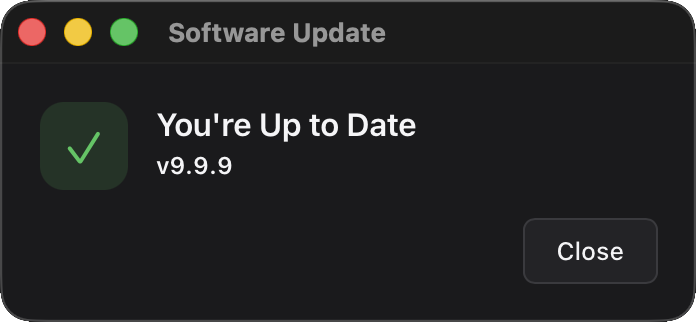
기본 창은 현재 상태를 자동으로 반영합니다. 예를 들어 Check에서 업그레이드가 없다고 반환하면 사용자에게 다음 화면이 표시되며, 닫기를 눌러 닫을 수 있습니다.
프로바이더
다음 인터페이스를 충족하는 모든 항목을 Provider로 사용할 수 있습니다.
type Provider interface {
    Name() string
    Check(ctx context.Context, req CheckRequest) (*Release, error)
    Download(ctx context.Context, r *Release, dst io.Writer, onProgress func(written, total int64)) error
}
트리에 네 가지 구현이 포함되어 있습니다.
GitHub Releases — updater/providers/github
gh, err := github.New(github.Config{
    Repository:    "myorg/myapp",     // your owner/repo (required)
    Token:         "ghp_…",           // optional; raises rate limit + private repos
    Prerelease:    false,             // include pre-releases in latest lookup
    ChecksumAsset: "SHA256SUMS",      // optional sibling asset for digest verification
    BaseURL:       "",                // optional override (e.g. GitHub Enterprise)
    AssetMatcher:  nil,               // optional custom asset-picker; nil uses DefaultAssetMatcher
    HTTPClient:    nil,               // optional client override
})
기본 아티팩트 매처는 파일 이름에 포함된 GOOS + GOARCH 부분 문자열을 기준으로 선택하며, 일반적인 별칭(amd64 / x86_64 / x64, arm64 / aarch64, 386 / i386 / x86 / ia32)도 인식합니다. 사용자 지정 명명 규칙을 사용하려면 다음과 같이 설정합니다.
gh, _ := github.New(github.Config{
    Repository: "myorg/myapp",
    AssetMatcher: func(req updater.CheckRequest, assets []github.ReleaseAsset) int {
        for i, a := range assets {
            if strings.Contains(a.Name, "my-naming-convention") &&
               strings.Contains(a.Name, req.Platform) {
                return i
            }
        }
        return -1 // no match
    },
})ChecksumAsset는 콘텐츠가 <sha256> <filename> 형식의 줄로 구성된 동일 릴리스 내 다른 아티팩트의 이름입니다(sha256sum 및 shasum -a 256에서 생성하는 형식). 프로바이더는 Check 중에 이를 가져와 선택한 아티팩트와 일치하는 줄을 찾고, 프레임워크에서 다운로드를 검증할 수 있도록 Release.Verification.Digest를 채웁니다.
keygen.sh — updater/providers/keygen
kg, err := keygen.New(keygen.Config{
    Account:    "your-account-slug", // required
    Product:    "product-uuid",      // optional but recommended when account has multiple products
    Package:    "",                  // optional further narrowing
    Channel:    "stable",            // "stable" / "rc" / "beta" / "alpha" / "dev"
    Filetype:   "",                  // optional artifact filetype filter ("dmg", "exe", …)
    Token:      "prod-…",            // product / environment / user / admin token; wins over LicenseKey
    LicenseKey: "",                  // license key auth (used only when Token is empty)
    BaseURL:    "",                  // optional API base override
    HTTPClient: nil,                 // optional client override; redirect-strip wrapper still applied
})
프로바이더는 keygen.sh의 아티팩트별 SHA-512 체크섬과 Ed25519ph 서명을 프레임워크의 Release.Verification 블록에 자동으로 매핑하므로 추가 연결 작업이 필요하지 않습니다.
토큰 형식: keygen.sh 토큰에는 역할 접두사(admi- / prod- / envi- / user-)가 붙습니다. 대시보드에 표시되는 원시 UUID는 토큰의 식별자이며 비밀 값이 아닙니다. 비밀 값은 토큰 생성 시에만 표시됩니다. 자세한 내용은 keygen.sh의 인증 문서를 참조하세요.
Sparkle AppCast — updater/providers/appcast
ac, err := appcast.New(appcast.Config{
    URL:        "https://your.app/appcast.xml", // required
    Channel:    "stable",                       // optional sparkle:channel filter
    HTTPClient: nil,                            // optional client override
})
기존 Sparkle / WinSparkle 인프라를 변경하지 않고 그대로 사용할 수 있습니다. 피드에서 sparkle:shortVersionString, <enclosure url type length sparkle:os sparkle:edSignature> 및 sparkle:channel를 읽습니다.
Sparkle 1의 DSA 서명(sparkle:dsaSignature)은 지원되지 않습니다. 해당 서명 체계를 사용하는 프로젝트는 EdDSA(Sparkle 2)로 전환하는 것이 좋습니다.
Wails Update Manifest — updater/providers/endpoint
ep, err := endpoint.New(endpoint.Config{
    URL:        "https://updates.example.com/check", // required; supports {{platform}} / {{arch}} / {{version}} / {{channel}} placeholders
    Channel:    "stable",                            // optional channel filter
    Headers:    nil,                                 // optional headers, e.g. {"Authorization": "License <key>"}
    HTTPClient: nil,                                 // optional client override; redirect-strip wrapper still applied
})
개방형 Wails Update Manifest 프로토콜을 사용합니다. 이 프로토콜은 최신 릴리스와 플랫폼별 아티팩트를 설명하고 체크섬과 서명을 인라인으로 포함하는 하나의 JSON 문서로 구성됩니다. 같은 문서를 정적 파일 호스트(S3, GitHub Pages, 모든 CDN — 모든 플랫폼을 나열하는 매니페스트를 채널마다 하나씩 게시)에서 사용하거나 동적 업데이트 서버에서 사용할 수 있습니다. 프로바이더는 확인할 때마다 platform, arch, version 및 channel를 전송하므로, 서버는 정확히 하나의 아티팩트를 반환하거나 라이선스를 기준으로 접근을 제한할 수 있습니다.
URL 자리표시자를 사용하면 정적 레이아웃을 한 줄로 구성할 수 있습니다.
ep, _ := endpoint.New(endpoint.Config{
    URL: "https://cdn.example.com/updates/{{platform}}/{{arch}}/stable.json",
})
구성된 헤더는 모든 매니페스트 요청에 전송됩니다. 아티팩트 다운로드에서는 매니페스트와 동일한 호스트이고 https에서 http로의 다운그레이드가 없는 경우에만 이 헤더를 재사용하며, 교차 출처 리디렉션이나 다운그레이드 리디렉션에서는 Authorization 헤더를 제거합니다.
게시는 CLI에서 처리합니다. wails3 updater manifest는 한 번의 명령으로 릴리스 파일의 다이제스트를 계산하고 서명하며 파일 정보를 기술하고, wails3 updater verify는 업로드 전에 결과를 다시 확인합니다. wails3 CLI로 게시하기를 참조하세요.
폴백 체인
Config.Providers에는 순서가 있습니다. 업데이터는 이를 순차적으로 탐색합니다. 릴리스를 반환하는 첫 번째 프로바이더가 선택되며, “최신 상태"라고 보고하는 첫 번째 프로바이더가 체인을 즉시 종료합니다(폴백은 “기본 프로바이더에 연결할 수 없음"을 위한 것이며 “프로바이더 간 의견 불일치"를 위한 것이 아닙니다). 오류가 발생하면 다음 프로바이더로 넘어갑니다.
app.Updater.Init(updater.Config{
    CurrentVersion: "1.0.0",
    Providers: []updater.Provider{
        kg, // primary: licensed customers
        gh, // fallback: public mirror
    },
})
자체 프로바이더 작성
메서드 3개만 구현하면 되며, 일반적인 구현은 약 150줄입니다. 검증, 원자적 스테이징, 교체, 창은 Updater가 담당합니다. 공급자 코드는 다음 릴리스를 확인하고 바이트를 스트리밍합니다.
type CustomProvider struct { /* config */ }

func (p *CustomProvider) Name() string { return "custom" }

func (p *CustomProvider) Check(ctx context.Context, req updater.CheckRequest) (*updater.Release, error) {
    // Hit your update endpoint, decide whether req.CurrentVersion is current,
    // and return either nil (no upgrade) or a *Release with Artifact + optional
    // Verification populated.
    // Errors here drop through to the next provider in Config.Providers.
}

func (p *CustomProvider) Download(ctx context.Context, r *updater.Release, dst io.Writer, onProgress func(int64, int64)) error {
    // Stream the artifact's bytes to dst. Call onProgress(written, total) as
    // bytes flow past; the Updater debounces emits to ~10 Hz on the event bus.
}
트리 내 공급자를 참고하세요. 각 공급자는 Go 파일 하나로 구성되어 있습니다.
암호학적 검증
릴리스는 Config.PublicKey을 신뢰 루트로 사용하는 프레임워크 검증기로 인증됩니다.
//go:embed publickey.pem
var publicKey []byte

app.Updater.Init(updater.Config{
    CurrentVersion: "1.0.0",
    Providers:      []updater.Provider{...},
    PublicKey:      publicKey,
})
지원되는 알고리즘(Release.Verification.SignatureAlgo):
| 알고리즘 | 서명 대상 | 참고 |
|---|---|---|
ed25519 |
아티팩트의 SHA-256 다이제스트 | Sparkle EdDSA에서 사용 |
ed25519ph |
Ed25519ph의 사전 해시(내부적으로 SHA-512 사용)를 통한 전체 아티팩트 | keygen.sh에서 사용 |
ecdsa-p256 |
아티팩트의 SHA-256 다이제스트 | 원시 r∥s 및 DER 서명을 모두 허용 |
릴리스에 해시는 있지만 서명이 없는 경우에는 다이제스트 전용 방식(DigestAlgo: sha256 / sha512)도 지원합니다.
Config.PublicKey은 서명 검증의 유일한 신뢰 앵커입니다. 릴리스 소스는 자체 키로 대체할 수 없습니다. Signature이 포함되어 있지만 Config.PublicKey이 구성되지 않은 릴리스는 검증 실패로 처리됩니다. 검증기는 다운로드 중 한 번의 스트리밍 패스로 다이제스트를 계산하므로, 수 GB 규모의 업데이트에서도 검증을 위해 디스크를 추가로 순회하지 않습니다.
서명 키 생성
wails3 updater genkey
# updater.key       — keep secret, use to sign releases
# updater.key.pub   — bundle in your app via go:embed
비공개 키는 PKCS#8 PEM이고 공개 키는 PKIX PEM입니다. Config.PublicKey은 .pub 파일을 그대로 허용하며, 원시 32바이트 키 또는 그 base64 표현도 허용합니다. 인라인 삽입용 값은 genkey에서 출력합니다. wails3 updater manifest -key updater.key ... 또는 wails3 updater sign으로 릴리스에 서명하세요. 자세한 내용은 wails3 CLI로 게시하기를 참조하세요.
또는 Go에서 다음과 같이 생성하세요.
import "crypto/ed25519"
import "crypto/rand"

pub, priv, _ := ed25519.GenerateKey(rand.Reader)
// Persist `priv` securely (HSM, signing CI, etc.); embed `pub` in your binary.
아티팩트 형식
공급자는 게시된 파일의 바이트를 스트리밍하며, 프레임워크는 교체하기 전에 해당 파일의 압축을 풉니다.
- 단일 바이너리(예:
myapp-linux-amd64) — 그대로 사용합니다. Linux에서 일반적으로 사용됩니다. .zip— 현재 위치에 압축을 풉니다. 아카이브에는 최상위 항목이 정확히 하나만 있어야 합니다. 일반적으로 macOS.app번들이나 단일 바이너리입니다. macOS에 권장되는 패키징 방식입니다..tar.gz/.tgz— 최상위 항목이 하나여야 한다는 동일한 규칙에 따라 현재 위치에 압축을 풉니다. 바이너리와 함께 런타임 트리를 배포하는 Linux 배포판에 유용합니다.
최상위 항목이 두 개 이상인 아카이브는 거부됩니다. 프레임워크는 디스크상의 단일 대상을 교체하므로, 아카이브에 여러 항목이 있으면 “이 아카이브를 현재 위치로 교체"하라는 의미가 모호해집니다. v1에서는 .dmg 및 .pkg(macOS)과 .msi(Windows)를 지원하지 않습니다. 대신 번들을 .zip로 배포하세요. 압축 해제 시 zip-slip 방지 기능을 적용하고, 아카이브 루트 밖을 가리키는 심볼릭 링크를 거부하며, 총 압축 해제 크기(2 GiB)와 항목 수(50 000)를 제한합니다.
기본 창
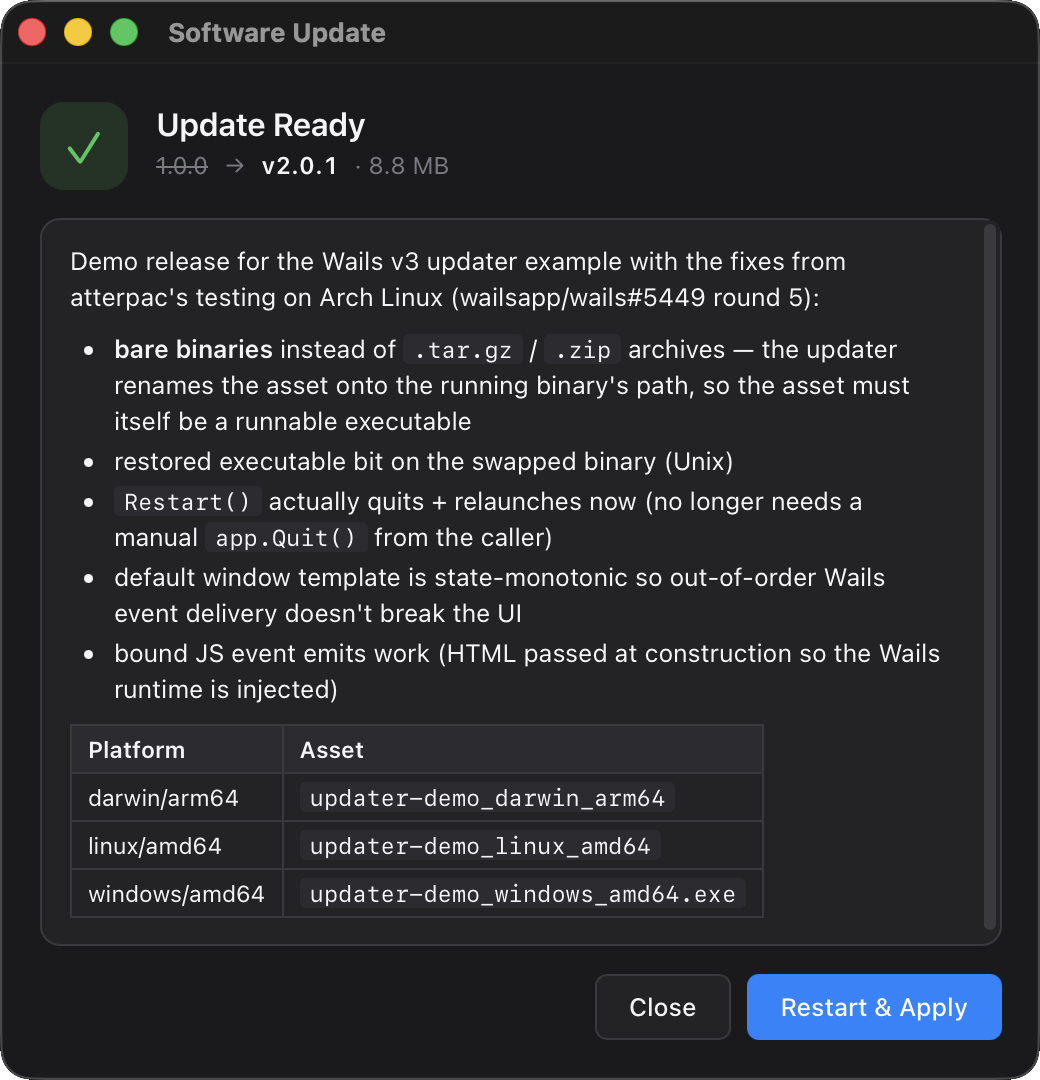
app.Updater.CheckAndInstall(ctx)은 다음 요소가 있는 프레임워크 소유의 520×540 창을 엽니다.
- 상태에 따라 바뀌는 대표 아이콘(사용 가능/다운로드 중은 파란색 ↓, 준비됨/최신 상태는 녹색 ✓, 오류는 빨간색 !)
- 버전 필:
v1.0.0 → v2.0.1 · 8.8 MB - 렌더링된 Markdown을 표시하는 스크롤 가능한 릴리스 노트 패널(단락, 굵게/기울임꼴, 목록, GFM 표, 인라인 코드, 펜스 코드 블록, h1–h3, 링크)
- 상태별 단일 기본 동작(설치 / 다시 시작 및 적용 / 다시 시도)
- 고스트 스타일의 보조 동작(이 버전 건너뛰기 / 나중에 알림)
prefers-color-scheme을 통한 다크/라이트 모드- 전체 크기를 알 수 없을 때 표시되는 불확정 진행 상태의 시머 효과
Wails 이벤트 버스에서 updater:* 이벤트를 수신하고 updater:user:* 동작을 Go로 다시 전송합니다.
CSS 변수를 통한 테마 설정
app.Updater.Init(updater.Config{
    // …
    Window: &updater.BuiltinWindow{
        CSS: `:root { --accent: #ff6f00; --bg: #1a1a1a; --fg: #fafafa; }`,
    },
})
기본 스타일시트는 다음 변수를 제공합니다. 필요한 변수를 재정의하세요.
| 변수 | 기본값(라이트) | 기본값(다크) |
|---|---|---|
--bg |
#f8f8fa |
#1a1a1c |
--surface |
#ffffff |
#232326 |
--surface-2 |
#f0f0f3 |
#2c2c30 |
--fg |
#1d1d1f |
#f5f5f7 |
--fg-dim |
#6b6b73 |
#b0b0b8 |
--fg-faint |
#99999f |
#7a7a82 |
--border |
#d6d6dc |
#3a3a3e |
--accent |
#0a84ff |
#0a84ff |
--accent-fg |
#ffffff |
— |
--success |
#34c759 |
— |
--error |
#ff3b30 |
— |
--radius |
10px |
— |
--font |
시스템 스택 | — |
템플릿 교체
직접 만든 HTML을 제공하세요. 이 HTML은 wails:updater:* 이벤트를 수신하고 wails:updater:user:* 액션을 발생시키기만 하면 됩니다.
app.Updater.Init(updater.Config{
    // …
    Window: &updater.BuiltinWindow{
        HTML: myCustomTemplate,
    },
})
InitialHTML 창은 애셋 서버 출처 없이 로드되므로 /wails/runtime.js을 동적으로 가져올 수 없습니다. 이러한 창에서 호스트와 통신하는 방법은 두 가지입니다.
- HTML만 작성하세요. 프레임워크는
WebviewWindowOptions.AllowSimpleEventEmit = true및HTML이 설정된 모든 창에 최소한의window.wails.Eventsshim을 자동으로 주입합니다. 이는 바로 업데이터의 기본 제공 경로와 BYO 경로에서 수행하는 작업입니다. 빌드 단계는 필요하지 않습니다. 아래 예제에서는 이 방식을 사용합니다. - 선호하는 번들러(Vite, esbuild, Rollup)로
@wailsio/runtime을 번들링하고 빌드 시 사용자 지정 HTML로 가져오세요.Events.On은 전적으로 클라이언트 측에서 작동하므로 별도 설정 없이 사용할 수 있습니다.Events.Emit은 런타임의 fetch 전송을 거치지만 null 출처로 인해 작동하지 않으므로, 런타임의setTransport훅을 통해window._wails.invoke("wails:event:emit:<name>")으로 라우팅하는 간단한 postMessage 전송을 설치하세요.window.wails.Events이 이미 범위 내에 있으면 프레임워크 주입은 아무 작업도 하지 않으므로 두 방식이 충돌하지 않습니다.
어느 방식을 사용하든 사용자 지정 HTML에 작성하는 JS는 동일한 Events.On / Events.Emit API를 호출합니다.
<script>
const { On, Emit } = window.wails.Events;

On("wails:updater:update-available", (e) => {
    const rel = e.data ?? e;
    document.getElementById("ver").textContent = rel.version;
});

document.getElementById("install").addEventListener("click",
    () => Emit("wails:updater:user:install"));

// Ask the host to replay the current state so we paint correctly on (re)open.
Emit("wails:updater:window:ready");
</script>
shim은 이름만 사용하는 이벤트에 필요한 최신 런타임 기능의 일부를 제공합니다. Events.On(name, cb)은 구독 해제 함수를 반환하며, Events.Emit(nameOrEventObject)은 접근이 제한된 wails:event:emit: postMessage 경로를 통해 호스트로 라우팅됩니다. 이 shim은 인라인 스크립트가 실행되기 전 페이지 로드 시 한 번 설치됩니다.
shim을 재정의하려면(또는 다른 방식으로 전체 런타임을 로드하는 경우) 페이지의 첫 번째 <script> 태그가 실행되기 전에 window.wails.Events을 설정하세요. 그러면 주입을 건너뜁니다.
창 장식
HTML을 건드리지 않고 창 옵션(크기, 프레임 없음, 항상 위)을 재정의하세요.
Window: &updater.BuiltinWindow{
    Options: updater.WindowOptions{
        Title:         "My App Updater",
        Width:         640,
        Height:        480,
        Frameless:     true,
        AlwaysOnTop:   true,
        DisableResize: false,
    },
},
직접 만든 창 사용
직접 만든 *application.WebviewWindow에서 업데이트 흐름을 구동하세요. 업데이터는 해당 창에서 Show() / Close() / EmitEvent()을 호출하며, 무엇을 렌더링할지는 HTML에서 결정합니다.
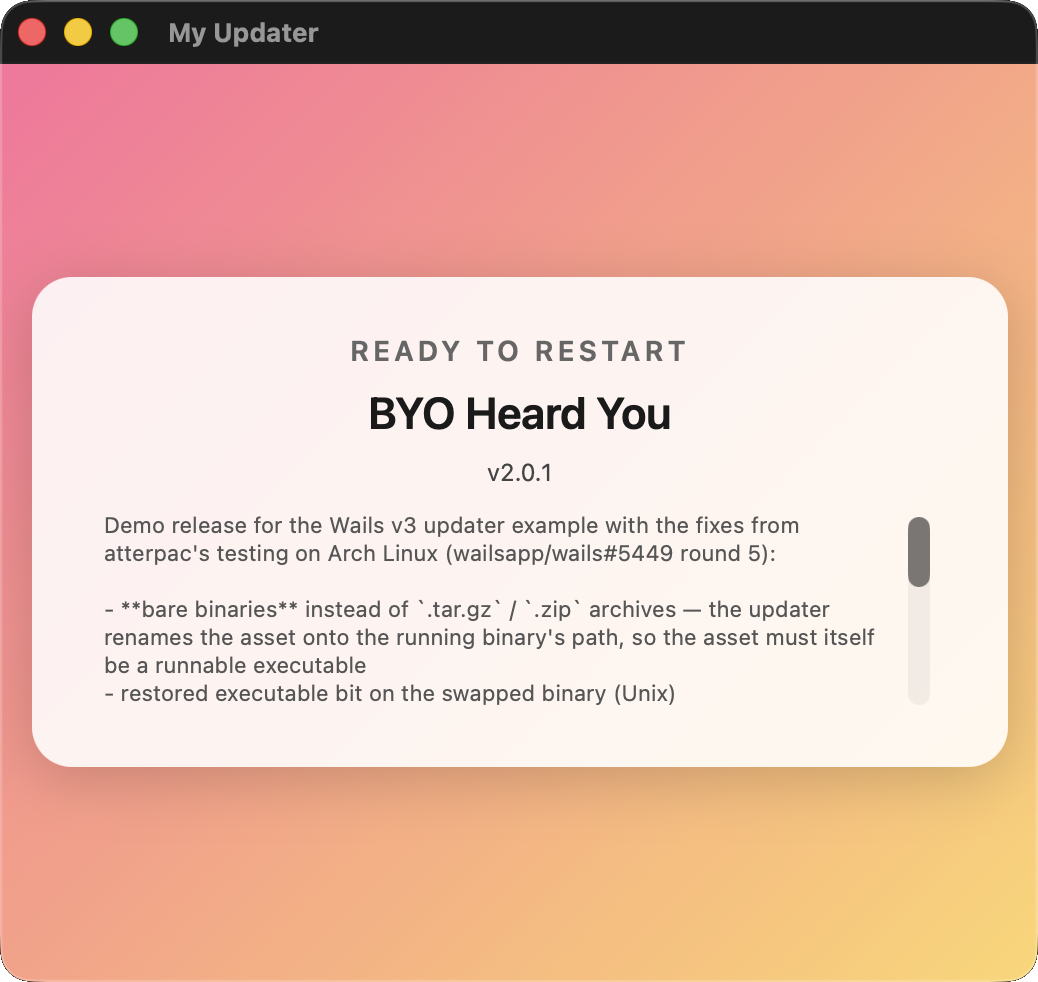
myWin := app.Window.NewWithOptions(application.WebviewWindowOptions{
    Title:                "My Updater",
    Width:                520, Height: 460,
    HTML:                 myCustomHTML,
    AllowSimpleEventEmit: true,           // see security note below
})
app.Updater.Init(updater.Config{
    // …
    Window: updater.BYOWindow(myWin.AsUpdaterWindow()),
})
HTML에서는 기본 제공 템플릿과 마찬가지로 window.wails.Events.On / Events.Emit을 사용합니다. 창의 소유자가 프레임워크인지 여부와 관계없이 프레임워크가 자동으로 주입하는 shim은 AllowSimpleEventEmit: true이 설정된 모든 창에 포함됩니다. API는 템플릿 교체를 참조하세요.
헤드리스
app.Updater.Init(updater.Config{
    // …
    Window: updater.WindowNone,
})
창을 전혀 열지 않습니다. 자체 UI(또는 기존 기본 창)에서 updater:* 이벤트를 구독하고 버튼 핸들러에서 app.Updater.CheckAndInstall(ctx)을 호출하세요. 결과가 발견되었을 때만 표시해야 하는 주기적인 백그라운드 확인이나, 업데이트 흐름을 사용자 지정 설정 패널에 통합하는 앱에 유용합니다.
이벤트
Go와 JavaScript 모두 표준 Wails 이벤트 버스를 통해 구독합니다. 전송 문자열을 직접 입력하지 마세요. 업데이터 패키지(Go) 또는 런타임 패키지(JS)에서 내보낸 상수를 사용하세요. 두 계층은 동일한 이름 집합을 공유하며 회귀 테스트를 통해 동기화 상태를 유지합니다.
Go에서 사용
상수는 github.com/wailsapp/wails/v3/pkg/updater에 있습니다. app.Event.On(name, fn)을 통해 구독하세요. 콜백은 *application.CustomEvent을 받으며, 이 객체의 Data 필드에는 이벤트 참조에 나열된 형식화된 페이로드가 들어 있습니다. JSON 디코딩이 아니라 타입 단언을 사용하세요.
import (
    "log"

    "github.com/wailsapp/wails/v3/pkg/application"
    "github.com/wailsapp/wails/v3/pkg/updater"
)

// …

app.Event.On(updater.EventUpdateAvailable, func(e *application.CustomEvent) {
    rel, ok := e.Data.(*updater.Release)
    if !ok { return }
    log.Printf("update found: %s", rel.Version)
})

app.Event.On(updater.EventDownloadProgress, func(e *application.CustomEvent) {
    p, ok := e.Data.(updater.Progress)
    if !ok { return }
    log.Printf("%d / %d bytes (%.0f KB/s)", p.Written, p.Total, p.Rate/1024)
})

app.Event.On(updater.EventError, func(e *application.CustomEvent) {
    info, ok := e.Data.(updater.ErrorInfo)
    if !ok { return }
    log.Printf("update failed during %s: %s", info.Stage, info.Message)
})
사용 가능한 모든 Go 상수:
| 상수 | 전송 문자열 |
|---|---|
updater.EventCheckStarted |
wails:updater:check-started |
updater.EventUpdateAvailable |
wails:updater:update-available |
updater.EventNoUpdate |
wails:updater:no-update |
updater.EventDownloadStarted |
wails:updater:download-started |
updater.EventDownloadProgress |
wails:updater:download-progress |
updater.EventDownloadComplete |
wails:updater:download-complete |
updater.EventVerifying |
wails:updater:verifying |
updater.EventInstalling |
wails:updater:installing |
updater.EventUpdateReady |
wails:updater:update-ready |
updater.EventError |
wails:updater:error |
updater.EventMeta |
wails:updater:meta |
updater.EventWindowReady |
wails:updater:window:ready |
updater.EventUserInstall |
wails:updater:user:install |
updater.EventUserSkip |
wails:updater:user:skip |
updater.EventUserRemind |
wails:updater:user:remind |
updater.EventUserCancel |
wails:updater:user:cancel |
updater.EventUserRestart |
wails:updater:user:restart |
JavaScript에서 사용하기
상수는 @wailsio/runtime의 Updater.Events 아래에 있습니다. Go와 이름이 같으며, 자동 완성에서 쉽게 찾을 수 있도록 하위 네임스페이스(User.*, Window.*)별로 구성되어 있습니다:
import { Events, Updater } from "@wailsio/runtime";

Events.On(Updater.Events.UpdateAvailable, (e) => {
    console.log("update found:", e.data.version);
});

Events.On(Updater.Events.DownloadProgress, (e) => {
    const p = e.data;
    console.log(`${p.written} / ${p.total} bytes (${(p.rate/1024).toFixed(1)} KB/s)`);
});

Events.On(Updater.Events.Error, (e) => {
    const info = e.data;
    console.error(`update failed during ${info.stage}: ${info.message}`);
});
사용자 정의 HTML이 호스트로 되돌려 보내는 사용자 동작 이벤트는 Updater.Events.User 아래에 있습니다:
import { Updater } from "@wailsio/runtime";

document.getElementById("install-btn").addEventListener("click", () => {
    // The framework window does this internally via the postMessage shim;
    // shown here for BYO templates that need to drive the flow themselves.
    window._wails.invoke("wails:event:emit:" + Updater.Events.User.Install);
});
이벤트 참조
구독 측(호스트 → 페이지):
| 상수(Go) | 상수(JS) | 페이로드 | 발생 시점 |
|---|---|---|---|
updater.EventCheckStarted |
Updater.Events.CheckStarted |
없음 | 각 Check 왕복 요청 전 |
updater.EventUpdateAvailable |
Updater.Events.UpdateAvailable |
*Release |
Check에서 새 릴리스를 찾았을 때 |
updater.EventNoUpdate |
Updater.Events.NoUpdate |
없음 | Check에서 최신 상태임을 확인했을 때 |
updater.EventDownloadStarted |
Updater.Events.DownloadStarted |
*Release |
바이트 스트리밍이 시작될 때 |
updater.EventDownloadProgress |
Updater.Events.DownloadProgress |
Progress |
다운로드 중 약 10Hz |
updater.EventDownloadComplete |
Updater.Events.DownloadComplete |
*Release |
모든 바이트를 쓴 후, 검증 전 |
updater.EventVerifying |
Updater.Events.Verifying |
*Release |
서명/다이제스트 검사가 시작될 때 |
updater.EventInstalling |
Updater.Events.Installing |
*Release |
압축 해제 및 스테이징이 시작될 때 |
updater.EventUpdateReady |
Updater.Events.UpdateReady |
*Release |
재시작 대기 중 |
updater.EventError |
Updater.Events.Error |
ErrorInfo |
어느 단계에서든 실패했을 때 |
updater.EventMeta |
Updater.Events.Meta |
Meta |
스냅샷 재생 전 세션당 한 번 |
페이지 측(페이지 → 호스트) — 사용자 정의 템플릿을 작성하는 경우 코드에서 구독합니다:
| 상수(Go) | 상수(JS) | 시점 |
|---|---|---|
updater.EventWindowReady |
Updater.Events.Window.Ready |
창 로드가 완료되면 호스트가 현재 상태를 다시 전달합니다 |
updater.EventUserInstall |
Updater.Events.User.Install |
available 상태의 기본 동작 |
updater.EventUserRestart |
Updater.Events.User.Restart |
ready 상태의 기본 동작 |
updater.EventUserSkip |
Updater.Events.User.Skip |
“이 버전 건너뛰기” |
updater.EventUserRemind |
Updater.Events.User.Remind |
“나중에 다시 알림” |
updater.EventUserCancel |
Updater.Events.User.Cancel |
닫기 버튼 |
API 레퍼런스
updater.Config
| 필드 | 타입 | 설명 |
|---|---|---|
CurrentVersion |
string |
필수입니다. 릴리스 태그에 사용하는 것과 같은 문자열이며, v 접두사는 제외합니다. |
Providers |
[]updater.Provider |
필수입니다. 순서가 지정된 폴백 체인입니다. |
PublicKey |
[]byte |
PEM 또는 원시 바이트입니다. 선택 사항이지만, 이 값이 없으면 서명된 릴리스는 안전을 위해 거부됩니다. |
CheckInterval |
time.Duration |
0이 아닌 값이면 CheckAndInstall을 호출하는 백그라운드 폴링 루프를 시작합니다. |
Platform |
string |
애셋 선택에 사용할 runtime.GOOS을 재정의합니다. |
Arch |
string |
애셋 선택에 사용할 runtime.GOARCH을 재정의합니다. |
Channel |
string |
현재는 정보 제공용이며, 공급자별 채널 필터링에 사용됩니다. |
Window |
updater.WindowOption |
nil(기본 제공값), &BuiltinWindow{…}, BYOWindow(handle) 또는 WindowNone |
*updater.Updater의 메서드
| 시그니처 | 용도 |
|---|---|
Init(cfg Config) error |
구성합니다. 두 번째 호출에서는 ErrAlreadyConfigured을 반환합니다. |
State() State |
현재 수명 주기 단계 |
CurrentVersion() string |
Init에 전달된 버전 |
Check(ctx) (*Release, error) |
공급자 체인을 순회합니다. (rel, nil) = 발견됨, (nil, nil) = 최신 상태, (nil, err) = 모두 실패 |
DownloadAndInstall(ctx) error |
스트리밍하고 검증한 뒤, 아카이브인 경우 압축을 풀어 스테이징합니다. 먼저 Check을 호출해야 합니다. |
CheckAndInstall(ctx) error |
편의 메서드입니다. 창을 열고 Check을 호출한 다음, 업데이트가 발견되면 DownloadAndInstall을 호출합니다. |
Restart(ctx) error |
도우미를 생성하고 Host.Quit을 호출한 뒤 종료합니다. 도우미가 교체 후 다시 실행합니다. |
DownloadedPath() string |
스테이징된 업데이트가 디스크에 저장된 위치이며, 없으면 ""입니다. |
SkipVersion(v string) |
v을 건너뛴 버전으로 기록합니다. 이후의 Check 호출에서는 해당 버전을 최신 상태로 간주합니다. |
SkippedVersion() string |
현재 건너뛰도록 설정된 버전을 읽습니다. |
StopPeriodicCheck() |
Config.CheckInterval이 시작한 타이머를 취소하고 루프가 반환될 때까지 기다립니다. |
오류
| 센티널 | 반환 위치 |
|---|---|
ErrAlreadyConfigured |
최초 성공 후 Init |
ErrNotConfigured |
Init 이전의 모든 작업 |
ErrNoPendingRelease |
사전 Check 없이 실행한 DownloadAndInstall |
ErrDownloadInProgress |
DownloadAndInstall의 이전 호출이 아직 실행 중일 때 다시 호출한 경우 |
ErrNotReady |
준비된 업데이트 없이 실행한 Restart |
교체 작동 방식
Restart은 센티널 환경 변수를 설정한 상태로 현재 바이너리를 다시 실행합니다. application.New은 시작할 때 이 변수를 감지하고 실행 흐름을 도우미 모드로 전환합니다.
- 도우미는 부모 PID가 종료될 때까지 최대 30초 동안 기다립니다(
platformIsAlive은 Windows에서syscall.OpenProcess+GetExitCodeProcess을, Unix에서os.FindProcess+proc.Signal(syscall.Signal(0))을 통해 폴링합니다). - 도우미는 대상을 백업합니다(파일은 복사하고, macOS
.app번들 디렉터리는 재귀적으로 복사합니다). - 도우미는 대상을 준비된 아티팩트로 교체하며, 시도 사이에 500ms의 백오프를 두고 최대 20회까지 재시도합니다.
- Unix —
os.RemoveAll(target)+os.Rename(newPath, target). 이전 inode를 참조하는 열린 파일 디스크립터는 계속 유효합니다. - Windows —
os.Rename(target, target.old.<nanos>)+os.Rename(newPath, target). Windows에서는 이미지가 아직 매핑된 파일의 이름을 바꿀 수 있지만 삭제할 수는 없습니다. 다음 업데이트 때 도우미는 소유 커널 매핑이 해제된 나머지.old.*형제 항목을 모두 정리합니다.
- 도우미는 새 바이너리에 원래 실행 파일 모드를 복원합니다(다운로드한 파일은 기본 umask로 생성되어 Unix에서
+x이 제거됩니다. Windows에서는 아무 작업도 하지 않습니다). - 도우미는 도우미 모드 환경 변수를 제거하고, 이제 교체된 바이너리를 다시 실행합니다.
- 도우미가 종료됩니다.
실행에 실패하면 도우미가 백업을 복원합니다. 부모가 30초 이내에 종료되지 않으면 도우미는 대상을 건드리기 전에 중단합니다. 따라서 종료 대화 상자가 Quit을 차단하더라도 사용자는 작동하는 앱을 유지할 수 있습니다.
.zip 형식으로 배포되는 macOS .app 번들(권장 패키징)의 경우, 도우미가 교체할 실제 디렉터리를 확보하도록 검증 단계와 준비 완료 단계 사이에서 압축 파일을 풉니다.
주기적 확인
app.Updater.Init(updater.Config{
    // …
    CheckInterval: 6 * time.Hour,
})
CheckInterval > 0이면 백그라운드 goroutine이 설정된 간격마다 CheckAndInstall을 호출합니다. 다른 흐름(확인/다운로드/검증/설치)이 이미 진행 중일 때 발생한 틱은 버립니다. 동시 상태 머신은 지원하지 않습니다.
항목이 발견될 때만 알리는 자동 백그라운드 폴링을 사용하려면 Window: updater.WindowNone을 설정하고 자체 UI에서 EventUpdateAvailable에 대응하세요.
건너뛰기 및 나중에 알림
기본 창의 “이 버전 건너뛰기” 버튼은 SkipVersion(rel.Version)을 통해 사용 가능한 버전을 기록합니다. 이후 Check은 같은 버전을 발견하면 최신 상태로 간주합니다(사용자가 CurrentVersion을 업데이트할 때까지이며, 이는 Restart이 성공하면 자동으로 이루어집니다). “나중에 알림"은 아무것도 기록하지 않고 창만 닫습니다.
// Reading what the user skipped (e.g. to surface in app settings)
if v := app.Updater.SkippedVersion(); v != "" {
    log.Printf("user skipped %s", v)
}

// Programmatically clearing the skip:
app.Updater.SkipVersion("")
배포 체크리스트
업데이터가 설치할 릴리스를 게시하기 전에 다음 사항을 확인하세요.
- 올바른 압축 파일 형식을 선택하세요. macOS:
.app번들의.zip. Linux: 단일 바이너리 또는.tar.gz. Windows: 단일.exe또는.zip..dmg/.msi/.pkg은 지원하지 않습니다. - 아티팩트에 서명하세요.
Config.PublicKey과 일치하는 개인 키를 사용합니다. 공급자가 게시하는 피드(keygen.sh, AppCast)의 경우 각 공급자의 서명 절차를 따르세요.ChecksumAsset을 사용하는 GitHub Releases의 경우sha256sum/shasum -a 256으로SHA256SUMS파일을 생성하세요. - 버전 문자열을 일치시키세요.
Config.CurrentVersion과 릴리스의 버전 태그가 정확히 일치해야 합니다(예:1.0.0↔ 태그v1.0.0. 선행v은 공급자 측에서 제거됩니다). - 출시하기 전에 대상 플랫폼에서 교체를 한 번 이상 테스트하세요. 코드 서명, 공증 및 Gatekeeper 처리는 플랫폼마다 다르며 업데이터 자체에서 다루지 않습니다.
문제 해결
“서명에 공개 키가 필요하지만 설정된 키가 없음” — 릴리스에 Signature 필드가 있지만 Config.PublicKey이 비어 있습니다. 공개 키를 설정하거나 릴리스 파이프라인에서 서명을 포함하지 않도록 변경하세요.
“다이제스트 불일치” — 다운로드한 바이트가 공급자가 명시한 내용과 일치하지 않습니다. 일반적으로 네트워크 장애로 다운로드가 일부만 완료되었거나 아티팩트가 손상된 경우입니다. 다시 실행하면 해결되는 경우가 많습니다.
창이 열리지만 즉시 사라지고, 마크다운도 진행률도 표시되지 않음 — 사용자 지정 HTML이 wails:runtime:ready을 호출하지 않았습니다. 템플릿 교체 shim을 참조하세요.
Windows 업데이트가 완료되지 않고 도우미 로그에 “remove old (attempt N): Access is denied"가 표시됨 — 이 PR의 de764fb 이전 버전에서만 발생합니다. 현재 구현은 이 문제가 없는 rename-aside 방식을 사용합니다. 업그레이드하세요.
macOS Gatekeeper가 교체된 바이너리를 차단함 — 코드 서명을 전체 과정에서 유지해야 합니다. 원본 .app에 서명하고, 빌드 파이프라인이 업데이트 시점에 entitlement를 수정한다면 다시 실행되는 바이너리에도 반드시 다시 서명하세요.
관련 자료
- 실행 가능한 예제:
v3/examples/updater - 테스트 데모 저장소:
wailsapp/updater-demo - 튜토리얼: Wails 앱에 자동 업데이트 추가하기