

시스템 트레이 메뉴
애플리케이션에 시스템 트레이(알림 영역) 통합 기능 추가
시스템 트레이 메뉴
Wails는 모든 플랫폼에서 작동하는 통합 시스템 트레이 API를 제공합니다. 메뉴가 있는 트레이 아이콘을 만들고, 창을 연결하고, 클릭을 처리할 수 있으며 백그라운드 애플리케이션, 서비스 및 빠른 실행 유틸리티에서 각 플랫폼의 네이티브 동작을 지원합니다.
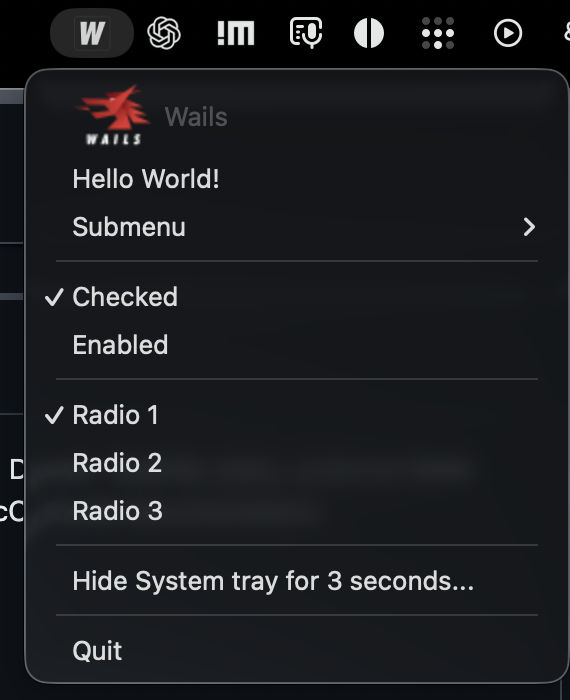
macOS에서 Wails 시스템 트레이 항목은 메뉴 막대에 표시되며 네이티브 메뉴를 엽니다. 이 예제에는 비활성화 항목, 체크박스 항목, 라디오 항목, 하위 메뉴 및 작업 항목이 포함되어 있습니다.
빠른 시작
package main

import (
    _ "embed"
    "github.com/wailsapp/wails/v3/pkg/application"
)

//go:embed assets/icon.png
var icon []byte

func main() {
    app := application.New(application.Options{
        Name: "Tray App",
    })

    // Create system tray
    systray := app.SystemTray.New()
    systray.SetIcon(icon)
    systray.SetLabel("My App")

    // Add menu
    menu := app.NewMenu()
    menu.Add("Show").OnClick(func(ctx *application.Context) {
        // Show main window
    })
    menu.Add("Quit").OnClick(func(ctx *application.Context) {
        app.Quit()
    })
    systray.SetMenu(menu)

    // Create hidden window
    window := app.Window.New()
    window.Hide()

    app.Run()
}
결과: 모든 플랫폼에서 메뉴가 있는 시스템 트레이 아이콘이 표시됩니다.
시스템 트레이 만들기
기본 시스템 트레이
// Create system tray
systray := app.SystemTray.New()

// Set icon
systray.SetIcon(iconBytes)

// Set label (macOS) / tooltip (Windows)
systray.SetLabel("My Application")
아이콘 추가
아이콘은 임베드하는 것이 좋습니다:
import _ "embed"

//go:embed assets/icon.png
var icon []byte

//go:embed assets/icon-dark.png
var iconDark []byte

func main() {
    app := application.New(application.Options{
        Name: "My App",
    })

    systray := app.SystemTray.New()
    systray.SetIcon(icon)
    systray.SetDarkModeIcon(iconDark)  // Windows and macOS dark mode

    app.Run()
}
아이콘 요구 사항:
| 플랫폼 | 크기 | 형식 | 참고 |
|---|---|---|---|
| Windows | 16x16 또는 32x32 | PNG, ICO | 알림 영역 |
| macOS | 18x18~22x22 | PNG | 메뉴 막대, 템플릿 권장 |
| Linux | 22x22~48x48 | PNG, SVG | 데스크톱 환경에 따라 다름 |
템플릿 아이콘(macOS)
템플릿 아이콘은 라이트/다크 모드에 자동으로 맞춰집니다.
systray.SetTemplateIcon(iconBytes)템플릿 아이콘 지침:
- 검은색과 투명색만 사용하세요.
- 다크 모드에서는 검은색이 흰색으로 바뀝니다.
- 파일 이름에
Template접미사를 붙이세요:iconTemplate.png - 디자인 가이드
메뉴 추가하기
시스템 트레이 메뉴는 애플리케이션 메뉴와 동일하게 작동합니다.
menu := app.NewMenu()

// Add items
menu.Add("Open").OnClick(func(ctx *application.Context) {
    showMainWindow()
})

menu.AddSeparator()

menu.AddCheckbox("Start at Login", false).OnClick(func(ctx *application.Context) {
    enabled := ctx.ClickedMenuItem().Checked()
    setStartAtLogin(enabled)
})

menu.AddSeparator()

menu.Add("Quit").OnClick(func(ctx *application.Context) {
    app.Quit()
})

// Set menu
systray.SetMenu(menu)
모든 메뉴 항목 유형은 메뉴 레퍼런스를 참조하세요.
창 연결하기
자동으로 표시하거나 숨기려면 창을 트레이 아이콘에 연결하세요.
// Create window
window := app.Window.New()

// Attach to tray
systray.AttachWindow(window)

// Configure behaviour — these are setters that return the receiver for chaining.
systray.WindowOffset(10)                          // Pixels from tray icon
systray.WindowDebounce(200 * time.Millisecond)    // Click debounce
동작:
- 창은 숨겨진 상태로 시작됩니다.
- 트레이 아이콘 왼쪽 클릭 → 창 표시 여부 전환
- 트레이 아이콘 오른쪽 클릭 → 메뉴 표시(설정된 경우)
- 창은 트레이 아이콘 근처에 배치됩니다.
예제: 팝업 창
window := app.Window.NewWithOptions(application.WebviewWindowOptions{
    Title:           "Quick Access",
    Width:           300,
    Height:          400,
    Frameless:       true, // No title bar
    AlwaysOnTop:     true, // Stay on top
    HideOnFocusLost: true, // Dismiss when another window receives focus
    HideOnEscape:    true, // Dismiss when the user presses Escape
})

systray.AttachWindow(window)
systray.WindowOffset(5)HideOnFocusLost은 Windows, macOS 및 클릭하여 포커스를 설정하는 Linux 데스크톱의 트레이 팝업에 유용합니다. Wails는 포커스가 마우스를 따라가는 Linux 환경(일반적인 Hyprland, Sway 및 i3 설정 포함)에서는 이 동작을 비활성화합니다. 그렇지 않으면 팝업에서 마우스 포인터가 벗어날 때 팝업을 사용하기도 전에 숨겨질 수 있기 때문입니다. 이러한 환경에서도 HideOnEscape은 계속 사용할 수 있습니다.
위의 왼쪽 및 오른쪽 클릭 동작은 지능형 기본값입니다. 명시적인 OnClick 또는 OnRightClick 핸들러를 지정하면 해당 기본 동작을 대체합니다. 플랫폼 확인 및 예외 사례는 수동 systray 테스트 모음과 systray 스트레스 테스트 예제를 참조하세요.
클릭 핸들러
트레이 아이콘 클릭을 처리하세요.
systray := app.SystemTray.New()

// Left click
systray.OnClick(func() {
    fmt.Println("Tray icon clicked")
})

// Right click
systray.OnRightClick(func() {
    fmt.Println("Tray icon right-clicked")
})

// Double click
systray.OnDoubleClick(func() {
    fmt.Println("Tray icon double-clicked")
})

// Mouse enter/leave
systray.OnMouseEnter(func() {
    fmt.Println("Mouse entered tray icon")
})

systray.OnMouseLeave(func() {
    fmt.Println("Mouse left tray icon")
})
플랫폼 지원:
| 이벤트 | Windows | macOS | Linux |
|---|---|---|---|
| OnClick | ✅ | ✅ | ✅ |
| OnRightClick | ✅ | ✅ | ✅ |
| OnDoubleClick | ✅ | ✅ | ⚠️ 환경에 따라 다름 |
| OnMouseEnter | ✅ | ✅ | ⚠️ 환경에 따라 다름 |
| OnMouseLeave | ✅ | ✅ | ⚠️ 환경에 따라 다름 |
동적 업데이트
트레이 아이콘과 메뉴를 동적으로 업데이트하세요.
아이콘 변경하기
var isActive bool

func updateTrayIcon() {
    if isActive {
        systray.SetIcon(activeIcon)
        systray.SetLabel("Active")
    } else {
        systray.SetIcon(inactiveIcon)
        systray.SetLabel("Inactive")
    }
}
메뉴 업데이트하기
var isPaused bool

pauseMenuItem := menu.Add("Pause")

pauseMenuItem.OnClick(func(ctx *application.Context) {
    isPaused = !isPaused

    if isPaused {
        pauseMenuItem.SetLabel("Resume")
    } else {
        pauseMenuItem.SetLabel("Pause")
    }

    menu.Update()  // Important!
})메뉴 다시 빌드하기
대규모로 변경하려면 메뉴 전체를 다시 빌드하세요:
func rebuildTrayMenu(status string) {
    menu := app.NewMenu()

    // Status-specific items
    switch status {
    case "syncing":
        menu.Add("Syncing...").SetEnabled(false)
        menu.Add("Pause Sync").OnClick(pauseSync)
    case "synced":
        menu.Add("Up to date ✓").SetEnabled(false)
        menu.Add("Sync Now").OnClick(startSync)
    case "error":
        menu.Add("Sync Error").SetEnabled(false)
        menu.Add("Retry").OnClick(retrySync)
    }

    menu.AddSeparator()
    menu.Add("Quit").OnClick(func(ctx *application.Context) {
        app.Quit()
    })

    systray.SetMenu(menu)
}
플랫폼별 기능
메뉴 막대 통합:
// Set label (appears next to icon)
systray.SetLabel("My App")

// Use template icon (adapts to dark mode)
systray.SetTemplateIcon(iconBytes)

// Set icon position — uses AppKit NSImage placement constants.
systray.SetIconPosition(application.NSImageRight)
아이콘 위치(NSImagePosition 미러링):
application.NSImageLeft- 레이블 왼쪽에 아이콘을 표시합니다.application.NSImageRight- 레이블 오른쪽에 아이콘을 표시합니다.application.NSImageOnly- 레이블 없이 아이콘만 표시합니다.application.NSImageNone- 아이콘 없이 레이블만 표시합니다.
권장 사례:
- 템플릿 아이콘(검은색 + 투명 배경)을 사용하세요
- 레이블을 짧게 유지하세요(3-5자)
- Retina 디스플레이에는 18x18~22x22픽셀을 사용하세요
- 라이트 모드와 다크 모드에서 모두 테스트하세요
알림 영역 통합:
// Set tooltip (appears on hover)
systray.SetTooltip("My Application")

// Or use SetLabel (same as tooltip on Windows)
systray.SetLabel("My Application")

// Show/Hide functionality (fully functional)
systray.Show()  // Show tray icon
systray.Hide()  // Hide tray icon
아이콘 요구 사항:
- 16x16 또는 32x32픽셀
- PNG 또는 ICO 형식
- 투명 배경
도구 설명 제한:
- 최대 127개의 UTF-16 문자
- 이보다 긴 도구 설명은 잘립니다
- 최상의 사용자 경험을 위해 간결하게 작성하세요
플랫폼 기능:
- Windows Explorer가 다시 시작되어도 트레이 아이콘이 유지됩니다
- Show() 및 Hide() 메서드가 완전히 작동합니다
- 수명 주기를 올바르게 관리합니다
권장 사례:
- 고DPI 디스플레이에는 32x32를 사용하세요
- 도구 설명을 127자 미만으로 유지하세요
- 여러 Windows 버전에서 테스트하세요
- 알림 영역 오버플로를 고려하세요
- 조건에 따라 트레이 표시 여부를 제어하려면 Show/Hide를 사용하세요
시스템 트레이 통합:
StatusNotifierItem 사양을 사용합니다(대부분의 최신 데스크톱 환경).
systray.SetIcon(iconBytes)
systray.SetLabel("My App")
데스크톱 환경 지원:
- GNOME: 상단 표시줄(확장 기능 필요)
- KDE Plasma: 시스템 트레이
- XFCE: 알림 영역
- 기타: 환경에 따라 다름
권장 사례:
- 22x22 또는 24x24픽셀을 사용하세요
- SVG 아이콘은 크기 조정 시 품질이 더 잘 유지됩니다
- 대상 데스크톱 환경에서 테스트하세요
- 지원되지 않는 데스크톱 환경을 위한 대체 수단을 제공하세요
전체 예제
다음은 프로덕션 환경에서 사용할 수 있는 시스템 트레이 애플리케이션입니다:
package main

import (
    _ "embed"
    "fmt"
    "time"
    "github.com/wailsapp/wails/v3/pkg/application"
)

//go:embed assets/icon.png
var icon []byte

//go:embed assets/icon-active.png
var iconActive []byte

type TrayApp struct {
    app     *application.App
    systray *application.SystemTray
    window  *application.WebviewWindow
    menu    *application.Menu
    isActive bool
}

func main() {
    app := application.New(application.Options{
        Name: "Tray Application",
        Mac: application.MacOptions{
            ApplicationShouldTerminateAfterLastWindowClosed: false,
        },
    })

    trayApp := &TrayApp{app: app}
    trayApp.setup()

    app.Run()
}

func (t *TrayApp) setup() {
    // Create system tray
    t.systray = t.app.SystemTray.New()
    t.systray.SetIcon(icon)
    t.systray.SetLabel("Inactive")

    // Create menu
    t.createMenu()

    // Create window (hidden by default)
    t.window = t.app.Window.NewWithOptions(application.WebviewWindowOptions{
        Title:  "Tray Application",
        Width:  400,
        Height: 600,
        Hidden: true,
    })

    // Attach window to tray
    t.systray.AttachWindow(t.window)
    t.systray.WindowOffset(10)

    // Handle tray clicks
    t.systray.OnRightClick(func() {
        t.systray.OpenMenu()
    })

    // Start background task
    go t.backgroundTask()
}

func (t *TrayApp) createMenu() {
    t.menu = t.app.NewMenu()

    // Status item (disabled)
    statusItem := t.menu.Add("Status: Inactive")
    statusItem.SetEnabled(false)

    t.menu.AddSeparator()

    // Toggle active
    t.menu.Add("Start").OnClick(func(ctx *application.Context) {
        t.toggleActive()
    })

    // Show window
    t.menu.Add("Show Window").OnClick(func(ctx *application.Context) {
        t.window.Show()
        t.window.Focus()
    })

    t.menu.AddSeparator()

    // Settings
    t.menu.AddCheckbox("Start at Login", false).OnClick(func(ctx *application.Context) {
        enabled := ctx.ClickedMenuItem().Checked()
        t.setStartAtLogin(enabled)
    })

    t.menu.AddSeparator()

    // Quit
    t.menu.Add("Quit").OnClick(func(ctx *application.Context) {
        t.app.Quit()
    })

    t.systray.SetMenu(t.menu)
}

func (t *TrayApp) toggleActive() {
    t.isActive = !t.isActive
    t.updateTray()
}

func (t *TrayApp) updateTray() {
    if t.isActive {
        t.systray.SetIcon(iconActive)
        t.systray.SetLabel("Active")
    } else {
        t.systray.SetIcon(icon)
        t.systray.SetLabel("Inactive")
    }

    // Rebuild menu with new status
    t.createMenu()
}

func (t *TrayApp) backgroundTask() {
    ticker := time.NewTicker(5 * time.Second)
    defer ticker.Stop()

    for range ticker.C {
        if t.isActive {
            fmt.Println("Background task running...")
            // Do work
        }
    }
}

func (t *TrayApp) setStartAtLogin(enabled bool) {
    // Implementation varies by platform
    fmt.Printf("Start at login: %v\n", enabled)
}
표시 여부 제어
트레이 아이콘을 동적으로 표시하거나 숨기세요:
// Hide tray icon
systray.Hide()

// Show tray icon
systray.Show()
IsVisible() getter는 없습니다. 표시 여부를 확인해야 한다면 애플리케이션 상태에서 직접 추적하세요.
플랫폼 지원:
| 플랫폼 | Hide() | Show() | 참고 |
|---|---|---|---|
| Windows | ✅ | ✅ | 완전히 작동함 - 알림 영역에서 아이콘이 나타나거나 사라집니다 |
| macOS | ✅ | ✅ | 메뉴 막대 항목이 표시되거나 숨겨집니다 |
| Linux | ✅ | ✅ | 데스크톱 환경에 따라 다릅니다 |
사용 사례:
- 사용자 환경 설정에 따라 트레이 아이콘을 일시적으로 숨기기
- 필요할 때만 트레이 아이콘이 나타나는 헤드리스 모드
- 애플리케이션 상태에 따라 표시 여부 전환
예제 - 조건부 트레이 표시:
func (t *TrayApp) setTrayVisibility(visible bool) {
    if visible {
        t.systray.Show()
    } else {
        t.systray.Hide()
    }
}

// Show tray only when updates are available
func (t *TrayApp) checkForUpdates() {
    if hasUpdates {
        t.systray.Show()
        t.systray.SetLabel("Update Available")
    } else {
        t.systray.Hide()
    }
}
정리
작업을 마치면 트레이 아이콘을 제거하세요:
// In OnShutdown
app := application.New(application.Options{
    OnShutdown: func() {
        if systray != nil {
            systray.Destroy()
        }
    },
})
중요: 리소스를 해제하려면 종료 시 항상 시스템 트레이를 제거하세요.
권장 사례
✅ 권장 사항
- macOS에서는 템플릿 아이콘을 사용하세요 - 다크 모드에 맞게 조정됩니다
- 레이블을 짧게 유지하세요 - 최대 3-5자
- Windows에서는 도구 설명을 제공하세요 - 사용자가 앱을 식별하는 데 도움이 됩니다
- 모든 플랫폼에서 테스트하세요 - 동작이 플랫폼마다 다릅니다
- 클릭을 적절히 처리하세요 - 기본 동작에는 왼쪽 클릭을, 메뉴에는 오른쪽 클릭을 사용하세요
- 상태에 따라 아이콘을 업데이트하세요 - 시각적 피드백은 중요합니다
- 종료할 때 시스템 트레이를 제거하세요 - 리소스를 해제할 수 있습니다
❌ 하지 말아야 할 사항
- 큰 아이콘을 사용하지 마세요 - 플랫폼 지침을 따르세요
- 긴 레이블을 사용하지 마세요 - 일부가 잘립니다
- 다크 모드를 잊지 마세요 - Windows와 macOS의 다크 모드에서 테스트하세요
- 클릭 핸들러를 블로킹하지 마세요 - 빠르게 실행되도록 유지하세요
- menu.Update()를 잊지 마세요 - 메뉴 상태를 변경한 후 호출하세요
- 시스템 트레이가 지원된다고 단정하지 마세요 - 일부 Linux 데스크톱 환경에서는 지원하지 않습니다
문제 해결
트레이 아이콘이 나타나지 않음
가능한 원인:
- 지원되지 않는 아이콘 형식
- 아이콘 크기가 너무 크거나 작음
- 시스템 트레이가 지원되지 않음(Linux)
해결 방법:
SystemTraySupported() 헬퍼는 없습니다. 대신 트레이를 생성하고 플랫폼을 확인한 후, 지원되지 않는 경우에도 정상적으로 동작하도록 처리하세요:
// Probe support: on Linux without a notification-area extension, the tray
// will simply not appear. Defensive code can fall back to window-only mode
// based on runtime.GOOS or after a short timeout if no tray events arrive.
systray := app.SystemTray.New()
systray.SetIcon(iconBytes)
macOS에서 아이콘이 올바르게 표시되지 않음
원인: 템플릿 아이콘을 사용하지 않음
해결 방법:
// Use template icon
systray.SetTemplateIcon(iconBytes)

// Or design icon as template (black + transparent)
메뉴가 업데이트되지 않음
원인: menu.Update() 호출을 잊음
해결 방법:
menuItem.SetLabel("New Label")
menu.Update()  // Add this!
다음 단계
메뉴 항목 유형과 속성에 대한 전체 참조입니다.
애플리케이션 메뉴 모음을 만드세요.
오른쪽 클릭 컨텍스트 메뉴를 만드세요.
완전한 시스템 트레이 애플리케이션을 살펴보세요.
질문이 있으신가요? Discord에서 질문하거나 시스템 트레이 예제를 확인하세요.