

Menus da bandeja do sistema
Adicione integração com a bandeja do sistema (área de notificação) ao seu aplicativo
Menus da bandeja do sistema
O Wails fornece APIs unificadas para a bandeja do sistema que funcionam em todas as plataformas. Crie ícones de bandeja com menus, associe janelas e processe cliques com o comportamento nativo de cada plataforma para aplicativos em segundo plano, serviços e utilitários de acesso rápido.
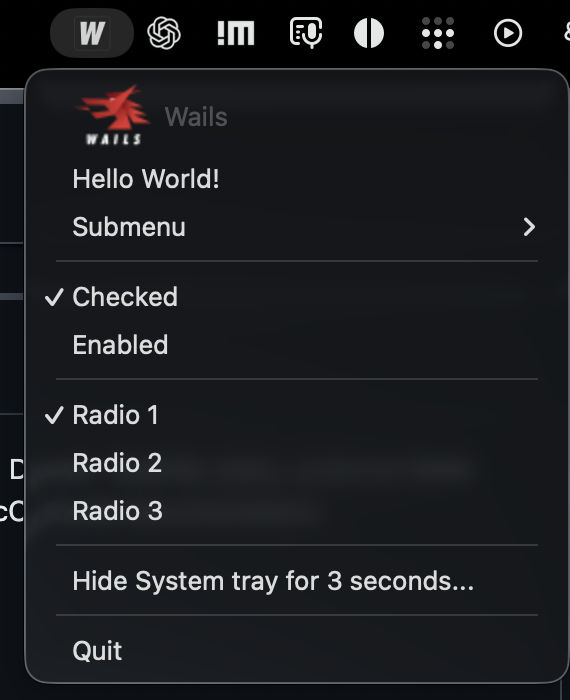
No macOS, um item da bandeja do sistema do Wails aparece na barra de menus e abre um menu nativo. O exemplo inclui itens desabilitados, caixas de seleção, botões de opção, submenus e ações.
Início rápido
package main

import (
    _ "embed"
    "github.com/wailsapp/wails/v3/pkg/application"
)

//go:embed assets/icon.png
var icon []byte

func main() {
    app := application.New(application.Options{
        Name: "Tray App",
    })

    // Create system tray
    systray := app.SystemTray.New()
    systray.SetIcon(icon)
    systray.SetLabel("My App")

    // Add menu
    menu := app.NewMenu()
    menu.Add("Show").OnClick(func(ctx *application.Context) {
        // Show main window
    })
    menu.Add("Quit").OnClick(func(ctx *application.Context) {
        app.Quit()
    })
    systray.SetMenu(menu)

    // Create hidden window
    window := app.Window.New()
    window.Hide()

    app.Run()
}
Resultado: ícone da bandeja do sistema com menu em todas as plataformas.
Como criar uma bandeja do sistema
Bandeja do sistema básica
// Create system tray
systray := app.SystemTray.New()

// Set icon
systray.SetIcon(iconBytes)

// Set label (macOS) / tooltip (Windows)
systray.SetLabel("My Application")
Com ícone
Os ícones devem ser incorporados:
import _ "embed"

//go:embed assets/icon.png
var icon []byte

//go:embed assets/icon-dark.png
var iconDark []byte

func main() {
    app := application.New(application.Options{
        Name: "My App",
    })

    systray := app.SystemTray.New()
    systray.SetIcon(icon)
    systray.SetDarkModeIcon(iconDark)  // Windows and macOS dark mode

    app.Run()
}
Requisitos dos ícones:
| Plataforma | Tamanho | Formato | Observações |
|---|---|---|---|
| Windows | 16x16 ou 32x32 | PNG, ICO | Área de notificação |
| macOS | 18x18 a 22x22 | PNG | Barra de menus; recomenda-se usar um ícone de modelo |
| Linux | 22x22 a 48x48 | PNG, SVG | Varia conforme o ambiente de desktop |
Ícones de modelo (macOS)
Os ícones de modelo se adaptam automaticamente aos modos claro e escuro:
systray.SetTemplateIcon(iconBytes)Diretrizes para ícones de modelo:
- Use apenas as cores preta e transparente
- O preto se torna branco no modo escuro
- Adicione o sufixo
Templateao nome do arquivo:iconTemplate.png - Guia de design
Como adicionar menus
Os menus da bandeja do sistema funcionam como os menus do aplicativo:
menu := app.NewMenu()

// Add items
menu.Add("Open").OnClick(func(ctx *application.Context) {
    showMainWindow()
})

menu.AddSeparator()

menu.AddCheckbox("Start at Login", false).OnClick(func(ctx *application.Context) {
    enabled := ctx.ClickedMenuItem().Checked()
    setStartAtLogin(enabled)
})

menu.AddSeparator()

menu.Add("Quit").OnClick(func(ctx *application.Context) {
    app.Quit()
})

// Set menu
systray.SetMenu(menu)
Consulte todos os tipos de item de menu na Referência de menus.
Como associar janelas
Associe uma janela ao ícone da bandeja para exibi-la e ocultá-la automaticamente:
// Create window
window := app.Window.New()

// Attach to tray
systray.AttachWindow(window)

// Configure behaviour — these are setters that return the receiver for chaining.
systray.WindowOffset(10)                          // Pixels from tray icon
systray.WindowDebounce(200 * time.Millisecond)    // Click debounce
Comportamento:
- A janela inicia oculta
- Clique com o botão esquerdo no ícone da bandeja → Alterna a visibilidade da janela
- Clique com o botão direito no ícone da bandeja → Exibe o menu (se configurado)
- A janela é posicionada perto do ícone da bandeja
Exemplo: janela pop-up
window := app.Window.NewWithOptions(application.WebviewWindowOptions{
    Title:           "Quick Access",
    Width:           300,
    Height:          400,
    Frameless:       true, // No title bar
    AlwaysOnTop:     true, // Stay on top
    HideOnFocusLost: true, // Dismiss when another window receives focus
    HideOnEscape:    true, // Dismiss when the user presses Escape
})

systray.AttachWindow(window)
systray.WindowOffset(5)
HideOnFocusLost é útil para pop-ups da bandeja no Windows, no macOS e em desktops Linux com foco ao clicar. O Wails desabilita esse comportamento em ambientes Linux que usam foco seguindo o mouse (incluindo configurações comuns do Hyprland, Sway e i3), nos quais afastar o ponteiro do pop-up poderia ocultá-lo antes que ele pudesse ser usado. HideOnEscape continua disponível nesses ambientes.
Os comportamentos de clique com os botões esquerdo e direito descritos acima são padrões inteligentes. Um manipulador OnClick ou OnRightClick explícito substitui o padrão correspondente. Para verificações de plataforma e casos extremos, consulte a suíte manual da bandeja do sistema e o exemplo de teste de estresse da bandeja do sistema.
Manipuladores de clique
Processe os cliques no ícone da bandeja:
systray := app.SystemTray.New()

// Left click
systray.OnClick(func() {
    fmt.Println("Tray icon clicked")
})

// Right click
systray.OnRightClick(func() {
    fmt.Println("Tray icon right-clicked")
})

// Double click
systray.OnDoubleClick(func() {
    fmt.Println("Tray icon double-clicked")
})

// Mouse enter/leave
systray.OnMouseEnter(func() {
    fmt.Println("Mouse entered tray icon")
})

systray.OnMouseLeave(func() {
    fmt.Println("Mouse left tray icon")
})
Compatibilidade com plataformas:
| Evento | Windows | macOS | Linux |
|---|---|---|---|
| OnClick | ✅ | ✅ | ✅ |
| OnRightClick | ✅ | ✅ | ✅ |
| OnDoubleClick | ✅ | ✅ | ⚠️ Varia |
| OnMouseEnter | ✅ | ✅ | ⚠️ Varia |
| OnMouseLeave | ✅ | ✅ | ⚠️ Varia |
Atualizações dinâmicas
Atualize dinamicamente o ícone e o menu da bandeja:
Alterar o ícone
var isActive bool

func updateTrayIcon() {
    if isActive {
        systray.SetIcon(activeIcon)
        systray.SetLabel("Active")
    } else {
        systray.SetIcon(inactiveIcon)
        systray.SetLabel("Inactive")
    }
}
Atualizar o menu
var isPaused bool

pauseMenuItem := menu.Add("Pause")

pauseMenuItem.OnClick(func(ctx *application.Context) {
    isPaused = !isPaused

    if isPaused {
        pauseMenuItem.SetLabel("Resume")
    } else {
        pauseMenuItem.SetLabel("Pause")
    }

    menu.Update()  // Important!
})Reconstruir o menu
Para alterações significativas, recrie o menu inteiro:
func rebuildTrayMenu(status string) {
    menu := app.NewMenu()

    // Status-specific items
    switch status {
    case "syncing":
        menu.Add("Syncing...").SetEnabled(false)
        menu.Add("Pause Sync").OnClick(pauseSync)
    case "synced":
        menu.Add("Up to date ✓").SetEnabled(false)
        menu.Add("Sync Now").OnClick(startSync)
    case "error":
        menu.Add("Sync Error").SetEnabled(false)
        menu.Add("Retry").OnClick(retrySync)
    }

    menu.AddSeparator()
    menu.Add("Quit").OnClick(func(ctx *application.Context) {
        app.Quit()
    })

    systray.SetMenu(menu)
}
Recursos específicos de cada plataforma
Integração com a barra de menus:
// Set label (appears next to icon)
systray.SetLabel("My App")

// Use template icon (adapts to dark mode)
systray.SetTemplateIcon(iconBytes)

// Set icon position — uses AppKit NSImage placement constants.
systray.SetIconPosition(application.NSImageRight)
Posições do ícone (correspondentes a NSImagePosition):
application.NSImageLeft— Ícone à esquerda do rótulo.application.NSImageRight— Ícone à direita do rótulo.application.NSImageOnly— Somente o ícone, sem rótulo.application.NSImageNone— Somente o rótulo, sem ícone.
Práticas recomendadas:
- Use ícones de modelo (preto + transparente)
- Mantenha os rótulos curtos (3-5 caracteres)
- De 18x18 a 22x22 pixels para telas Retina
- Teste nos modos claro e escuro
Integração com a área de notificação:
// Set tooltip (appears on hover)
systray.SetTooltip("My Application")

// Or use SetLabel (same as tooltip on Windows)
systray.SetLabel("My Application")

// Show/Hide functionality (fully functional)
systray.Show()  // Show tray icon
systray.Hide()  // Hide tray icon
Requisitos do ícone:
- 16x16 ou 32x32 pixels
- Formato PNG ou ICO
- Fundo transparente
Limites da dica de ferramenta:
- No máximo 127 caracteres UTF-16
- Dicas de ferramenta mais longas serão truncadas
- Seja conciso para oferecer a melhor experiência
Recursos da plataforma:
- O ícone da bandeja permanece após reinicializações do Windows Explorer
- Métodos Show() e Hide() totalmente funcionais
- Gerenciamento adequado do ciclo de vida
Práticas recomendadas:
- Use 32x32 em telas com DPI alto
- Mantenha as dicas de ferramenta com menos de 127 caracteres
- Teste em diferentes versões do Windows
- Considere a área de estouro da área de notificação
- Use Show/Hide para controlar condicionalmente a visibilidade do ícone da bandeja
Integração com a bandeja do sistema:
Usa a especificação StatusNotifierItem (na maioria dos ambientes de desktop modernos).
systray.SetIcon(iconBytes)
systray.SetLabel("My App")
Compatibilidade com ambientes de desktop:
- GNOME: barra superior (com extensão)
- KDE Plasma: bandeja do sistema
- XFCE: área de notificação
- Outros: varia
Práticas recomendadas:
- Use 22x22 ou 24x24 pixels
- Ícones SVG oferecem melhor redimensionamento
- Teste nos ambientes de desktop de destino
- Forneça uma alternativa para ambientes de desktop não compatíveis
Exemplo completo
Veja um aplicativo de bandeja do sistema pronto para produção:
package main

import (
    _ "embed"
    "fmt"
    "time"
    "github.com/wailsapp/wails/v3/pkg/application"
)

//go:embed assets/icon.png
var icon []byte

//go:embed assets/icon-active.png
var iconActive []byte

type TrayApp struct {
    app     *application.App
    systray *application.SystemTray
    window  *application.WebviewWindow
    menu    *application.Menu
    isActive bool
}

func main() {
    app := application.New(application.Options{
        Name: "Tray Application",
        Mac: application.MacOptions{
            ApplicationShouldTerminateAfterLastWindowClosed: false,
        },
    })

    trayApp := &TrayApp{app: app}
    trayApp.setup()

    app.Run()
}

func (t *TrayApp) setup() {
    // Create system tray
    t.systray = t.app.SystemTray.New()
    t.systray.SetIcon(icon)
    t.systray.SetLabel("Inactive")

    // Create menu
    t.createMenu()

    // Create window (hidden by default)
    t.window = t.app.Window.NewWithOptions(application.WebviewWindowOptions{
        Title:  "Tray Application",
        Width:  400,
        Height: 600,
        Hidden: true,
    })

    // Attach window to tray
    t.systray.AttachWindow(t.window)
    t.systray.WindowOffset(10)

    // Handle tray clicks
    t.systray.OnRightClick(func() {
        t.systray.OpenMenu()
    })

    // Start background task
    go t.backgroundTask()
}

func (t *TrayApp) createMenu() {
    t.menu = t.app.NewMenu()

    // Status item (disabled)
    statusItem := t.menu.Add("Status: Inactive")
    statusItem.SetEnabled(false)

    t.menu.AddSeparator()

    // Toggle active
    t.menu.Add("Start").OnClick(func(ctx *application.Context) {
        t.toggleActive()
    })

    // Show window
    t.menu.Add("Show Window").OnClick(func(ctx *application.Context) {
        t.window.Show()
        t.window.Focus()
    })

    t.menu.AddSeparator()

    // Settings
    t.menu.AddCheckbox("Start at Login", false).OnClick(func(ctx *application.Context) {
        enabled := ctx.ClickedMenuItem().Checked()
        t.setStartAtLogin(enabled)
    })

    t.menu.AddSeparator()

    // Quit
    t.menu.Add("Quit").OnClick(func(ctx *application.Context) {
        t.app.Quit()
    })

    t.systray.SetMenu(t.menu)
}

func (t *TrayApp) toggleActive() {
    t.isActive = !t.isActive
    t.updateTray()
}

func (t *TrayApp) updateTray() {
    if t.isActive {
        t.systray.SetIcon(iconActive)
        t.systray.SetLabel("Active")
    } else {
        t.systray.SetIcon(icon)
        t.systray.SetLabel("Inactive")
    }

    // Rebuild menu with new status
    t.createMenu()
}

func (t *TrayApp) backgroundTask() {
    ticker := time.NewTicker(5 * time.Second)
    defer ticker.Stop()

    for range ticker.C {
        if t.isActive {
            fmt.Println("Background task running...")
            // Do work
        }
    }
}

func (t *TrayApp) setStartAtLogin(enabled bool) {
    // Implementation varies by platform
    fmt.Printf("Start at login: %v\n", enabled)
}
Controle de visibilidade
Mostre ou oculte dinamicamente o ícone da bandeja:
// Hide tray icon
systray.Hide()

// Show tray icon
systray.Show()
Não há um método getter IsVisible() — se precisar dessa informação, controle a visibilidade no próprio estado do aplicativo.
Compatibilidade com plataformas:
| Plataforma | Hide() | Show() | Observações |
|---|---|---|---|
| Windows | ✅ | ✅ | Totalmente funcional — o ícone aparece/desaparece da área de notificação |
| macOS | ✅ | ✅ | O item da barra de menus é exibido/ocultado |
| Linux | ✅ | ✅ | Varia conforme o ambiente de desktop |
Casos de uso:
- Ocultar temporariamente o ícone da bandeja conforme a preferência do usuário
- Modo sem interface gráfica, com o ícone da bandeja aparecendo somente quando necessário
- Alternar a visibilidade conforme o estado do aplicativo
Exemplo — Visibilidade condicional do ícone da bandeja:
func (t *TrayApp) setTrayVisibility(visible bool) {
    if visible {
        t.systray.Show()
    } else {
        t.systray.Hide()
    }
}

// Show tray only when updates are available
func (t *TrayApp) checkForUpdates() {
    if hasUpdates {
        t.systray.Show()
        t.systray.SetLabel("Update Available")
    } else {
        t.systray.Hide()
    }
}
Limpeza
Destrua o ícone da bandeja quando terminar:
// In OnShutdown
app := application.New(application.Options{
    OnShutdown: func() {
        if systray != nil {
            systray.Destroy()
        }
    },
})
Importante: Sempre destrua a bandeja do sistema ao encerrar o aplicativo para liberar recursos.
Práticas recomendadas
✅ Faça
- Use ícones de modelo no macOS — Eles se adaptam ao modo escuro
- Mantenha os rótulos curtos — No máximo 3-5 caracteres
- Forneça dicas de ferramenta no Windows — Isso ajuda os usuários a identificar seu aplicativo
- Teste em todas as plataformas — O comportamento varia
- Trate os cliques adequadamente — Use o clique com o botão esquerdo para a ação principal e o clique com o botão direito para o menu
- Atualize o ícone para indicar o status — O feedback visual é importante
- Destrua ao encerrar — Libere os recursos
❌ Não faça
- Não use ícones grandes — Siga as diretrizes da plataforma
- Não use rótulos longos — Eles são truncados
- Não se esqueça do modo escuro — Teste no modo escuro do Windows e do macOS
- Não bloqueie os manipuladores de clique — Mantenha-os rápidos
- Não se esqueça de menu.Update() — Após alterar o estado do menu
- Não presuma que haja suporte à bandeja do sistema — Alguns ambientes de desktop Linux não oferecem suporte
Solução de problemas
O ícone da bandeja não aparece
Possíveis causas:
- Formato de ícone não compatível
- Ícone grande ou pequeno demais
- Bandeja do sistema não compatível (Linux)
Solução:
Não há um auxiliar SystemTraySupported(); em vez disso, crie a bandeja, verifique a plataforma e forneça uma alternativa adequada:
// Probe support: on Linux without a notification-area extension, the tray
// will simply not appear. Defensive code can fall back to window-only mode
// based on runtime.GOOS or after a short timeout if no tray events arrive.
systray := app.SystemTray.New()
systray.SetIcon(iconBytes)
O ícone tem uma aparência incorreta no macOS
Causa: O ícone de modelo não está sendo usado
Solução:
// Use template icon
systray.SetTemplateIcon(iconBytes)

// Or design icon as template (black + transparent)
O menu não é atualizado
Causa: A chamada a menu.Update() foi esquecida
Solução:
menuItem.SetLabel("New Label")
menu.Update()  // Add this!
Próximas etapas
Referência completa dos tipos e das propriedades dos itens de menu.
Crie barras de menus para o aplicativo.
Crie menus de contexto acionados com o botão direito.
Explore um aplicativo completo com bandeja do sistema.
Dúvidas? Pergunte no Discord ou consulte os exemplos de bandeja do sistema.