

系統匣選單
為應用程式新增系統匣(通知區域)整合功能
系統匣選單
Wails 提供可在所有平台運作的統一系統匣 API。您可以建立含選單的系統匣圖示、連結視窗及處理點擊,並以平台原生行為支援背景應用程式、服務和快速存取工具。
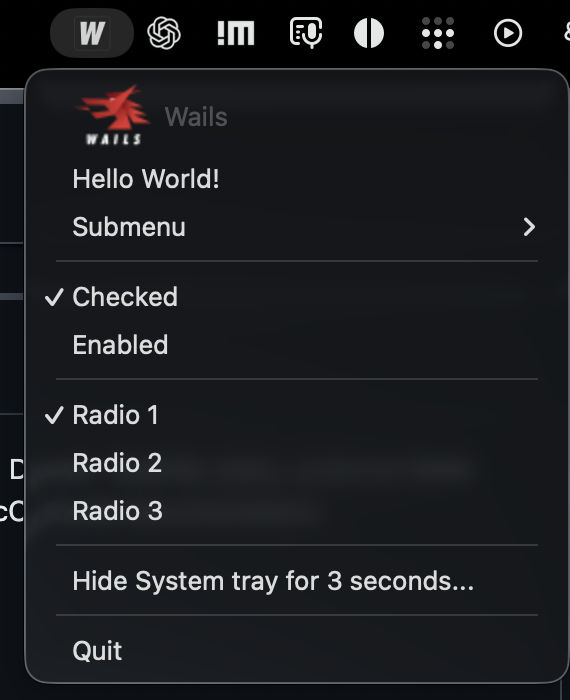
在 macOS 上,Wails 系統匣項目會顯示於選單列中,並開啟原生選單。此範例包含停用項目、核取方塊項目、單選項目、子選單及動作項目。
快速入門
package main

import (
    _ "embed"
    "github.com/wailsapp/wails/v3/pkg/application"
)

//go:embed assets/icon.png
var icon []byte

func main() {
    app := application.New(application.Options{
        Name: "Tray App",
    })

    // Create system tray
    systray := app.SystemTray.New()
    systray.SetIcon(icon)
    systray.SetLabel("My App")

    // Add menu
    menu := app.NewMenu()
    menu.Add("Show").OnClick(func(ctx *application.Context) {
        // Show main window
    })
    menu.Add("Quit").OnClick(func(ctx *application.Context) {
        app.Quit()
    })
    systray.SetMenu(menu)

    // Create hidden window
    window := app.Window.New()
    window.Hide()

    app.Run()
}結果:在所有平台上顯示含選單的系統匣圖示。
建立系統匣
基本系統匣
// Create system tray
systray := app.SystemTray.New()

// Set icon
systray.SetIcon(iconBytes)

// Set label (macOS) / tooltip (Windows)
systray.SetLabel("My Application")
加入圖示
圖示應嵌入應用程式中:
import _ "embed"

//go:embed assets/icon.png
var icon []byte

//go:embed assets/icon-dark.png
var iconDark []byte

func main() {
    app := application.New(application.Options{
        Name: "My App",
    })

    systray := app.SystemTray.New()
    systray.SetIcon(icon)
    systray.SetDarkModeIcon(iconDark)  // Windows and macOS dark mode

    app.Run()
}
圖示需求:
| 平台 | 尺寸 | 格式 | 備註 |
|---|---|---|---|
| Windows | 16x16 或 32x32 | PNG、ICO | 通知區域 |
| macOS | 18x18 至 22x22 | PNG | 選單列,建議使用範本圖示 |
| Linux | 22x22 至 48x48 | PNG、SVG | 依桌面環境而異 |
範本圖示(macOS)
範本圖示會自動配合淺色/深色模式:
systray.SetTemplateIcon(iconBytes)範本圖示準則:
- 僅使用黑色及無色(透明)
- 在深色模式下,黑色會變成白色
- 檔名應使用
Template後綴:iconTemplate.png - 設計指南
新增選單
系統匣選單的運作方式與應用程式選單相同:
menu := app.NewMenu()

// Add items
menu.Add("Open").OnClick(func(ctx *application.Context) {
    showMainWindow()
})

menu.AddSeparator()

menu.AddCheckbox("Start at Login", false).OnClick(func(ctx *application.Context) {
    enabled := ctx.ClickedMenuItem().Checked()
    setStartAtLogin(enabled)
})

menu.AddSeparator()

menu.Add("Quit").OnClick(func(ctx *application.Context) {
    app.Quit()
})

// Set menu
systray.SetMenu(menu)如需瞭解所有選單項目類型,請參閱選單參考。
連結視窗
將視窗連結至系統匣圖示,以便自動顯示/隱藏:
// Create window
window := app.Window.New()

// Attach to tray
systray.AttachWindow(window)

// Configure behaviour — these are setters that return the receiver for chaining.
systray.WindowOffset(10)                          // Pixels from tray icon
systray.WindowDebounce(200 * time.Millisecond)    // Click debounce
行為:
- 視窗啟動時為隱藏狀態
- 以滑鼠左鍵點擊系統匣圖示 → 切換視窗顯示狀態
- 以滑鼠右鍵點擊系統匣圖示 → 顯示選單(若已設定)
- 視窗會置於系統匣圖示附近
範例:快顯視窗
window := app.Window.NewWithOptions(application.WebviewWindowOptions{
    Title:           "Quick Access",
    Width:           300,
    Height:          400,
    Frameless:       true, // No title bar
    AlwaysOnTop:     true, // Stay on top
    HideOnFocusLost: true, // Dismiss when another window receives focus
    HideOnEscape:    true, // Dismiss when the user presses Escape
})

systray.AttachWindow(window)
systray.WindowOffset(5)HideOnFocusLost適合用於 Windows、macOS 及採用點擊聚焦模式的 Linux 桌面上的系統匣快顯視窗。Wails 會在採用焦點跟隨滑鼠模式的 Linux 環境(包括常見的 Hyprland、Sway 和 i3 設定)中停用該行為,否則游標離開快顯視窗時,視窗可能會在使用者能夠操作前便隱藏。在這些環境中,HideOnEscape仍可使用。
上述滑鼠左鍵和右鍵點擊行為是智慧型預設值。明確指定的OnClick或OnRightClick處理常式會取代對應的預設行為。如需瞭解平台檢查及邊界案例,請參閱手動系統匣測試套件和系統匣壓力測試範例。
點擊處理常式
處理系統匣圖示的點擊事件:
systray := app.SystemTray.New()

// Left click
systray.OnClick(func() {
    fmt.Println("Tray icon clicked")
})

// Right click
systray.OnRightClick(func() {
    fmt.Println("Tray icon right-clicked")
})

// Double click
systray.OnDoubleClick(func() {
    fmt.Println("Tray icon double-clicked")
})

// Mouse enter/leave
systray.OnMouseEnter(func() {
    fmt.Println("Mouse entered tray icon")
})

systray.OnMouseLeave(func() {
    fmt.Println("Mouse left tray icon")
})
平台支援:
| 事件 | Windows | macOS | Linux |
|---|---|---|---|
| OnClick | ✅ | ✅ | ✅ |
| OnRightClick | ✅ | ✅ | ✅ |
| OnDoubleClick | ✅ | ✅ | ⚠️ 視情況而異 |
| OnMouseEnter | ✅ | ✅ | ⚠️ 視情況而異 |
| OnMouseLeave | ✅ | ✅ | ⚠️ 視情況而異 |
動態更新
動態更新系統匣圖示和選單:
變更圖示
var isActive bool

func updateTrayIcon() {
    if isActive {
        systray.SetIcon(activeIcon)
        systray.SetLabel("Active")
    } else {
        systray.SetIcon(inactiveIcon)
        systray.SetLabel("Inactive")
    }
}
更新選單
var isPaused bool

pauseMenuItem := menu.Add("Pause")

pauseMenuItem.OnClick(func(ctx *application.Context) {
    isPaused = !isPaused

    if isPaused {
        pauseMenuItem.SetLabel("Resume")
    } else {
        pauseMenuItem.SetLabel("Pause")
    }

    menu.Update()  // Important!
})重建選單
若要進行重大變更,請重建整個選單:
func rebuildTrayMenu(status string) {
    menu := app.NewMenu()

    // Status-specific items
    switch status {
    case "syncing":
        menu.Add("Syncing...").SetEnabled(false)
        menu.Add("Pause Sync").OnClick(pauseSync)
    case "synced":
        menu.Add("Up to date ✓").SetEnabled(false)
        menu.Add("Sync Now").OnClick(startSync)
    case "error":
        menu.Add("Sync Error").SetEnabled(false)
        menu.Add("Retry").OnClick(retrySync)
    }

    menu.AddSeparator()
    menu.Add("Quit").OnClick(func(ctx *application.Context) {
        app.Quit()
    })

    systray.SetMenu(menu)
}
平台特有功能
選單列整合:
// Set label (appears next to icon)
systray.SetLabel("My App")

// Use template icon (adapts to dark mode)
systray.SetTemplateIcon(iconBytes)

// Set icon position — uses AppKit NSImage placement constants.
systray.SetIconPosition(application.NSImageRight)圖示位置(對應NSImagePosition):
application.NSImageLeft-圖示位於標籤左側。application.NSImageRight-圖示位於標籤右側。application.NSImageOnly-僅顯示圖示,不顯示標籤。application.NSImageNone-僅顯示標籤,不顯示圖示。
最佳做法:
- 使用樣板圖示(黑色+透明)
- 標籤應保持簡短(3-5個字元)
- Retina 顯示器使用 18x18 至 22x22 像素
- 在淺色和深色模式下都進行測試
通知區域整合:
// Set tooltip (appears on hover)
systray.SetTooltip("My Application")

// Or use SetLabel (same as tooltip on Windows)
systray.SetLabel("My Application")

// Show/Hide functionality (fully functional)
systray.Show()  // Show tray icon
systray.Hide()  // Hide tray icon
圖示需求:
- 16x16 或 32x32 像素
- PNG 或 ICO 格式
- 透明背景
工具提示限制:
- 最多 127 個 UTF-16 字元
- 較長的工具提示會遭到截斷
- 保持簡潔,以提供最佳使用體驗
平台功能:
- Windows 檔案總管重新啟動後,系統匣圖示仍會保留
- Show() 和 Hide() 方法功能完整
- 完善的生命週期管理
最佳做法:
- 高 DPI 顯示器使用 32x32 像素
- 工具提示應少於 127 個字元
- 在不同 Windows 版本上進行測試
- 將通知區域的溢位情況納入考量
- 使用 Show/Hide 依條件控制系統匣的可見性
系統匣整合:
使用 StatusNotifierItem 規範(大多數現代桌面環境)。
systray.SetIcon(iconBytes)
systray.SetLabel("My App")
桌面環境支援:
- GNOME:頂端列(需使用擴充套件)
- KDE Plasma:系統匣
- XFCE:通知區域
- 其他:視情況而異
最佳做法:
- 使用 22x22 或 24x24 像素
- SVG 圖示的縮放效果較佳
- 在目標桌面環境上進行測試
- 為不受支援的桌面環境提供備用方案
完整範例
以下是可用於正式環境的系統匣應用程式:
package main

import (
    _ "embed"
    "fmt"
    "time"
    "github.com/wailsapp/wails/v3/pkg/application"
)

//go:embed assets/icon.png
var icon []byte

//go:embed assets/icon-active.png
var iconActive []byte

type TrayApp struct {
    app     *application.App
    systray *application.SystemTray
    window  *application.WebviewWindow
    menu    *application.Menu
    isActive bool
}

func main() {
    app := application.New(application.Options{
        Name: "Tray Application",
        Mac: application.MacOptions{
            ApplicationShouldTerminateAfterLastWindowClosed: false,
        },
    })

    trayApp := &TrayApp{app: app}
    trayApp.setup()

    app.Run()
}

func (t *TrayApp) setup() {
    // Create system tray
    t.systray = t.app.SystemTray.New()
    t.systray.SetIcon(icon)
    t.systray.SetLabel("Inactive")

    // Create menu
    t.createMenu()

    // Create window (hidden by default)
    t.window = t.app.Window.NewWithOptions(application.WebviewWindowOptions{
        Title:  "Tray Application",
        Width:  400,
        Height: 600,
        Hidden: true,
    })

    // Attach window to tray
    t.systray.AttachWindow(t.window)
    t.systray.WindowOffset(10)

    // Handle tray clicks
    t.systray.OnRightClick(func() {
        t.systray.OpenMenu()
    })

    // Start background task
    go t.backgroundTask()
}

func (t *TrayApp) createMenu() {
    t.menu = t.app.NewMenu()

    // Status item (disabled)
    statusItem := t.menu.Add("Status: Inactive")
    statusItem.SetEnabled(false)

    t.menu.AddSeparator()

    // Toggle active
    t.menu.Add("Start").OnClick(func(ctx *application.Context) {
        t.toggleActive()
    })

    // Show window
    t.menu.Add("Show Window").OnClick(func(ctx *application.Context) {
        t.window.Show()
        t.window.Focus()
    })

    t.menu.AddSeparator()

    // Settings
    t.menu.AddCheckbox("Start at Login", false).OnClick(func(ctx *application.Context) {
        enabled := ctx.ClickedMenuItem().Checked()
        t.setStartAtLogin(enabled)
    })

    t.menu.AddSeparator()

    // Quit
    t.menu.Add("Quit").OnClick(func(ctx *application.Context) {
        t.app.Quit()
    })

    t.systray.SetMenu(t.menu)
}

func (t *TrayApp) toggleActive() {
    t.isActive = !t.isActive
    t.updateTray()
}

func (t *TrayApp) updateTray() {
    if t.isActive {
        t.systray.SetIcon(iconActive)
        t.systray.SetLabel("Active")
    } else {
        t.systray.SetIcon(icon)
        t.systray.SetLabel("Inactive")
    }

    // Rebuild menu with new status
    t.createMenu()
}

func (t *TrayApp) backgroundTask() {
    ticker := time.NewTicker(5 * time.Second)
    defer ticker.Stop()

    for range ticker.C {
        if t.isActive {
            fmt.Println("Background task running...")
            // Do work
        }
    }
}

func (t *TrayApp) setStartAtLogin(enabled bool) {
    // Implementation varies by platform
    fmt.Printf("Start at login: %v\n", enabled)
}
可見性控制
動態顯示或隱藏系統匣圖示:
// Hide tray icon
systray.Hide()

// Show tray icon
systray.Show()
沒有 IsVisible() getter;如有需要,請在應用程式自己的狀態中追蹤可見性。
平台支援:
| 平台 | Hide() | Show() | 備註 |
|---|---|---|---|
| Windows | ✅ | ✅ | 功能完整-圖示會在通知區域中出現或消失 |
| macOS | ✅ | ✅ | 顯示或隱藏選單列項目 |
| Linux | ✅ | ✅ | 視桌面環境而異 |
使用情境:
- 根據使用者偏好暫時隱藏系統匣圖示
- 在無介面模式下,僅於需要時顯示系統匣圖示
- 根據應用程式狀態切換可見性
範例-依條件控制系統匣可見性:
func (t *TrayApp) setTrayVisibility(visible bool) {
    if visible {
        t.systray.Show()
    } else {
        t.systray.Hide()
    }
}

// Show tray only when updates are available
func (t *TrayApp) checkForUpdates() {
    if hasUpdates {
        t.systray.Show()
        t.systray.SetLabel("Update Available")
    } else {
        t.systray.Hide()
    }
}
清理
完成後銷毀系統匣圖示:
// In OnShutdown
app := application.New(application.Options{
    OnShutdown: func() {
        if systray != nil {
            systray.Destroy()
        }
    },
})重要:關閉應用程式時,務必銷毀系統匣以釋放資源。
最佳做法
✅ 建議做法
- 在 macOS 上使用範本圖示 — 可配合深色模式調整
- 保持標籤簡短 — 最多 3-5 個字元
- 在 Windows 上提供工具提示 — 協助使用者識別您的應用程式
- 在所有平台上測試 — 行為因平台而異
- 適當處理點擊事件 — 按一下滑鼠左鍵執行主要動作,按一下滑鼠右鍵開啟選單
- 更新圖示以反映狀態 — 視覺回饋很重要
- 關閉時銷毀系統匣 — 釋放資源
❌ 不要這樣做
- 不要使用大型圖示 — 請遵循平台準則
- 不要使用過長的標籤 — 內容會遭到截斷
- 不要忽略深色模式 — 請在 Windows 和 macOS 的深色模式下測試
- 不要阻塞點擊事件處理函式 — 應快速完成處理
- 不要忘記呼叫 menu.Update() — 請在變更選單狀態後呼叫
- 不要假設系統支援系統匣 — 部分 Linux 桌面環境不支援
疑難排解
系統匣圖示未顯示
可能的原因:
- 不支援該圖示格式
- 圖示尺寸過大或過小
- 不支援系統匣(Linux)
解決方法:
沒有 SystemTraySupported() 輔助函式;請改為建立系統匣、檢查平台,並妥善採用降級處理:
// Probe support: on Linux without a notification-area extension, the tray
// will simply not appear. Defensive code can fall back to window-only mode
// based on runtime.GOOS or after a short timeout if no tray events arrive.
systray := app.SystemTray.New()
systray.SetIcon(iconBytes)
圖示在 macOS 上顯示異常
原因:未使用範本圖示
解決方法:
// Use template icon
systray.SetTemplateIcon(iconBytes)

// Or design icon as template (black + transparent)
選單未更新
原因:忘記呼叫 menu.Update()
解決方法:
menuItem.SetLabel("New Label")
menu.Update()  // Add this!
後續步驟
選單項目類型與屬性的完整參考資料。
建立應用程式選單列。
建立按一下滑鼠右鍵時顯示的快顯功能表。
探索完整的系統匣應用程式。