

您的第一個行動應用程式
幾分鐘內即可在 iOS 模擬器或 Android 模擬器上執行您的 Wails 應用程式
本指南將標準 Wails 桌面應用程式置於 iOS 模擬器或 Android 模擬器上執行。您不需要變更 Go 程式碼。相同的main.go可針對所有目標建置。
完成時間:15–30 分鐘(大部分時間用於首次執行時安裝工具鏈)
從桌面專案開始
如果還沒有專案,請建立一個全新的專案:
wails3 init -n mymobileapp
cd mymobileapp
請先確認桌面應用程式可正常運作:
wails3 dev
應用程式開啟後,請將它關閉並繼續下一步。所有能在桌面環境執行的內容也能在行動裝置上執行——在本指南中,您不需要修改main.go或任何 Go 程式碼。
選擇平台
需求
-
macOS(只能在 macOS 上建置 iOS 應用程式)
-
完整的 Xcode——不能只有命令列工具。請從 App Store 安裝,然後執行:
bashsudo xcode-select -s /Applications/Xcode.app/Contents/Developer sudo xcodebuild -license accept -
Go 1.25+和npm(如果已執行
wails3 init,便已安裝)
執行wails3 doctor進行驗證;它會列出可找到的 iOS SDK。
在模擬器上執行
啟動應用程式
wails3 task ios:run
就是這麼簡單——此操作會建置您的應用程式;如果尚無模擬器在執行,則會啟動一個模擬器,然後啟動應用程式。
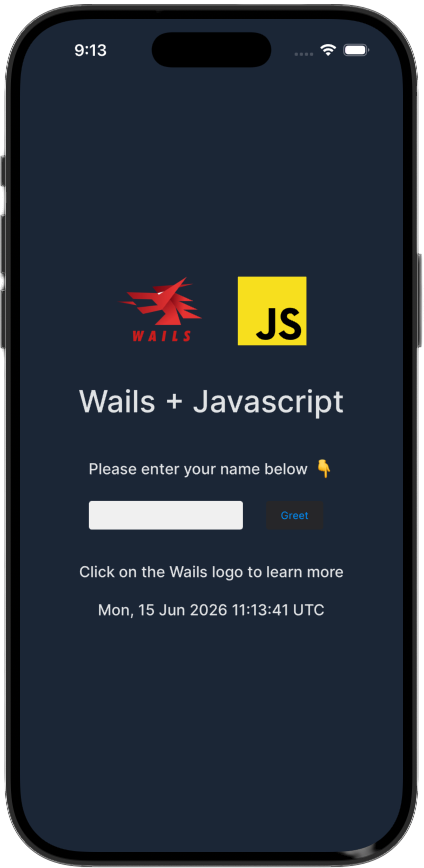
啟動後,未經修改的桌面應用程式便會在 iOS 模擬器上執行——使用相同的main.go和相同的前端:
串流顯示記錄
在另一個終端機中執行:
wails3 task ios:logs:dev
此操作會持續顯示模擬器記錄,並篩選出您的應用程式。fmt.Println和log.Println的輸出會顯示在這裡。
檢查 WebView
在 Safari 中選擇:開發 → 模擬器 → 您的應用程式。您可以使用完整的 Web 檢閱器,包括主控台、偵錯工具、網路面板等所有功能。
進行變更
編輯任一前端檔案(frontend/src/main.js、index.html等),然後重新執行wails3 task ios:run。Wails 會重新建置前端並重新啟動應用程式。
如果變更 Go 程式碼,也請重新執行wails3 task ios:run。Go 採用增量重新編譯,因此只會重新建置有變更的套件。
在 Xcode 中開啟(選用)
wails3 task ios:xcode
此操作會在 Xcode 中開啟build/ios/。您可以使用 Xcode 部署至裝置、進行進階效能分析或管理佈建描述檔。Wails 會在每次建置時重新產生 Xcode 專案,因此請勿直接修改產生的檔案。
需求
您需要Android SDK、NDK和JDK。最簡單的方法是使用 Android Studio,也可以使用命令列工具:
安裝 Android 命令列工具
從developer.android.com/studio#command-line-tools-only下載,並解壓縮至~/android-sdk/cmdline-tools/latest/。
安裝 SDK 元件
sdkmanager "platform-tools" \
           "platforms;android-35" \
           "build-tools;35.0.0" \
           "ndk;26.3.11579264" \
           "emulator" \
           "system-images;android-35;google_apis;arm64-v8a"
建立模擬器
avdmanager create avd \
  --name wails \
  --package "system-images;android-35;google_apis;arm64-v8a" \
  --device pixel_7
設定環境變數
新增至~/.zshrc或~/.bashrc:
export ANDROID_HOME=~/android-sdk
export ANDROID_SDK_ROOT=~/android-sdk
export PATH=$PATH:$ANDROID_HOME/platform-tools:$ANDROID_HOME/cmdline-tools/latest/bin
重新載入:source ~/.zshrc
安裝 JDK
# macOS
brew install openjdk@21
export JAVA_HOME=$(brew --prefix openjdk@21)

# Ubuntu/Debian
sudo apt install openjdk-21-jdk
export JAVA_HOME=/usr/lib/jvm/java-21-openjdk-amd64

# Windows (scoop)
scoop install openjdk21
執行wails3 doctor,確認所有項目都能找到。
在模擬器上執行
啟動應用程式
wails3 task android:run
首次執行時,此操作會:
- 如果沒有模擬器在執行,則啟動模擬器
- 產生繫結並建置前端
- 透過 NDK 交叉編譯器將 Go 程式碼編譯為
libwails.so - 使用 Gradle 組建偵錯 APK
- 在模擬器上安裝並啟動應用程式
串流顯示記錄
在另一個終端機中執行:
wails3 task android:logs
此操作會執行adb logcat,並篩選出您的應用程式。fmt.Println的輸出會顯示在這裡。
檢查 WebView
開啟 Chrome 並前往chrome://inspect。您的應用程式 WebView 會顯示在遠端目標下方;按一下檢查即可開啟 DevTools。
進行變更
編輯任一檔案,然後重新執行wails3 task android:run。Gradle 的增量建置只會重新編譯有變更的程式碼。
瞭解執行過程
您的main.go完全沒有變更。所有工作都由 Wails 處理:
- 建置系統 — 專案中的
Taskfile.yml包含ios:*和android:*工作,用來驅動平台專屬工具鏈。 - Go 交叉編譯 — 使用
GOOS=ios或GOOS=android,並搭配適當的GOARCH和 sysroot。 - 原生宿主 — 產生的 Xcode 專案(iOS)或 Gradle 專案(Android),會嵌入已編譯的 Go 程式碼並承載 WebView。
- 資產提供 —
frontend/dist/會嵌入 Go 二進位檔,並由程序內部提供。不需要 localhost 伺服器。
讓應用程式適應行動平台
應用程式已經可以運作,但在手機螢幕上看起來仍像桌面應用程式。只需幾項小幅調整,就能帶來顯著改善。
響應式 CSS
行動裝置螢幕較窄,且採用不同的輸入模式。在frontend/public/style.css(或對應檔案)中:
/* Prevent horizontal scrolling */
body {
  overflow-x: hidden;
}

/* Touch-friendly tap targets */
button {
  min-height: 44px;
  min-width: 44px;
}

/* Respect the iOS safe area (notch, home indicator) */
body {
  padding-top: env(safe-area-inset-top);
  padding-bottom: env(safe-area-inset-bottom);
  padding-left: env(safe-area-inset-left);
  padding-right: env(safe-area-inset-right);
}
在 Go 中偵測平台
使用建置標籤加入平台專屬行為,避免讓共用程式碼變得雜亂。
建立mobile_ios.go來放置僅限 iOS 的程式碼:
//go:build ios

package main

import "github.com/wailsapp/wails/v3/pkg/application"

func platformOptions() application.IOSOptions {
    return application.IOSOptions{
        DisableBounce: true,
    }
}建立mobile_android.go來放置僅限 Android 的程式碼:
//go:build android

package main

import "github.com/wailsapp/wails/v3/pkg/application"

func platformOptions() application.AndroidOptions {
    return application.AndroidOptions{}
}建立mobile_desktop.go作為虛設實作,讓共用程式碼也能在桌面平台上編譯:
//go:build !ios && !android

package main

type mobileOptions struct{}

func platformOptions() mobileOptions { return mobileOptions{} }
在 JavaScript 中偵測平台並限制行動平台專屬 UI
IOS.*和Android.*執行階段物件只存在於各自的平台。在桌面平台上呼叫它們會擲回例外。Kitchen Sink 採用的正確模式是只偵測一次平台,並完全隱藏僅限行動平台的控制項:
// Detect platform from the bridge the host injects into the WebView
const platform = (() => {
  if (typeof window.wails?.platform === 'function') return window.wails.platform(); // Android
  if (window.webkit?.messageHandlers?.external) return 'ios';
  return 'desktop';
})();

const isIOS     = platform === 'ios';
const isAndroid = platform === 'android';
const isMobile  = isIOS || isAndroid;

// Hide any element marked as mobile-only
document.querySelectorAll('.mobile-only').forEach(el => {
  el.style.display = isMobile ? '' : 'none';
});
接著在 HTML 中:
<section class="mobile-only">
  <button id="btnHaptic">Haptic feedback</button>
</section>如此一來,僅限行動平台的按鈕絕不會在桌面平台上轉譯,也不必對每個呼叫逐一使用if (isMobile)檢查加以防護。
在 Go 端,搭配使用建置標籤的虛設實作,讓事件處理常式只在需要它們的平台上註冊:
//go:build !ios && !android

package main

import "github.com/wailsapp/wails/v3/pkg/application"

// No-op on desktop — mobile tabs are hidden in the frontend so these
// events are never emitted.
func registerNativeFeatures(app *application.App) {}//go:build ios
package main
import "github.com/wailsapp/wails/v3/pkg/application"
func registerNativeFeatures(app *application.App) {
app.Event.On("common:haptic", func(e *application.CustomEvent) {
// only compiled and called on iOS
application.IOS.Haptic("medium")
})
// ... other handlers
}這正是Kitchen Sink採用的模式 — 請參閱native_features_stub.go、native_features_ios.go和native_features_android.go。
加入觸覺回饋(iOS)
import { IOS } from '@wailsio/runtime';

async function onButtonTap() {
  if (isIOS) {
    await IOS.Haptics.Impact({ style: 'medium' });
  }
  // ... rest of your handler
}
加入震動(Android)
import { Android } from '@wailsio/runtime';

async function onButtonTap() {
  if (isAndroid) {
    await Android.Haptics.Vibrate(50); // 50ms
  }
}
建置正式版本
模擬器建置(用於在模擬器上測試,不需要簽署):
wails3 task ios:package
wails3 task ios:deploy-simulator
裝置建置(需要簽署身分與佈建描述檔):
wails3 task ios:package \
  IOS_PLATFORM=device \
  CODESIGN_IDENTITY="Apple Development: You (TEAMID)" \
  PROVISIONING_PROFILE=path/to/profile.mobileprovision

wails3 task ios:deploy-device   # installs via xcrun devicectl
發佈用 IPA(用於 App Store 或 TestFlight):
wails3 task ios:package:ipa IOS_PLATFORM=device \
  CODESIGN_IDENTITY="..." \
  PROVISIONING_PROFILE=path/to/distribution.mobileprovision
偵錯 APK(使用 Android 偵錯金鑰庫簽署,可直接安裝):
wails3 task android:package
wails3 task android:deploy-emulator
發行版 APK(使用自己的金鑰庫簽署):
ANDROID_KEYSTORE_FILE=/path/to/release.jks \
ANDROID_KEYSTORE_PASSWORD=yourpassword \
ANDROID_KEY_ALIAS=youralias \
ANDROID_KEY_PASSWORD=yourkeypassword \
  wails3 task android:package
通用 APK(單一檔案同時包含 arm64 與 x86_64):
wails3 task android:package:fat
疑難排解
wails3 task ios:run失敗並顯示「no iOS SDKs found」
必須安裝並選取完整的 Xcode:
sudo xcode-select -s /Applications/Xcode.app/Contents/Developer
xcode-select -p  # should print the Xcode path
wails3 task android:run失敗並顯示「SDK not found」
請確認已設定並匯出ANDROID_HOME。使用以下方式驗證:
echo $ANDROID_HOME
ls $ANDROID_HOME/platform-tools/adb
模擬器無法啟動
列出可用的模擬器,並手動啟動其中一個:
xcrun simctl list devices available
xcrun simctl boot "iPhone 16"
chrome://inspect未顯示任何目標
WebView 必須處於偵錯模式(android:run預設採用此模式)。請確認執行的是偵錯建置,而不是正式版本建置。另外也請確認adb devices顯示模擬器已連線。
未套用安全區域內距
請確認您的 HTML 包含 viewport meta 標籤:
<meta name="viewport" content="width=device-width, initial-scale=1, viewport-fit=cover">探索 Kitchen Sink
第一個應用程式執行後,Kitchen Sink範例是瞭解其他可能功能的最快方式。這是一個完整的 Wails 應用程式,使用單一程式碼庫即可在 iOS、Android 和桌面平台上執行,涵蓋觸覺回饋、地理位置、生物辨識、本機通知、安全儲存等功能:
git clone https://github.com/wailsapp/wails.git
cd wails/v3/examples/mobile

wails3 task ios:run        # iOS Simulator
wails3 task android:run    # Android Emulator
wails3 task run            # Desktop
請在v3/examples/mobile瀏覽原始碼;其中native_features_ios.go和native_features_android.go檔案特別適合作為複製貼上後開始實作平台特定功能的起點。
下一步
完整參考資料:設定選項、原生分頁、WKWebView 切換選項、裝置建置和簽署。
完整參考資料:設定、快顯通知、Play Store 封裝和 NDK 詳細資訊。
觸覺回饋、地理位置、生物辨識、通知和安全儲存,全都整合在一個可執行的應用程式中。