

Seu primeiro aplicativo móvel
Execute seu aplicativo Wails no Simulador do iOS ou no Emulador do Android em poucos minutos
Este guia parte de um aplicativo Wails padrão para desktop e o executa no Simulador do iOS ou no Emulador do Android. Você não precisa alterar seu código Go. O mesmo main.go é compilado para todos os destinos.
Tempo para concluir: 15–30 minutos (a maior parte desse tempo é gasta na instalação da cadeia de ferramentas na primeira execução)
Comece com um projeto para desktop
Se você ainda não tiver um, crie um novo projeto:
wails3 init -n mymobileapp
cd mymobileapp
Primeiro, confirme se o aplicativo para desktop funciona:
wails3 dev
Depois que ele abrir, encerre-o e prossiga. Tudo o que é executado no desktop também é executado em dispositivos móveis — neste guia, você não precisará alterar main.go nem qualquer código Go.
Escolha sua plataforma
Requisitos
-
macOS (as compilações para iOS só podem ser feitas no macOS)
-
Xcode completo — não apenas as ferramentas de linha de comando. Instale-o pela App Store e depois execute:
bashsudo xcode-select -s /Applications/Xcode.app/Contents/Developer sudo xcodebuild -license accept -
Go 1.25+ e npm (já instalados se você executou
wails3 init)
Execute wails3 doctor para verificar — esse comando lista os SDKs do iOS que consegue encontrar.
Execute no Simulador
Inicie o aplicativo
wails3 task ios:run
É só isso — esse comando compila seu aplicativo, inicializa um simulador se nenhum já estiver em execução e abre o aplicativo.
Quando for iniciado, seu aplicativo para desktop sem modificações estará em execução no Simulador do iOS — o mesmo main.go e o mesmo frontend:
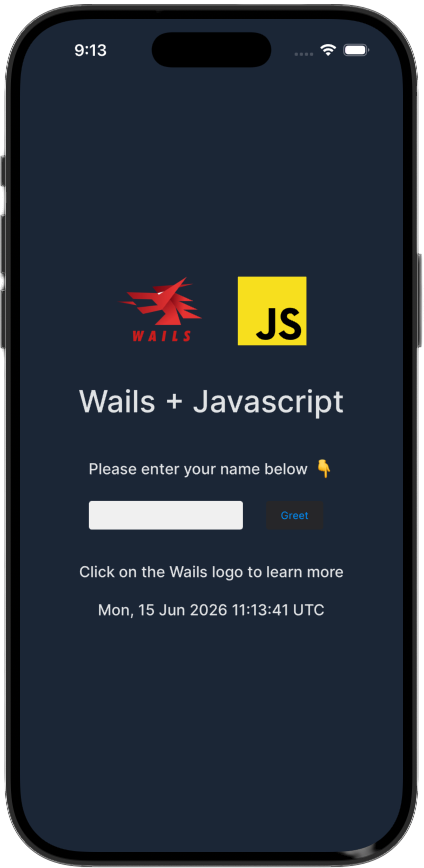
Acompanhe os logs em tempo real
Em outro terminal:
wails3 task ios:logs:dev
Esse comando acompanha o log do simulador em tempo real, filtrado para seu aplicativo. A saída de fmt.Println e log.Println aparece aqui.
Inspecione a WebView
No Safari: Desenvolvimento → Simulador → seu aplicativo. O Web Inspector completo funciona — console, depurador, painel de rede, tudo.
Faça uma alteração
Edite qualquer arquivo do frontend (frontend/src/main.js, index.html etc.) e execute wails3 task ios:run novamente. O Wails recompila o frontend e reinicia o aplicativo.
Para alterações em Go, execute também wails3 task ios:run novamente. A recompilação do Go é incremental, portanto apenas os pacotes alterados são recompilados.
Abra no Xcode (opcional)
wails3 task ios:xcode
Esse comando abre build/ios/ no Xcode. Você pode usar o Xcode para implantação em dispositivos, análise avançada de desempenho ou gerenciamento de perfis de provisionamento. O Wails gera novamente o projeto do Xcode a cada compilação, portanto não modifique diretamente os arquivos gerados.
Requisitos
Você precisa do SDK do Android, do NDK e de um JDK. A maneira mais fácil é usar o Android Studio ou as ferramentas de linha de comando:
Instale as ferramentas de linha de comando do Android
Baixe-as em developer.android.com/studio#command-line-tools-only e descompacte-as em ~/android-sdk/cmdline-tools/latest/.
Instale os componentes do SDK
sdkmanager "platform-tools" \
           "platforms;android-35" \
           "build-tools;35.0.0" \
           "ndk;26.3.11579264" \
           "emulator" \
           "system-images;android-35;google_apis;arm64-v8a"
Crie um emulador
avdmanager create avd \
  --name wails \
  --package "system-images;android-35;google_apis;arm64-v8a" \
  --device pixel_7
Defina as variáveis de ambiente
Adicione a ~/.zshrc ou ~/.bashrc:
export ANDROID_HOME=~/android-sdk
export ANDROID_SDK_ROOT=~/android-sdk
export PATH=$PATH:$ANDROID_HOME/platform-tools:$ANDROID_HOME/cmdline-tools/latest/bin
Recarregue: source ~/.zshrc
Instale um JDK
# macOS
brew install openjdk@21
export JAVA_HOME=$(brew --prefix openjdk@21)

# Ubuntu/Debian
sudo apt install openjdk-21-jdk
export JAVA_HOME=/usr/lib/jvm/java-21-openjdk-amd64

# Windows (scoop)
scoop install openjdk21
Execute wails3 doctor para confirmar que todos os componentes foram encontrados.
Execute no Emulador
Inicie o aplicativo
wails3 task android:run
Na primeira execução, esse comando:
- Inicializa o emulador se nenhum estiver em execução
- Gera os bindings e compila o frontend
- Compila seu código Go para
libwails.sousando o compilador cruzado do NDK - Monta um APK de depuração com o Gradle
- Instala e inicia o APK no emulador
Acompanhe os logs em tempo real
Em outro terminal:
wails3 task android:logs
Esse comando executa adb logcat com um filtro para seu aplicativo. A saída de fmt.Println aparece aqui.
Inspecione a WebView
Abra o Chrome e acesse chrome://inspect. A WebView do seu aplicativo aparece em Destino remoto — clique em inspecionar para abrir o DevTools.
Faça uma alteração
Edite qualquer arquivo e execute wails3 task android:run novamente. Com a compilação incremental do Gradle, apenas o código alterado é recompilado.
Entenda o que aconteceu
Seu main.go não mudou em nada. O Wails cuidou de tudo:
- Sistema de compilação — o
Taskfile.ymldo seu projeto contém as tarefasios:*eandroid:*, que acionam o conjunto de ferramentas específico da plataforma. - Compilação cruzada do Go —
GOOS=iosouGOOS=androidcom oGOARCHe o sysroot apropriados. - Host nativo — um projeto Xcode (iOS) ou Gradle (Android) gerado que incorpora seu código Go compilado e hospeda a WebView.
- Disponibilização de recursos — seu
frontend/dist/é incorporado ao binário Go e disponibilizado no próprio processo. Não é necessário um servidor localhost.
Adapte seu aplicativo a dispositivos móveis
Seu aplicativo já funciona, mas parece um aplicativo para desktop na tela de um celular. Algumas pequenas alterações fazem uma grande diferença.
CSS responsivo
As telas de dispositivos móveis são mais estreitas e usam padrões de entrada diferentes. Em frontend/public/style.css (ou equivalente):
/* Prevent horizontal scrolling */
body {
  overflow-x: hidden;
}

/* Touch-friendly tap targets */
button {
  min-height: 44px;
  min-width: 44px;
}

/* Respect the iOS safe area (notch, home indicator) */
body {
  padding-top: env(safe-area-inset-top);
  padding-bottom: env(safe-area-inset-bottom);
  padding-left: env(safe-area-inset-left);
  padding-right: env(safe-area-inset-right);
}
Detecte a plataforma em Go
Use tags de compilação para adicionar comportamentos específicos da plataforma sem sobrecarregar o código compartilhado.
Crie mobile_ios.go para o código exclusivo do iOS:
//go:build ios

package main

import "github.com/wailsapp/wails/v3/pkg/application"

func platformOptions() application.IOSOptions {
    return application.IOSOptions{
        DisableBounce: true,
    }
}
Crie mobile_android.go para o código exclusivo do Android:
//go:build android

package main

import "github.com/wailsapp/wails/v3/pkg/application"

func platformOptions() application.AndroidOptions {
    return application.AndroidOptions{}
}
Crie mobile_desktop.go como stub para que o código compartilhado também seja compilado no desktop:
//go:build !ios && !android

package main

type mobileOptions struct{}

func platformOptions() mobileOptions { return mobileOptions{} }
Detecte a plataforma em JavaScript e restrinja a interface exclusiva de dispositivos móveis
Os objetos de runtime IOS.* e Android.* só existem em suas respectivas plataformas. Chamá-los no desktop gera uma exceção. O padrão correto — usado pelo Kitchen Sink — é detectar a plataforma uma única vez e ocultar completamente os controles exclusivos de dispositivos móveis:
// Detect platform from the bridge the host injects into the WebView
const platform = (() => {
  if (typeof window.wails?.platform === 'function') return window.wails.platform(); // Android
  if (window.webkit?.messageHandlers?.external) return 'ios';
  return 'desktop';
})();

const isIOS     = platform === 'ios';
const isAndroid = platform === 'android';
const isMobile  = isIOS || isAndroid;

// Hide any element marked as mobile-only
document.querySelectorAll('.mobile-only').forEach(el => {
  el.style.display = isMobile ? '' : 'none';
});
Depois, no seu HTML:
<section class="mobile-only">
  <button id="btnHaptic">Haptic feedback</button>
</section>
Dessa forma, os botões exclusivos de dispositivos móveis nunca são renderizados no desktop, e você não precisa proteger cada chamada individual com uma verificação if (isMobile).
No lado do Go, combine isso com um stub controlado por tag de compilação para que os manipuladores de eventos sejam registrados somente nas plataformas que precisam deles:
//go:build !ios && !android

package main

import "github.com/wailsapp/wails/v3/pkg/application"

// No-op on desktop — mobile tabs are hidden in the frontend so these
// events are never emitted.
func registerNativeFeatures(app *application.App) {}//go:build ios
package main
import "github.com/wailsapp/wails/v3/pkg/application"
func registerNativeFeatures(app *application.App) {
app.Event.On("common:haptic", func(e *application.CustomEvent) {
// only compiled and called on iOS
application.IOS.Haptic("medium")
})
// ... other handlers
}Esse é exatamente o padrão usado pelo Kitchen Sink — consulte native_features_stub.go, native_features_ios.go e native_features_android.go.
Adicione feedback tátil (iOS)
import { IOS } from '@wailsio/runtime';

async function onButtonTap() {
  if (isIOS) {
    await IOS.Haptics.Impact({ style: 'medium' });
  }
  // ... rest of your handler
}
Adicione vibração (Android)
import { Android } from '@wailsio/runtime';

async function onButtonTap() {
  if (isAndroid) {
    await Android.Haptics.Vibrate(50); // 50ms
  }
}
Compile para produção
Build para simulador (para testes no simulador; não é necessário assinar):
wails3 task ios:package
wails3 task ios:deploy-simulator
Build para dispositivo (requer uma identidade de assinatura e um perfil de provisionamento):
wails3 task ios:package \
  IOS_PLATFORM=device \
  CODESIGN_IDENTITY="Apple Development: You (TEAMID)" \
  PROVISIONING_PROFILE=path/to/profile.mobileprovision

wails3 task ios:deploy-device   # installs via xcrun devicectl
IPA de distribuição (para a App Store ou o TestFlight):
wails3 task ios:package:ipa IOS_PLATFORM=device \
  CODESIGN_IDENTITY="..." \
  PROVISIONING_PROFILE=path/to/distribution.mobileprovision
APK de depuração (assinado com o keystore de depuração do Android; pode ser instalado diretamente):
wails3 task android:package
wails3 task android:deploy-emulator
APK de lançamento (assinado com seu próprio keystore):
ANDROID_KEYSTORE_FILE=/path/to/release.jks \
ANDROID_KEYSTORE_PASSWORD=yourpassword \
ANDROID_KEY_ALIAS=youralias \
ANDROID_KEY_PASSWORD=yourkeypassword \
  wails3 task android:package
APK universal (arm64 + x86_64 em um único arquivo):
wails3 task android:package:fat
Solução de problemas
wails3 task ios:run falha com “nenhum SDK do iOS encontrado”
A versão completa do Xcode deve estar instalada e selecionada:
sudo xcode-select -s /Applications/Xcode.app/Contents/Developer
xcode-select -p  # should print the Xcode path
wails3 task android:run falha com “SDK não encontrado”
Verifique se ANDROID_HOME está definida e exportada. Confirme com:
echo $ANDROID_HOME
ls $ANDROID_HOME/platform-tools/adb
O simulador não inicializa
Liste os simuladores disponíveis e inicialize um manualmente:
xcrun simctl list devices available
xcrun simctl boot "iPhone 16"
chrome://inspect não mostra nenhum destino
A WebView deve estar no modo de depuração (o padrão de android:run). Verifique se você está executando um build de depuração, não um de produção. Confirme também se adb devices mostra o emulador como conectado.
Os recuos da área segura não são aplicados
Verifique se o HTML inclui a metatag de viewport:
<meta name="viewport" content="width=device-width, initial-scale=1, viewport-fit=cover">Explore o Kitchen Sink
Depois que seu primeiro aplicativo estiver em execução, o exemplo Kitchen Sink será a maneira mais rápida de descobrir outras possibilidades. Ele é um aplicativo Wails completo que, com uma única base de código, é executado no iOS, Android e desktop e inclui recursos de resposta tátil, geolocalização, biometria, notificações locais, armazenamento seguro e muito mais:
git clone https://github.com/wailsapp/wails.git
cd wails/v3/examples/mobile

wails3 task ios:run        # iOS Simulator
wails3 task android:run    # Android Emulator
wails3 task run            # Desktop
Consulte o código-fonte em v3/examples/mobile — os arquivos native_features_ios.go e native_features_android.go são especialmente úteis como pontos de partida para copiar e colar ao implementar recursos específicos de cada plataforma.
Próximos passos
Referência completa: opções de configuração, abas nativas, opções de ativação do WKWebView, builds para dispositivos e assinatura.
Referência completa: configuração, toasts, empacotamento para a Play Store e detalhes do NDK.
Resposta tátil, geolocalização, biometria, notificações e armazenamento seguro — tudo em um único aplicativo executável.