

Ihre erste mobile App
Führen Sie Ihre Wails-App in wenigen Minuten im iOS-Simulator oder Android-Emulator aus
In dieser Anleitung führen Sie eine standardmäßige Wails-Desktop-App im iOS-Simulator oder Android-Emulator aus. Sie müssen Ihren Go-Code nicht ändern. Derselbe main.go wird für alle Zielplattformen erstellt.
Benötigte Zeit: 15–30 Minuten (der Großteil davon entfällt beim ersten Durchlauf auf die Installation der Toolchain)
Mit einem Desktop-Projekt beginnen
Falls Sie noch keines haben, erstellen Sie ein neues Projekt:
wails3 init -n mymobileapp
cd mymobileapp
Prüfen Sie zunächst, ob die Desktop-App funktioniert:
wails3 dev
Sobald sie geöffnet ist, beenden Sie sie und fahren Sie fort. Alles, was auf dem Desktop läuft, läuft auch auf Mobilgeräten — für diese Anleitung müssen Sie weder main.go noch anderen Go-Code ändern.
Plattform auswählen
Voraussetzungen
-
macOS (iOS-Builds sind nur unter macOS möglich)
-
Vollständiges Xcode — nicht nur die Befehlszeilenwerkzeuge. Installieren Sie es aus dem App Store und führen Sie anschließend Folgendes aus:
bashsudo xcode-select -s /Applications/Xcode.app/Contents/Developer sudo xcodebuild -license accept -
Go 1.25+ und npm (bereits installiert, wenn Sie
wails3 initausgeführt haben)
Führen Sie zur Überprüfung wails3 doctor aus — der Befehl listet alle gefundenen iOS-SDKs auf.
Im Simulator ausführen
App starten
wails3 task ios:run
Das ist alles — dadurch wird Ihre App erstellt, bei Bedarf ein Simulator gestartet und die App darin geöffnet.
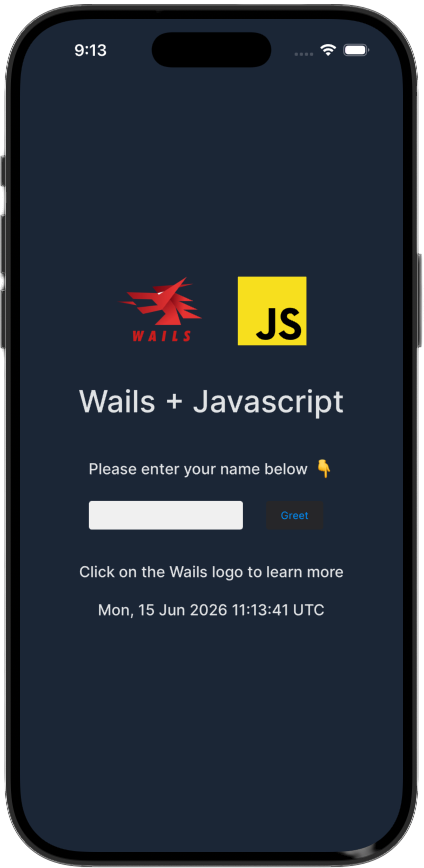
Nach dem Start läuft Ihre unveränderte Desktop-App im iOS-Simulator — mit demselben main.go und demselben Frontend:
Logs fortlaufend anzeigen
In einem separaten Terminal:
wails3 task ios:logs:dev
Damit wird das Simulator-Log fortlaufend und nach Ihrer App gefiltert angezeigt. Die Ausgabe von fmt.Println und log.Println erscheint hier.
WebView untersuchen
In Safari: Entwickler → Simulator → Ihre App. Der vollständige Web Inspector ist verfügbar — Konsole, Debugger, Netzwerkbereich und alle weiteren Funktionen.
Änderung vornehmen
Bearbeiten Sie eine beliebige Frontend-Datei (frontend/src/main.js, index.html usw.) und führen Sie wails3 task ios:run erneut aus. Wails erstellt das Frontend neu und startet die App erneut.
Führen Sie nach Änderungen am Go-Code ebenfalls wails3 task ios:run erneut aus. Go kompiliert inkrementell neu, sodass nur geänderte Pakete neu erstellt werden.
In Xcode öffnen (optional)
wails3 task ios:xcode
Dadurch wird build/ios/ in Xcode geöffnet. Sie können Xcode für die Bereitstellung auf Geräten, erweitertes Profiling oder die Verwaltung von Bereitstellungsprofilen verwenden. Wails generiert das Xcode-Projekt bei jedem Build neu; ändern Sie die generierten Dateien daher nicht direkt.
Voraussetzungen
Sie benötigen das Android SDK, das NDK und ein JDK. Am einfachsten geht dies mit Android Studio oder alternativ mit den Befehlszeilenwerkzeugen:
Android-Befehlszeilenwerkzeuge installieren
Laden Sie sie von developer.android.com/studio#command-line-tools-only herunter und entpacken Sie sie nach ~/android-sdk/cmdline-tools/latest/.
SDK-Komponenten installieren
sdkmanager "platform-tools" \
           "platforms;android-35" \
           "build-tools;35.0.0" \
           "ndk;26.3.11579264" \
           "emulator" \
           "system-images;android-35;google_apis;arm64-v8a"
Emulator erstellen
avdmanager create avd \
  --name wails \
  --package "system-images;android-35;google_apis;arm64-v8a" \
  --device pixel_7
Umgebungsvariablen festlegen
Fügen Sie Folgendes zu ~/.zshrc oder ~/.bashrc hinzu:
export ANDROID_HOME=~/android-sdk
export ANDROID_SDK_ROOT=~/android-sdk
export PATH=$PATH:$ANDROID_HOME/platform-tools:$ANDROID_HOME/cmdline-tools/latest/bin
Neu laden: source ~/.zshrc
JDK installieren
# macOS
brew install openjdk@21
export JAVA_HOME=$(brew --prefix openjdk@21)

# Ubuntu/Debian
sudo apt install openjdk-21-jdk
export JAVA_HOME=/usr/lib/jvm/java-21-openjdk-amd64

# Windows (scoop)
scoop install openjdk21
Führen Sie wails3 doctor aus, um zu bestätigen, dass alle Komponenten gefunden werden.
Im Emulator ausführen
App starten
wails3 task android:run
Beim ersten Durchlauf geschieht Folgendes:
- Der Emulator wird gestartet, falls noch keiner läuft
- Bindings werden generiert und das Frontend wird erstellt
- Ihr Go-Code wird mit dem NDK-Cross-Compiler zu
libwails.sokompiliert - Mit Gradle wird eine Debug-APK erstellt
- Sie wird im Emulator installiert und gestartet
Logs fortlaufend anzeigen
In einem separaten Terminal:
wails3 task android:logs
Damit wird adb logcat ausgeführt und nach Ihrer App gefiltert. Die Ausgabe von fmt.Println erscheint hier.
WebView untersuchen
Öffnen Sie Chrome und rufen Sie chrome://inspect auf. Die WebView Ihrer App wird unter Remote-Ziel angezeigt — klicken Sie auf Untersuchen, um die DevTools zu öffnen.
Änderung vornehmen
Bearbeiten Sie eine beliebige Datei und führen Sie wails3 task android:run erneut aus. Dank des inkrementellen Builds von Gradle wird nur geänderter Code neu kompiliert.
Was ist geschehen?
Ihr main.go wurde überhaupt nicht geändert. Wails hat alles übernommen:
- Build-System —
Taskfile.ymlin Ihrem Projekt enthält die Tasksios:*undandroid:*, die die plattformspezifische Toolchain steuern. - Go-Cross-Kompilierung —
GOOS=iosoderGOOS=androidmit dem passendenGOARCHund Sysroot. - Nativer Host — ein generiertes Xcode-Projekt (iOS) oder Gradle-Projekt (Android), das Ihren kompilierten Go-Code einbettet und die WebView hostet.
- Bereitstellung von Assets — Ihr
frontend/dist/wird in die Go-Binärdatei eingebettet und innerhalb des Prozesses bereitgestellt. Ein localhost-Server ist nicht erforderlich.
Ihre App für Mobilgeräte optimieren
Ihre App funktioniert bereits, sieht auf einem Smartphone-Bildschirm aber wie eine Desktop-App aus. Einige kleine Änderungen bewirken viel.
Responsives CSS
Bildschirme von Mobilgeräten sind schmaler und verwenden andere Eingabemuster. In frontend/public/style.css (oder einer entsprechenden Datei):
/* Prevent horizontal scrolling */
body {
  overflow-x: hidden;
}

/* Touch-friendly tap targets */
button {
  min-height: 44px;
  min-width: 44px;
}

/* Respect the iOS safe area (notch, home indicator) */
body {
  padding-top: env(safe-area-inset-top);
  padding-bottom: env(safe-area-inset-bottom);
  padding-left: env(safe-area-inset-left);
  padding-right: env(safe-area-inset-right);
}
Plattform in Go erkennen
Verwenden Sie Build-Tags, um plattformspezifisches Verhalten hinzuzufügen, ohne den gemeinsam genutzten Code unübersichtlich zu machen.
Erstellen Sie mobile_ios.go für Code, der ausschließlich unter iOS verwendet wird:
//go:build ios

package main

import "github.com/wailsapp/wails/v3/pkg/application"

func platformOptions() application.IOSOptions {
    return application.IOSOptions{
        DisableBounce: true,
    }
}
Erstellen Sie mobile_android.go für Code, der ausschließlich unter Android verwendet wird:
//go:build android

package main

import "github.com/wailsapp/wails/v3/pkg/application"

func platformOptions() application.AndroidOptions {
    return application.AndroidOptions{}
}
Erstellen Sie mobile_desktop.go als Stub, damit der gemeinsam genutzte Code auch für Desktop-Plattformen kompiliert wird:
//go:build !ios && !android

package main

type mobileOptions struct{}

func platformOptions() mobileOptions { return mobileOptions{} }
Plattform in JavaScript erkennen und ausschließlich mobile Benutzeroberflächen gezielt aktivieren
Die Runtime-Objekte IOS.* und Android.* sind jeweils nur auf der entsprechenden Plattform vorhanden. Wenn Sie sie auf einer Desktop-Plattform aufrufen, wird eine Exception ausgelöst. Das richtige, auch vom Kitchen Sink verwendete Muster besteht darin, die Plattform einmal zu erkennen und ausschließlich für Mobilgeräte bestimmte Steuerelemente vollständig auszublenden:
// Detect platform from the bridge the host injects into the WebView
const platform = (() => {
  if (typeof window.wails?.platform === 'function') return window.wails.platform(); // Android
  if (window.webkit?.messageHandlers?.external) return 'ios';
  return 'desktop';
})();

const isIOS     = platform === 'ios';
const isAndroid = platform === 'android';
const isMobile  = isIOS || isAndroid;

// Hide any element marked as mobile-only
document.querySelectorAll('.mobile-only').forEach(el => {
  el.style.display = isMobile ? '' : 'none';
});
Anschließend in Ihrem HTML:
<section class="mobile-only">
  <button id="btnHaptic">Haptic feedback</button>
</section>
So werden ausschließlich für Mobilgeräte bestimmte Schaltflächen auf Desktop-Plattformen nie gerendert, und Sie müssen nicht jeden einzelnen Aufruf durch eine if (isMobile)-Prüfung absichern.
Kombinieren Sie dies auf der Go-Seite mit einem Build-Tag-Stub, damit die Event-Handler nur auf den Plattformen registriert werden, die sie benötigen:
//go:build !ios && !android

package main

import "github.com/wailsapp/wails/v3/pkg/application"

// No-op on desktop — mobile tabs are hidden in the frontend so these
// events are never emitted.
func registerNativeFeatures(app *application.App) {}//go:build ios
package main
import "github.com/wailsapp/wails/v3/pkg/application"
func registerNativeFeatures(app *application.App) {
app.Event.On("common:haptic", func(e *application.CustomEvent) {
// only compiled and called on iOS
application.IOS.Haptic("medium")
})
// ... other handlers
}Genau dieses Muster verwendet der Kitchen Sink — siehe native_features_stub.go, native_features_ios.go und native_features_android.go.
Haptisches Feedback hinzufügen (iOS)
import { IOS } from '@wailsio/runtime';

async function onButtonTap() {
  if (isIOS) {
    await IOS.Haptics.Impact({ style: 'medium' });
  }
  // ... rest of your handler
}
Vibration hinzufügen (Android)
import { Android } from '@wailsio/runtime';

async function onButtonTap() {
  if (isAndroid) {
    await Android.Haptics.Vibrate(50); // 50ms
  }
}
Für den Produktivbetrieb bauen
Simulator-Build (zum Testen im Simulator; keine Signierung erforderlich):
wails3 task ios:package
wails3 task ios:deploy-simulator
Geräte-Build (erfordert eine Signierungsidentität und ein Bereitstellungsprofil):
wails3 task ios:package \
  IOS_PLATFORM=device \
  CODESIGN_IDENTITY="Apple Development: You (TEAMID)" \
  PROVISIONING_PROFILE=path/to/profile.mobileprovision

wails3 task ios:deploy-device   # installs via xcrun devicectl
IPA für die Verteilung (für den App Store oder TestFlight):
wails3 task ios:package:ipa IOS_PLATFORM=device \
  CODESIGN_IDENTITY="..." \
  PROVISIONING_PROFILE=path/to/distribution.mobileprovision
Debug-APK (mit dem Android-Debug-Keystore signiert und direkt installierbar):
wails3 task android:package
wails3 task android:deploy-emulator
Release-APK (mit Ihrem eigenen Keystore signiert):
ANDROID_KEYSTORE_FILE=/path/to/release.jks \
ANDROID_KEYSTORE_PASSWORD=yourpassword \
ANDROID_KEY_ALIAS=youralias \
ANDROID_KEY_PASSWORD=yourkeypassword \
  wails3 task android:package
Universelle APK (arm64 und x86_64 in einer Datei):
wails3 task android:package:fat
Fehlerbehebung
wails3 task ios:run schlägt mit “no iOS SDKs found” fehl
Die vollständige Xcode-Version muss installiert und ausgewählt sein:
sudo xcode-select -s /Applications/Xcode.app/Contents/Developer
xcode-select -p  # should print the Xcode path
wails3 task android:run schlägt mit “SDK not found” fehl
Stellen Sie sicher, dass ANDROID_HOME festgelegt und exportiert ist. Überprüfen Sie dies mit:
echo $ANDROID_HOME
ls $ANDROID_HOME/platform-tools/adb
Simulator startet nicht
Listen Sie die verfügbaren Simulatoren auf und starten Sie einen davon manuell:
xcrun simctl list devices available
xcrun simctl boot "iPhone 16"
chrome://inspect zeigt keine Ziele an
Die WebView muss sich im Debug-Modus befinden (der Standard für android:run). Stellen Sie sicher, dass Sie einen Debug-Build und keinen Produktions-Build ausführen. Prüfen Sie außerdem, ob adb devices den Emulator als verbunden anzeigt.
Safe-Area-Abstände werden nicht angewendet
Stellen Sie sicher, dass Ihr HTML das Viewport-Meta-Tag enthält:
<meta name="viewport" content="width=device-width, initial-scale=1, viewport-fit=cover">Kitchen Sink erkunden
Sobald Ihre erste App läuft, ist das Beispiel Kitchen Sink der schnellste Weg, weitere Möglichkeiten kennenzulernen. Es ist eine vollständige Wails-App, die mit einer einzigen Codebasis unter iOS, Android und auf Desktop-Systemen läuft und unter anderem Haptik, Geolokalisierung, Biometrie, lokale Benachrichtigungen und sichere Speicherung abdeckt:
git clone https://github.com/wailsapp/wails.git
cd wails/v3/examples/mobile

wails3 task ios:run        # iOS Simulator
wails3 task android:run    # Android Emulator
wails3 task run            # Desktop
Sehen Sie sich den Quellcode unter v3/examples/mobile an. Insbesondere die Dateien native_features_ios.go und native_features_android.go eignen sich als Ausgangspunkte zum Kopieren und Einfügen für plattformspezifische Funktionen.
Wie geht es weiter?
Vollständige Referenz: Konfigurationsoptionen, native Tabs, WKWebView-Umschalter, Builds für Geräte und Signierung.
Vollständige Referenz: Konfiguration, Toast-Benachrichtigungen, Paketierung für den Play Store und NDK-Details.
Haptik, Geolokalisierung, Biometrie, Benachrichtigungen und sichere Speicherung – alles in einer einzigen ausführbaren App.