

Wails-App mit automatischer Aktualisierung
Erstellen Sie eine Wails-v3-Anwendung, die sich über GitHub Releases selbst aktualisiert – von `wails3 init` über die Verifizierung signierter Releases bis zum Austausch im Hilfsmodus.
In diesem Tutorial fügen Sie einer neuen Wails-v3-Anwendung einen integrierten Updater hinzu. Am Ende kann die App:
- GitHub Releases bei Bedarf und optional regelmäßig prüfen.
- Das passende Asset für das verwendete Betriebssystem und die verwendete Architektur herunterladen.
- Einen SHA-256-Hash und optional eine Ed25519-Signatur anhand der heruntergeladenen Bytes verifizieren.
- Versionshinweise im standardmäßigen Aktualisierungsfenster des Frameworks anzeigen.
- Die ausgeführte Binärdatei austauschen und die App neu starten – ohne eine separate Hilfsprogrammdatei auszuliefern.
Wir verwenden GitHub Releases als Aktualisierungsquelle, da der Dienst kostenlos ist und keine eigene Infrastruktur erfordert. Dieselben Verfahren funktionieren mit keygen.sh und Sparkle AppCast. Weitere Informationen finden Sie nach Abschluss im Updater-Leitfaden.
Mit einer neuen Wails-App beginnen
Erstellen Sie mit der Vanilla-Vorlage das Grundgerüst eines neuen Projekts:
wails3 init -n updater-tutorial -t vanilla
cd updater-tutorial
Sie sollten nun ein Verzeichnis mit main.go, frontend/ und einer Taskfile.yml haben. Prüfen Sie, ob sich das Projekt erstellen und starten lässt:
wails3 task dev
Ein leeres Wails-Fenster sollte geöffnet werden. Beenden Sie die App und fahren Sie fort.
Updater-Importe hinzufügen
Öffnen Sie main.go und fügen Sie Ihren Importen die beiden Updater-Pakete hinzu:
package main

import (
    _ "embed"

    "github.com/wailsapp/wails/v3/pkg/application"
    "github.com/wailsapp/wails/v3/pkg/updater"
    "github.com/wailsapp/wails/v3/pkg/updater/providers/github"
)
Damit werden der Updater selbst und der Anbieter für GitHub Releases eingebunden.
Updater konfigurieren
app.Updater ist bereits in jede *application.App eingebunden. Sie müssen lediglich Init aufrufen:
const currentVersion = "1.0.0"

gh, err := github.New(github.Config{
    Repository:    "yourorg/your-repo",   // ← change this
    ChecksumAsset: "SHA256SUMS",          // sibling file with sha256 digests
})
if err != nil {
    log.Fatalf("github.New: %v", err)
}

if err := app.Updater.Init(updater.Config{
    CurrentVersion: currentVersion,
    Providers:      []updater.Provider{gh},
}); err != nil {
    log.Fatalf("Updater.Init: %v", err)
}
Platzieren Sie dies nach application.New und vor app.Run().
Menüeintrag zum Auslösen der Aktualisierung hinzufügen
Fügen Sie in derselben main.go einen Menüeintrag „Nach Updates suchen…“ hinzu:
menu := app.Menu.New()
app.Menu.SetApplicationMenu(menu)
appMenu := menu.AddSubmenu("App")
appMenu.Add("Check for Updates…").OnClick(func(*application.Context) {
    go func() {
        if err := app.Updater.CheckAndInstall(context.Background()); err != nil {
            app.Logger.Error("update", "error", err)
        }
    }()
})
CheckAndInstall öffnet das Aktualisierungsfenster des Frameworks, führt Check aus und führt bei einem gefundenen Release automatisch DownloadAndInstall aus. Wenn nichts Neues verfügbar ist, bleibt das Fenster im Zustand „Auf dem neuesten Stand“ geöffnet. Der Benutzer schließt es mit der Schaltfläche Schließen.
Einmal ohne Releases ausführen
wails3 task dev
Klicken Sie auf App → Nach Updates suchen…. Das Aktualisierungsfenster sollte kurz geöffnet werden, die GitHub-API abfragen, keine neueren Releases als 1.0.0 finden und anschließend den Zustand Auf dem neuesten Stand mit einem grünen ✓ anzeigen.
Wenn hier ein Fehler auftritt, handelt es sich normalerweise um eines der folgenden Probleme:
| Symptom | Lösung |
|---|---|
404 Not Found |
Das Feld Repository ist falsch – es muss owner/repo lauten |
403 rate-limited |
Fügen Sie der github.Config Token: "ghp_…" hinzu. Verwenden Sie ein PAT mit dem Berechtigungsumfang public_repo. |
| Netzwerkfehler | Prüfen Sie, ob die ausgeführte App api.github.com erreichen kann |
Test-Release veröffentlichen
Erhöhen Sie currentVersion in main.go auf 1.0.0 oder belassen Sie den Wert. Erstellen Sie die App für eine Plattform, um eine Binärdatei zu erhalten, die Sie an ein Release anhängen können:
wails3 task build:darwin
# produces bin/updater-tutorial.app
# zip it for the release asset:
cd bin && zip -r updater-tutorial-darwin-arm64.zip updater-tutorial.app && cd ..
wails3 task build:linux
# produces bin/updater-tutorial
mv bin/updater-tutorial bin/updater-tutorial-linux-amd64
wails3 task build:windows
# produces bin/updater-tutorial.exe
mv bin/updater-tutorial.exe bin/updater-tutorial-windows-amd64.exe
Erzeugen Sie neben der Binärdatei eine SHA256SUMS-Datei:
cd bin
shasum -a 256 updater-tutorial-* > SHA256SUMS
cat SHA256SUMS
Sie sollten eine oder mehrere Zeilen wie diese sehen:
abc123… updater-tutorial-darwin-arm64.zipVeröffentlichen Sie dies nun in Ihrem GitHub-Repository als v2.0.0:
gh release create v2.0.0 \
    --title "v2.0.0" \
    --notes "First update for the self-update tutorial.

- **Bold** Markdown renders in the update window
- \`Code spans\` too
- Lists work
- GFM tables work" \
    bin/SHA256SUMS bin/updater-tutorial-*
App ausführen und Aktualisierung überprüfen
Führen Sie die App erneut aus, während currentVersion weiterhin auf 1.0.0 gesetzt ist:
wails3 task dev
Klicken Sie auf App → Nach Updates suchen…. Dieses Mal sollten Sie ungefähr Folgendes sehen:
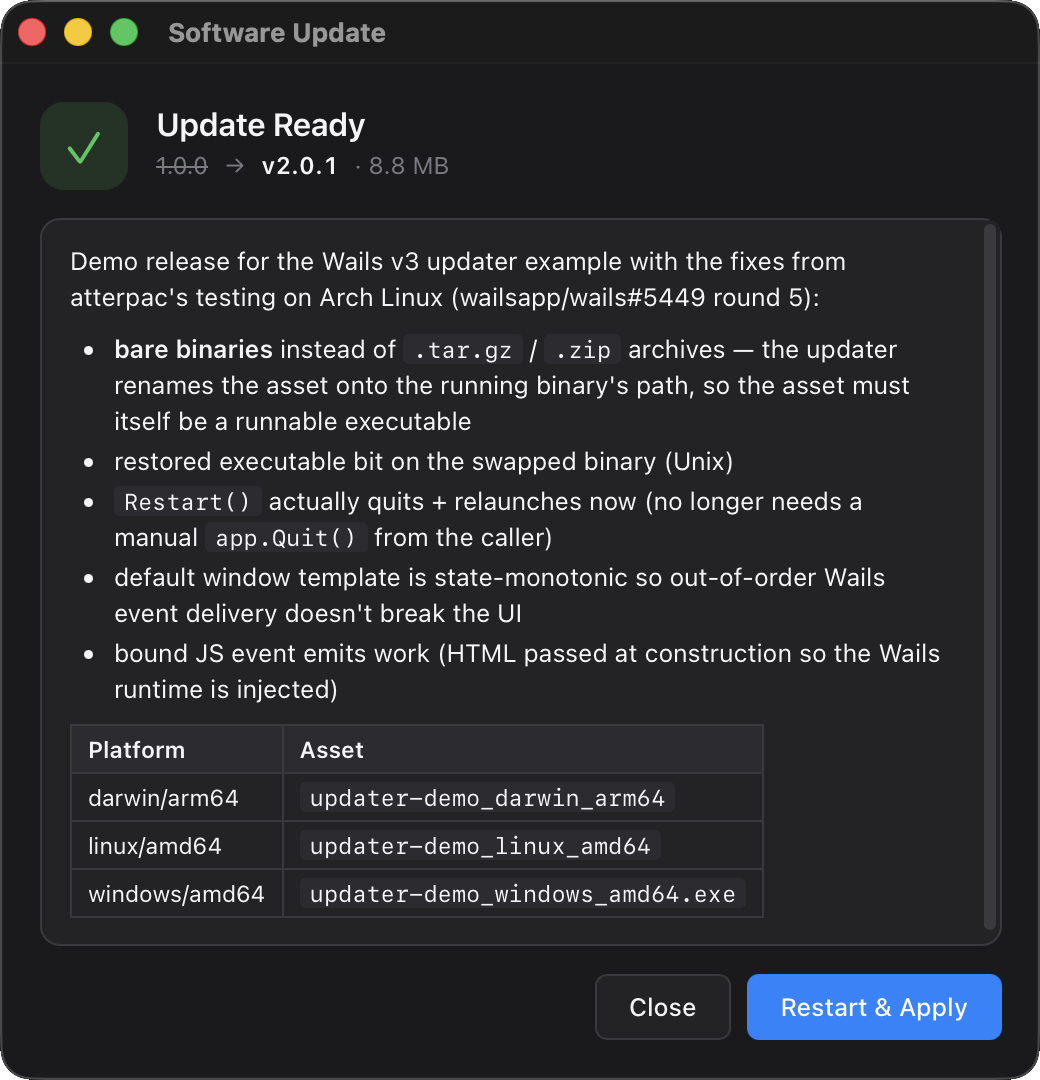
- Das Hauptsymbol wechselt vom blauen ↓ („Update verfügbar“) zum grünen ✓ („Update bereit“).
- Der Untertitel zeigt
v1.0.0 → v2.0.0 · <size>an. - Der Bereich für Versionshinweise rendert Ihr Markdown einschließlich Fettschrift, Code-Spannen und Tabelle.
- Während des Downloads füllt sich der Fortschrittsbalken. Das geht schnell, da die Binärdatei klein ist.
Der Updater stellt die neue Binärdatei in einem temporären Verzeichnis bereit. So schließen Sie die Aktualisierung ab:
- Klicken Sie auf Neu starten und anwenden.
- Ihre App wird beendet, das Hilfsprogramm tauscht die Binärdatei aus und die neue Binärdatei wird gestartet.
- Die neu gestartete App meldet
currentVersion = "1.0.0", da wir diesen Wert fest codiert haben. Die Bytes auf dem Datenträger entsprechen jedoch dem Build v2.0.0.
In einer echten App würde currentVersion zur Build-Zeit über -ldflags festgelegt. Dadurch weiß die neue Binärdatei, dass sie nun Version v2.0.0 hat, und bei einer anschließenden Prüfung wird keine Aktualisierung gefunden.
`currentVersion` mit dem Build verknüpfen
Ersetzen Sie die Konstante durch eine zur Build-Zeit gesetzte Variable:
var (
    currentVersion = "dev" // overridden by -ldflags at release time
)
Verwenden Sie anschließend in Ihrem Build-Befehl:
wails3 task build:darwin -- -ldflags "-X main.currentVersion=2.0.0"
Alternativ können Sie -ldflags zu Ihrer Taskfile.yml hinzufügen, damit der Wert aus git describe --tags übernommen wird.
Kryptografische Signierung hinzufügen (für den Produktionseinsatz empfohlen)
Der SHA256SUMS-Pfad verifiziert die Integrität – die Bytes entsprechen den auf GitHub gespeicherten Bytes –, aber nicht die Authentizität: dass diese Bytes von Ihrer Release-Pipeline und nicht über ein kompromittiertes Maintainer-Konto erzeugt wurden. Um Manipulationen zu erschweren, signieren Sie jedes Release mit einem Ed25519-Schlüssel:
# One-time: generate the keypair
ssh-keygen -t ed25519 -f updater-key -N "" -C "wails-updater"
#   updater-key      — keep secret (build server, HSM, password manager)
#   updater-key.pub  — bundle in your app
Signieren Sie für jedes Release den SHA-256-Digest jedes Assets mit Ihrem privaten Schlüssel. Ein kleines Go-Hilfsprogramm:
package main

import (
    "crypto/ed25519"
    "crypto/sha256"
    "encoding/base64"
    "fmt"
    "io"
    "os"
)

func main() {
    priv, _ := os.ReadFile("updater-key")
    key := ed25519.PrivateKey(priv) // raw 64-byte private key

    f, _ := os.Open(os.Args[1])
    defer f.Close()
    h := sha256.New()
    _, _ = io.Copy(h, f)
    sig := ed25519.Sign(key, h.Sum(nil))
    fmt.Println(base64.StdEncoding.EncodeToString(sig))
}
Der standardmäßige GitHub-Provider ruft derzeit keine separate Signaturdatei ab. Sie können einen benutzerdefinierten Provider schreiben, der dies übernimmt, oder zu keygen.sh wechseln. Dieser Dienst signiert jedes Artefakt serverseitig und stellt sowohl den Digest als auch die Signatur über seine API bereit.
Betten Sie den öffentlichen Schlüssel in Ihre App ein:
//go:embed updater-key.pub
var updaterPublicKey []byte

app.Updater.Init(updater.Config{
    CurrentVersion: currentVersion,
    PublicKey:      updaterPublicKey,
    Providers:      []updater.Provider{gh},
})
Wenn PublicKey festgelegt ist, muss jedes Release, das eine Signature enthält, erfolgreich mit diesem Schlüssel verifiziert werden. Die Release-Quelle kann keinen eigenen Schlüssel einschleusen – genau das ist der Zweck der externen Schlüsselbindung zur Build-Zeit.
Fenster anpassen
Das Standardfenster deckt den üblichen Anwendungsfall ab. Wenn Sie mehr Kontrolle benötigen, stehen Ihnen drei Ausweichmöglichkeiten zur Verfügung. Wählen Sie je nach gewünschtem Anpassungsumfang eine davon:
app.Updater.Init(updater.Config{
    // …
    Window: &updater.BuiltinWindow{
        CSS: `:root { --accent: #ff6f00; --radius: 16px; }`,
    },
})
Die vollständige Variablenliste finden Sie im Abschnitt Theme über CSS-Variablen.
//go:embed updater-window.html
var updaterHTML string

app.Updater.Init(updater.Config{
    // …
    Window: &updater.BuiltinWindow{HTML: updaterHTML},
})
Ihr HTML muss updater:*-Ereignisse abonnieren und updater:user:*-Aktionen über den Wails-Ereigniskanal auslösen. Den JS-Shim finden Sie unter Vorlage ersetzen.
myWin := app.Window.NewWithOptions(application.WebviewWindowOptions{
    Title:                "My App Updater",
    Width:                520, Height: 460,
    HTML:                 updaterHTML,
    AllowSimpleEventEmit: true,  // required — see security note
})
app.Updater.Init(updater.Config{
    // …
    Window: updater.BYOWindow(myWin.AsUpdaterWindow()),
})
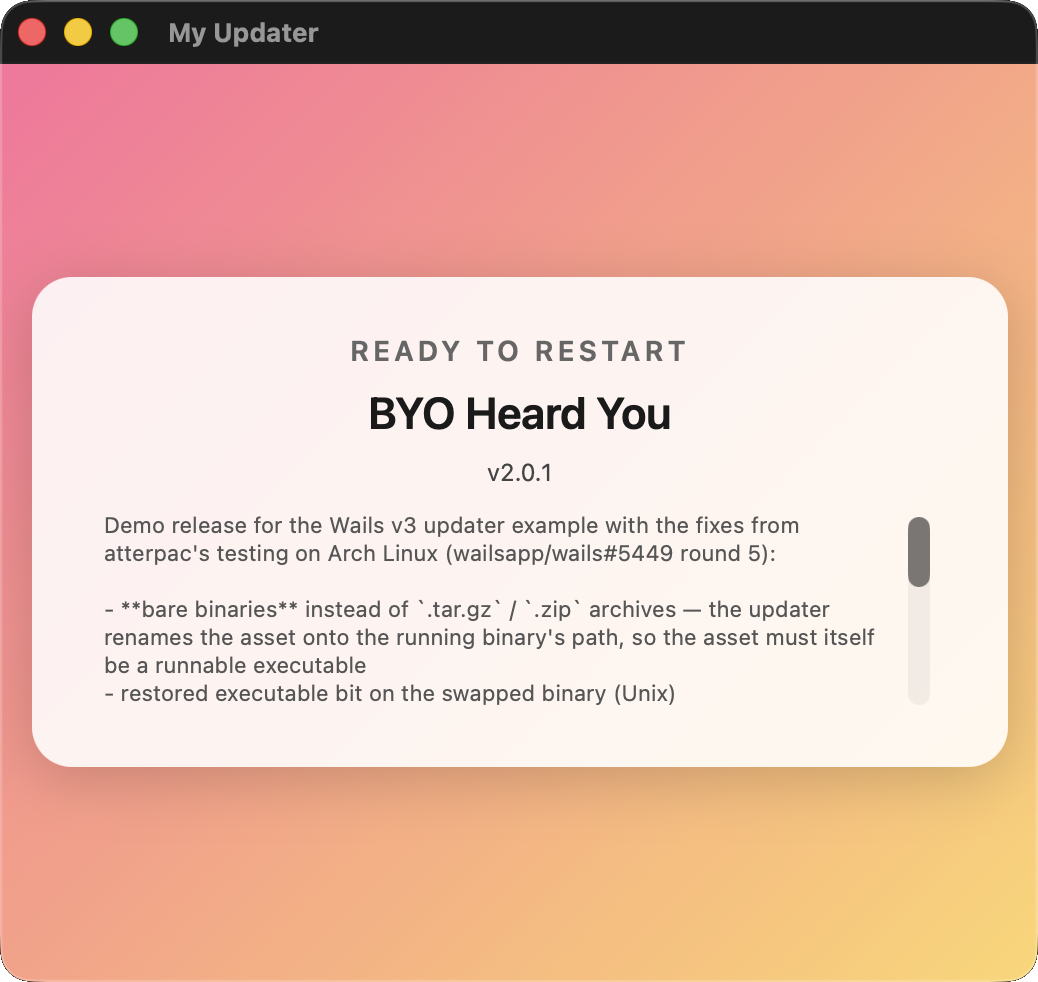
Dies ist nützlich, wenn Sie bereits über eine eigene Fensterinfrastruktur verfügen und möchten, dass der Updater diese steuert, anstatt ein weiteres Fenster zu öffnen. Eine vollständig benutzerdefinierte HTML-Vorlage, die von denselben Updater-Ereignissen wie die Standardvorlage gesteuert wird, sieht so aus:
Automatische Prüfungen im Hintergrund ausführen
So führen Sie die Prüfung zeitgesteuert statt durch einen Menüklick oder zusätzlich dazu aus:
app.Updater.Init(updater.Config{
    CurrentVersion: currentVersion,
    Providers:      []updater.Provider{gh},
    PublicKey:      updaterPublicKey,
    CheckInterval:  6 * time.Hour,
})
Jeder Zeitgeberdurchlauf führt denselben CheckAndInstall-Ablauf wie ein manueller Klick aus. Legen Sie Window: updater.WindowNone fest, wenn die regelmäßige Prüfung im Hintergrund bleiben soll, bis tatsächlich etwas gefunden wird. Abonnieren Sie dann selbst EventUpdateAvailable, um zu entscheiden, welche Benutzeroberfläche angezeigt werden soll.
Fertig
Sie haben jetzt eine Wails-App, die:
- GitHub Releases bei Bedarf und zeitgesteuert auf Updates prüft.
- Release Notes als Markdown in einem ansprechenden Standardfenster darstellt.
- Downloads anhand eines von Ihnen veröffentlichten SHA-256-Digests verifiziert.
- Optional eine Ed25519-Signatur anhand eines öffentlichen Schlüssels verifiziert, den Sie zur Build-Zeit einbetten.
- Die laufende Binärdatei direkt ersetzt und die App automatisch neu startet.
Nächste Schritte
- Der Updater-Leitfaden enthält die vollständige API-Referenz, sämtliche Ereignisse und Konfigurationsoptionen sowie die Austauschmechanik des Hilfsmodus.
- Ein vollständiges, funktionsfähiges Beispiel zum Klonen finden Sie unter
v3/examples/updater. - Das Testziel-Repository
wailsapp/updater-demozeigt die empfohlene Anordnung der Release-Assets.
Wichtige Hinweise für den Produktivbetrieb
- Codesignierung unter macOS – Gatekeeper setzt voraus, dass die ausgetauschte Binärdatei signiert und notarisiert ist. Signieren Sie Ihr
.app-Bundle, bevor Sie es für das Release in eine ZIP-Datei packen. Der Updater behält die Bytes unverändert bei und signiert nichts erneut. - Antivirenprogramme unter Windows – unsignierte, aus dem Internet heruntergeladene
.exe-Dateien können SmartScreen-Warnungen auslösen. Signieren Sie Ihre Binärdatei mit einem Authenticode-Zertifikat, oder nehmen Sie in Kauf, dass Benutzer auf stark eingeschränkten Rechnern Ihre App möglicherweise auf die Positivliste setzen müssen. - Atomare Releases – veröffentlichen Sie
SHA256SUMS(und Ihre Binärdateien) gemeinsam, nicht in separaten Commits. Der Updater ruft die Sidecar-Datei getrennt von der Binärdatei ab. Weichen sie voneinander ab, schlägt die Digest-Prüfung fehl und blockiert die Installation. - Übersprungene Versionen – die Schaltfläche „Diese Version überspringen“ im Standardfenster speichert die übersprungene Version lokal. Wenn Sie ein kritisches Sicherheitsupdate veröffentlichen, vergeben Sie eine neue Versionsnummer, damit es bei Benutzern, die ein früheres Release verworfen haben, nicht automatisch übersprungen wird.