

자동 업데이트되는 Wails 앱
`wails3 init`부터 서명된 릴리스 검증과 헬퍼 모드 교체까지, GitHub Releases에서 스스로 업데이트하는 Wails v3 애플리케이션을 빌드합니다.
이 튜토리얼에서는 새 Wails v3 애플리케이션에 앱 내 업데이터를 추가합니다. 완료하면 앱에서 다음 작업을 수행할 수 있습니다.
- 요청 시 GitHub Releases를 확인합니다(선택적으로 타이머를 사용할 수도 있습니다).
- 현재 실행 중인 OS와 아키텍처에 맞는 에셋을 다운로드합니다.
- 다운로드한 바이트를 기준으로 SHA-256 다이제스트를 검증합니다(선택적으로 Ed25519 서명도 검증할 수 있습니다).
- 프레임워크의 기본 업데이트 창에 릴리스 노트를 표시합니다.
- 별도의 헬퍼 실행 파일을 배포하지 않고 실행 중인 바이너리를 교체한 후 다시 실행합니다.
무료이고 별도의 인프라가 필요하지 않으므로 업데이트 소스로 GitHub Releases를 사용하겠습니다. 동일한 패턴을 keygen.sh와 Sparkle AppCast에도 적용할 수 있습니다. 완료한 후 업데이터 가이드를 참조하세요.
새 Wails 앱으로 시작하기
vanilla 템플릿으로 새 프로젝트의 기본 구조를 생성합니다.
wails3 init -n updater-tutorial -t vanilla
cd updater-tutorial
이제 main.go, frontend/ 및 Taskfile.yml이 포함된 디렉터리가 있어야 합니다. 빌드되고 실행되는지 확인합니다.
wails3 task dev
빈 Wails 창이 열려야 합니다. 앱을 종료하고 계속 진행하세요.
업데이터 import 추가하기
main.go을 열고 import에 다음 두 업데이터 패키지를 추가합니다.
package main

import (
    _ "embed"

    "github.com/wailsapp/wails/v3/pkg/application"
    "github.com/wailsapp/wails/v3/pkg/updater"
    "github.com/wailsapp/wails/v3/pkg/updater/providers/github"
)
이 패키지들은 Updater 자체와 GitHub Releases 공급자를 가져옵니다.
Updater 구성하기
app.Updater은 이미 모든 *application.App에 연결되어 있으므로 Init만 호출하면 됩니다.
const currentVersion = "1.0.0"

gh, err := github.New(github.Config{
    Repository:    "yourorg/your-repo",   // ← change this
    ChecksumAsset: "SHA256SUMS",          // sibling file with sha256 digests
})
if err != nil {
    log.Fatalf("github.New: %v", err)
}

if err := app.Updater.Init(updater.Config{
    CurrentVersion: currentVersion,
    Providers:      []updater.Provider{gh},
}); err != nil {
    log.Fatalf("Updater.Init: %v", err)
}
이 코드를 application.New 뒤, app.Run() 앞에 배치합니다.
업데이트를 실행하는 메뉴 항목 추가하기
같은 main.go에 “업데이트 확인…” 메뉴 항목을 추가합니다.
menu := app.Menu.New()
app.Menu.SetApplicationMenu(menu)
appMenu := menu.AddSubmenu("App")
appMenu.Add("Check for Updates…").OnClick(func(*application.Context) {
    go func() {
        if err := app.Updater.CheckAndInstall(context.Background()); err != nil {
            app.Logger.Error("update", "error", err)
        }
    }()
})CheckAndInstall은 프레임워크의 업데이트 창을 열고 Check을 실행한 다음, 릴리스가 발견되면 DownloadAndInstall을 자동으로 실행합니다. 새로운 릴리스가 없으면 창은 “최신 버전” 상태로 열린 채 유지되며, 사용자가 닫기 버튼으로 닫습니다.
릴리스가 없는 상태에서 한 번 실행하기
wails3 task dev
앱 → 업데이트 확인…을 클릭합니다. 업데이트 창이 잠시 열리고 GitHub API를 호출한 뒤 1.0.0보다 새로운 릴리스가 없음을 확인하고, 녹색 ✓와 함께 최신 버전 상태로 전환되어야 합니다.
여기서 오류가 발생한다면 일반적으로 다음 중 하나가 원인입니다.
| 증상 | 해결 방법 |
|---|---|
404 Not Found |
Repository 필드가 잘못되었습니다. 반드시 owner/repo이어야 합니다. |
403 rate-limited |
github.Config에 Token: "ghp_…"을 추가합니다(public_repo 범위가 있는 PAT를 사용하세요). |
| 네트워크 오류 | 실행 중인 앱에서 api.github.com에 연결할 수 있는지 확인합니다. |
테스트 릴리스 게시하기
main.go의 currentVersion을 1.0.0로 올립니다(또는 그대로 둡니다). 릴리스에 첨부할 바이너리를 얻도록 한 플랫폼용으로 빌드합니다.
wails3 task build:darwin
# produces bin/updater-tutorial.app
# zip it for the release asset:
cd bin && zip -r updater-tutorial-darwin-arm64.zip updater-tutorial.app && cd ..
wails3 task build:linux
# produces bin/updater-tutorial
mv bin/updater-tutorial bin/updater-tutorial-linux-amd64
wails3 task build:windows
# produces bin/updater-tutorial.exe
mv bin/updater-tutorial.exe bin/updater-tutorial-windows-amd64.exe
바이너리와 같은 위치에 SHA256SUMS 파일을 생성합니다.
cd bin
shasum -a 256 updater-tutorial-* > SHA256SUMS
cat SHA256SUMS
다음과 같은 줄이 하나 이상 표시되어야 합니다.
abc123… updater-tutorial-darwin-arm64.zip이제 GitHub 저장소에 이를 v2.0.0로 게시합니다.
gh release create v2.0.0 \
    --title "v2.0.0" \
    --notes "First update for the self-update tutorial.

- **Bold** Markdown renders in the update window
- \`Code spans\` too
- Lists work
- GFM tables work" \
    bin/SHA256SUMS bin/updater-tutorial-*
앱을 실행하고 업데이트 확인하기
currentVersion이 여전히 1.0.0인 상태에서 앱을 다시 실행합니다.
wails3 task dev
앱 → 업데이트 확인…을 클릭합니다. 이번에는 다음과 같은 화면이 표시되어야 합니다.
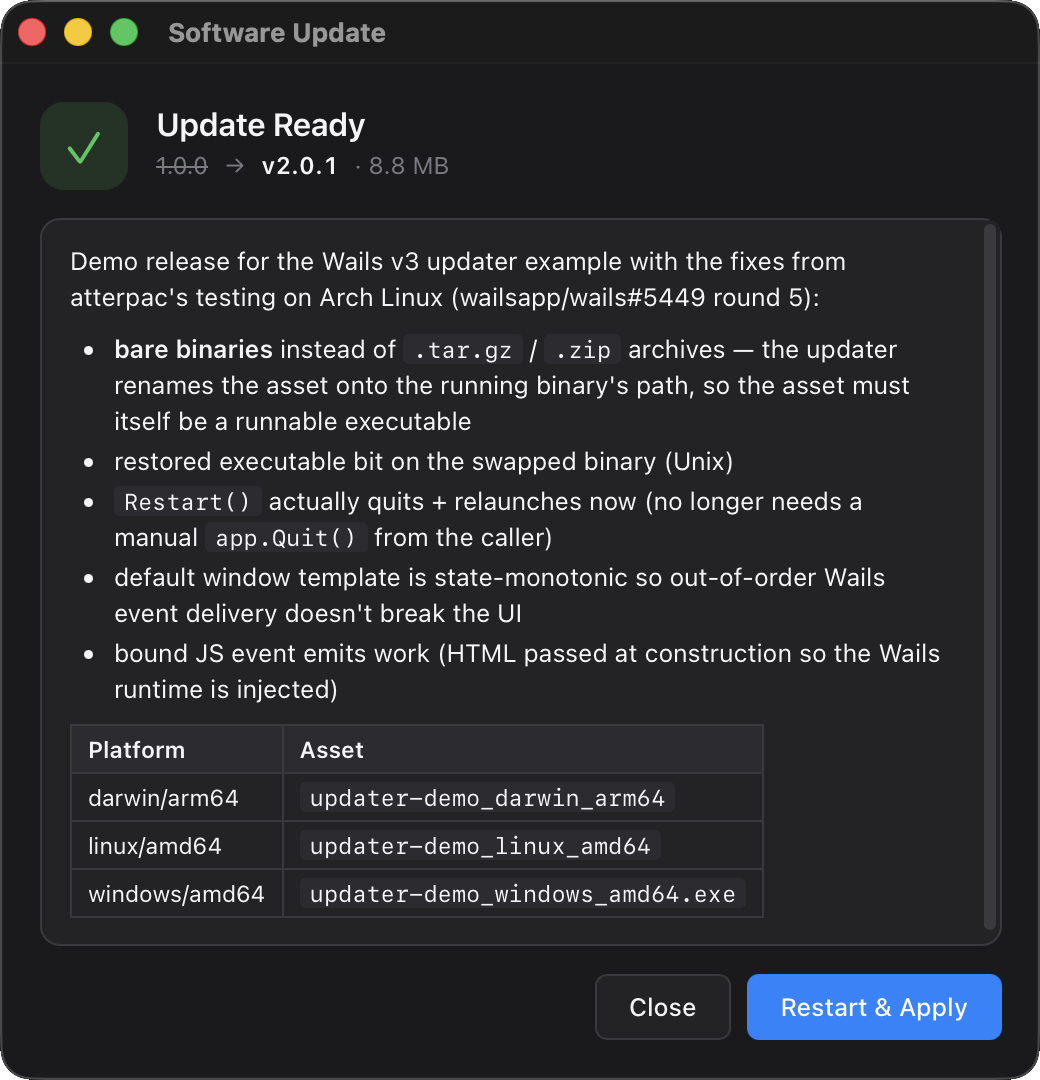
- 대표 아이콘이 파란색 ↓(“업데이트 사용 가능”)에서 녹색 ✓(“업데이트 준비 완료”)로 바뀝니다.
- 부제에
v1.0.0 → v2.0.0 · <size>이 표시됩니다. - 릴리스 노트 패널은 굵은 글꼴, 인라인 코드 및 표가 포함된 Markdown을 렌더링합니다.
- 다운로드 중에 진행률 표시줄이 채워집니다(바이너리가 작으므로 금방 완료됩니다).
Updater는 새 바이너리를 임시 디렉터리에 준비합니다. 업데이트를 완료하려면 다음과 같이 합니다.
- 다시 시작 및 적용을 클릭합니다.
- 앱이 종료되고 헬퍼가 바이너리를 교체한 다음 새 바이너리가 다시 실행됩니다.
- 다시 실행된 앱에는
currentVersion = "1.0.0"이 표시되지만(하드코딩했기 때문입니다), 디스크의 바이트는 v2.0.0 빌드와 일치합니다.
실제 앱에서는 새 바이너리가 현재 버전이 v2.0.0임을 인식하고 이후 확인 시 업데이트가 없다고 판단하도록, 빌드할 때 -ldflags을 통해 currentVersion을 설정합니다.
`currentVersion`을 빌드에 연결하기
상수를 빌드 시점 변수로 교체합니다.
var (
    currentVersion = "dev" // overridden by -ldflags at release time
)
그런 다음 빌드 명령에서 다음과 같이 지정합니다.
wails3 task build:darwin -- -ldflags "-X main.currentVersion=2.0.0"
또는 git describe --tags에서 값을 가져오도록 Taskfile.yml에 -ldflags을 추가합니다.
암호학적 서명 추가하기(프로덕션 환경에 권장)
SHA256SUMS 방식은 무결성(바이트가 GitHub에 저장된 내용과 일치하는지)은 검증하지만, 진위성(해당 바이트가 탈취된 메인테이너 계정이 아니라 릴리스 파이프라인에서 생성되었는지)은 검증하지 않습니다. 변조를 방지하려면 Ed25519 키로 각 릴리스에 서명하세요.
# One-time: generate the keypair
ssh-keygen -t ed25519 -f updater-key -N "" -C "wails-updater"
#   updater-key      — keep secret (build server, HSM, password manager)
#   updater-key.pub  — bundle in your app
각 릴리스에서 모든 자산의 SHA-256 다이제스트를 비공개 키로 서명하세요. 다음과 같은 간단한 Go 도우미를 사용할 수 있습니다.
package main

import (
    "crypto/ed25519"
    "crypto/sha256"
    "encoding/base64"
    "fmt"
    "io"
    "os"
)

func main() {
    priv, _ := os.ReadFile("updater-key")
    key := ed25519.PrivateKey(priv) // raw 64-byte private key

    f, _ := os.Open(os.Args[1])
    defer f.Close()
    h := sha256.New()
    _, _ = io.Copy(h, f)
    sig := ed25519.Sign(key, h.Sum(nil))
    fmt.Println(base64.StdEncoding.EncodeToString(sig))
}
기본 GitHub 공급자는 현재 별도의 서명 파일을 가져오지 않습니다. 이를 수행하는 사용자 지정 공급자를 작성하거나, 모든 아티팩트를 서버 측에서 서명하고 API를 통해 다이제스트와 서명을 모두 제공하는 keygen.sh로 전환할 수 있습니다.
공개 키를 앱에 포함하세요.
//go:embed updater-key.pub
var updaterPublicKey []byte

app.Updater.Init(updater.Config{
    CurrentVersion: currentVersion,
    PublicKey:      updaterPublicKey,
    Providers:      []updater.Provider{gh},
})PublicKey을 설정하면 Signature을 포함해 배포되는 모든 릴리스가 이 키를 사용한 검증을 통과해야 합니다. 릴리스 소스는 자체 키로 바꿔치기할 수 없습니다. 이것이 바로 빌드 시 대역 외 방식으로 키를 고정하는 이유입니다.
창 사용자 지정
기본 창은 일반적인 사용 사례를 지원합니다. 더 세밀하게 제어해야 한다면 다음 세 가지 확장 방법 중 원하는 사용자 지정 수준에 따라 하나를 선택하세요.
app.Updater.Init(updater.Config{
    // …
    Window: &updater.BuiltinWindow{
        CSS: `:root { --accent: #ff6f00; --radius: 16px; }`,
    },
})
전체 변수 목록은 CSS 변수를 통한 테마 설정 섹션을 참조하세요.
//go:embed updater-window.html
var updaterHTML string

app.Updater.Init(updater.Config{
    // …
    Window: &updater.BuiltinWindow{HTML: updaterHTML},
})
HTML에서 Wails 이벤트 채널을 통해 updater:* 이벤트를 구독하고 updater:user:* 작업을 내보내야 합니다. JS 심에 대해서는 템플릿 교체를 참조하세요.
myWin := app.Window.NewWithOptions(application.WebviewWindowOptions{
    Title:                "My App Updater",
    Width:                520, Height: 460,
    HTML:                 updaterHTML,
    AllowSimpleEventEmit: true,  // required — see security note
})
app.Updater.Init(updater.Config{
    // …
    Window: updater.BYOWindow(myWin.AsUpdaterWindow()),
})
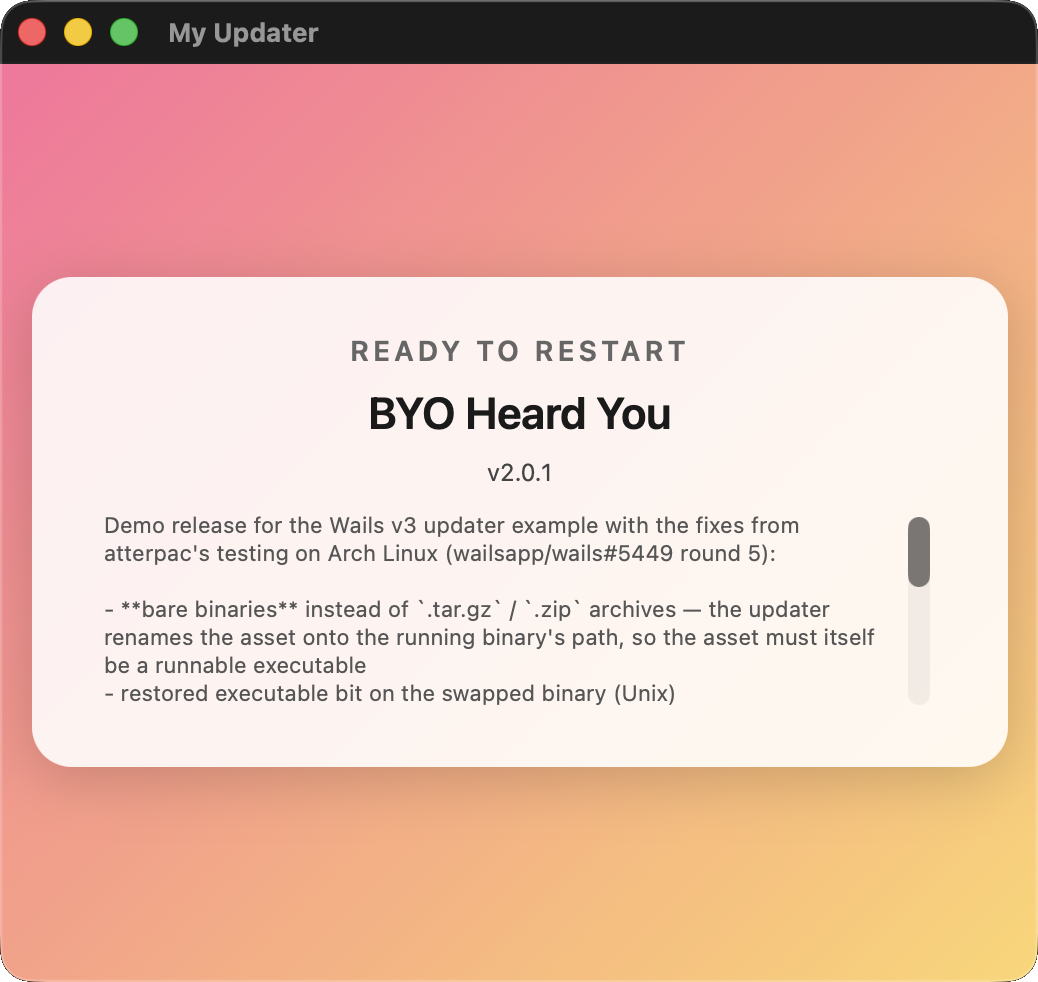
이미 자체 창 인프라가 있고 업데이터가 별도의 창을 여는 대신 해당 창을 제어하도록 하려는 경우에 유용합니다. 기본 창과 동일한 업데이터 이벤트로 구동되는 완전한 사용자 지정 HTML 템플릿은 다음과 같습니다.
백그라운드에서 자동 검사 실행
메뉴 클릭 대신 또는 메뉴 클릭과 함께 타이머로 검사하려면 다음과 같이 설정하세요.
app.Updater.Init(updater.Config{
    CurrentVersion: currentVersion,
    Providers:      []updater.Provider{gh},
    PublicKey:      updaterPublicKey,
    CheckInterval:  6 * time.Hour,
})
타이머가 실행될 때마다 수동으로 클릭했을 때와 동일한 CheckAndInstall 흐름이 실행됩니다. 실제로 업데이트가 발견될 때까지 주기적 검사를 표시하지 않으려면 Window: updater.WindowNone을 설정하세요. 그런 다음 표시할 UX를 직접 결정할 수 있도록 EventUpdateAvailable을 구독하세요.
완료되었습니다
이제 Wails 앱에서 다음 기능을 사용할 수 있습니다.
- 요청 시 그리고 타이머에 따라 GitHub Releases에서 업데이트를 확인합니다.
- 세련된 기본 창에서 릴리스 정보를 Markdown으로 렌더링합니다.
- 게시한 SHA-256 다이제스트를 기준으로 다운로드를 검증합니다.
- 선택적으로 빌드 시 포함한 공개 키를 기준으로 Ed25519 서명을 검증합니다.
- 실행 중인 바이너리를 제자리에서 교체하고 자동으로 다시 실행합니다.
다음 단계
- 업데이터 가이드에서 전체 API 레퍼런스, 모든 이벤트와 구성 옵션, 도우미 모드의 교체 메커니즘을 확인할 수 있습니다.
- 복제하여 사용할 수 있는 완전한 동작 예제는
v3/examples/updater에서 확인하세요. - 테스트 대상 저장소
wailsapp/updater-demo에서 권장 릴리스 자산 구조를 확인할 수 있습니다.
프로덕션 환경에서 주의할 사항
- macOS에서 코드 서명 — Gatekeeper는 교체되는 바이너리에 서명과 공증을 요구합니다. 릴리스용 ZIP 파일로 압축하기 전에
.app번들에 서명하세요. 업데이터는 바이트를 그대로 보존하며 아무것도 다시 서명하지 않습니다. - Windows의 바이러스 백신 — 인터넷에서 다운로드한 서명되지 않은
.exe파일은 SmartScreen 경고를 유발할 수 있습니다. Authenticode 인증서로 바이너리에 서명하세요. 그러지 않으면 제한이 엄격한 컴퓨터의 사용자가 앱을 허용 목록에 추가해야 할 수 있습니다. - 원자적 릴리스 —
SHA256SUMS과 바이너리를 별도 커밋으로 나누지 말고 함께 게시하세요. 업데이터는 바이너리와 별도로 사이드카를 가져오므로, 둘이 일치하지 않으면 다이제스트 검사가 실패 시 차단 방식으로 종료됩니다. - 건너뛴 버전 — 기본 창의 “이 버전 건너뛰기” 버튼은 건너뛰기 설정을 로컬에 기록합니다. 중요한 보안 업데이트를 배포할 때는 이전 릴리스를 무시한 사용자의 환경에서 자동으로 건너뛰지 않도록 새 버전 번호를 지정하세요.