

첫 번째 모바일 앱
몇 분 만에 Wails 앱을 iOS Simulator 또는 Android Emulator에서 실행하기
이 가이드에서는 표준 Wails 데스크톱 앱을 iOS Simulator 또는 Android Emulator에서 실행합니다. Go 코드는 변경할 필요가 없습니다. 동일한 main.go에서 모든 대상을 빌드할 수 있습니다.
예상 소요 시간: 15~30분(대부분은 첫 실행 시 도구 체인을 설치하는 데 걸리는 시간입니다)
데스크톱 프로젝트에서 시작하기
아직 프로젝트가 없다면 새 프로젝트를 만드세요:
wails3 init -n mymobileapp
cd mymobileapp
먼저 데스크톱 앱이 제대로 작동하는지 확인하세요:
wails3 dev
앱이 열리면 종료한 후 다음 단계로 진행하세요. 데스크톱에서 실행되는 모든 기능은 모바일에서도 실행되므로, 이 가이드에서는 main.go이나 Go 코드를 전혀 수정할 필요가 없습니다.
플랫폼 선택하기
요구 사항
-
macOS(iOS 빌드는 macOS에서만 지원됨)
-
전체 Xcode — 명령줄 도구만으로는 충분하지 않습니다. App Store에서 설치한 후 다음을 실행하세요:
bashsudo xcode-select -s /Applications/Xcode.app/Contents/Developer sudo xcodebuild -license accept -
Go 1.25 이상 및 npm(
wails3 init을 실행했다면 이미 설치되어 있음)
wails3 doctor을 실행하여 확인하세요. 이 명령은 검색된 iOS SDK를 나열합니다.
Simulator에서 실행하기
앱 실행하기
wails3 task ios:run
이것으로 끝입니다. 앱을 빌드하고, 실행 중인 Simulator가 없으면 부팅한 다음 앱을 실행합니다.
실행되면 수정하지 않은 데스크톱 앱이 iOS Simulator에서 작동합니다. main.go도 같고 프런트엔드도 같습니다:
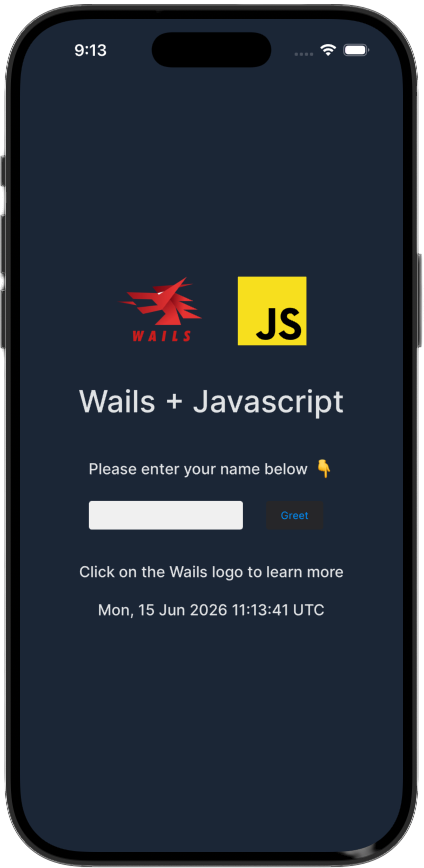
로그 실시간 보기
별도의 터미널에서 다음을 실행하세요:
wails3 task ios:logs:dev
이 명령은 앱에 해당하는 항목만 필터링하여 Simulator 로그를 실시간으로 표시합니다. fmt.Println 및 log.Println 출력이 여기에 나타납니다.
WebView 검사하기
Safari에서 개발자용 → Simulator → 해당 앱으로 이동하세요. 콘솔, 디버거, 네트워크 패널 등 Web Inspector의 모든 기능을 사용할 수 있습니다.
변경 사항 적용하기
프런트엔드 파일(frontend/src/main.js, index.html 등)을 수정하고 wails3 task ios:run을 다시 실행하세요. Wails가 프런트엔드를 다시 빌드하고 앱을 재실행합니다.
Go 코드를 변경한 경우에도 wails3 task ios:run을 다시 실행하세요. Go 재컴파일은 증분 방식이므로 변경된 패키지만 다시 빌드됩니다.
Xcode에서 열기(선택 사항)
wails3 task ios:xcode
이 명령은 build/ios/을 Xcode에서 엽니다. Xcode를 사용하여 기기에 배포하거나, 고급 프로파일링을 수행하거나, 프로비저닝 프로파일을 관리할 수 있습니다. Wails는 빌드할 때마다 Xcode 프로젝트를 다시 생성하므로 생성된 파일을 직접 수정하지 마세요.
요구 사항
Android SDK, NDK 및 JDK가 필요합니다. 가장 간편한 방법은 Android Studio를 사용하는 것이며, 명령줄 도구를 사용할 수도 있습니다:
Android 명령줄 도구 설치하기
developer.android.com/studio#command-line-tools-only에서 다운로드한 후 ~/android-sdk/cmdline-tools/latest/에 압축을 푸세요.
SDK 구성 요소 설치하기
sdkmanager "platform-tools" \
           "platforms;android-35" \
           "build-tools;35.0.0" \
           "ndk;26.3.11579264" \
           "emulator" \
           "system-images;android-35;google_apis;arm64-v8a"
Emulator 만들기
avdmanager create avd \
  --name wails \
  --package "system-images;android-35;google_apis;arm64-v8a" \
  --device pixel_7
환경 변수 설정하기
~/.zshrc 또는 ~/.bashrc에 다음 내용을 추가하세요:
export ANDROID_HOME=~/android-sdk
export ANDROID_SDK_ROOT=~/android-sdk
export PATH=$PATH:$ANDROID_HOME/platform-tools:$ANDROID_HOME/cmdline-tools/latest/bin
다음 명령으로 다시 불러오세요: source ~/.zshrc
JDK 설치하기
# macOS
brew install openjdk@21
export JAVA_HOME=$(brew --prefix openjdk@21)

# Ubuntu/Debian
sudo apt install openjdk-21-jdk
export JAVA_HOME=/usr/lib/jvm/java-21-openjdk-amd64

# Windows (scoop)
scoop install openjdk21
wails3 doctor을 실행하여 필요한 항목이 모두 검색되는지 확인하세요.
Emulator에서 실행하기
앱 실행하기
wails3 task android:run
처음 실행하면 다음 작업을 수행합니다:
- 실행 중인 Emulator가 없으면 부팅합니다
- 바인딩을 생성하고 프런트엔드를 빌드합니다
- NDK 크로스 컴파일러를 사용하여 Go 코드를
libwails.so로 컴파일합니다 - Gradle로 디버그 APK를 빌드합니다
- Emulator에 APK를 설치하고 실행합니다
로그 실시간 보기
별도의 터미널에서 다음을 실행하세요:
wails3 task android:logs
이 명령은 adb logcat을 실행하고 앱에 해당하는 항목만 필터링합니다. fmt.Println 출력이 여기에 나타납니다.
WebView 검사하기
Chrome을 열고 chrome://inspect으로 이동하세요. 앱의 WebView가 원격 대상 아래에 표시됩니다. 검사를 클릭하여 DevTools를 여세요.
변경 사항 적용하기
파일을 수정하고 wails3 task android:run을 다시 실행하세요. Gradle의 증분 빌드 기능으로 변경된 코드만 다시 컴파일됩니다.
수행된 작업 이해하기
main.go은 전혀 변경되지 않았습니다. 모든 작업은 Wails가 처리했습니다:
- 빌드 시스템 — 프로젝트의
Taskfile.yml에는 플랫폼별 도구 체인을 구동하는ios:*및android:*작업이 포함되어 있습니다. - Go 크로스 컴파일 — 적절한
GOARCH및 sysroot와 함께GOOS=ios또는GOOS=android을 사용합니다. - 네이티브 호스트 — 컴파일된 Go 코드를 포함하고 WebView를 호스팅하는, 생성된 Xcode 프로젝트(iOS) 또는 Gradle 프로젝트(Android)입니다.
- 애셋 제공 —
frontend/dist/은 Go 바이너리에 포함되며 프로세스 내부에서 제공됩니다. localhost 서버는 필요하지 않습니다.
앱이 모바일 환경을 인식하도록 만들기
앱은 이미 작동하지만 휴대전화 화면에서 데스크톱 앱처럼 보입니다. 몇 가지 작은 변경만으로도 큰 차이를 만들 수 있습니다.
반응형 CSS
모바일 화면은 더 좁고 입력 방식도 다릅니다. frontend/public/style.css(또는 이에 해당하는 파일)에서 다음과 같이 설정하세요.
/* Prevent horizontal scrolling */
body {
  overflow-x: hidden;
}

/* Touch-friendly tap targets */
button {
  min-height: 44px;
  min-width: 44px;
}

/* Respect the iOS safe area (notch, home indicator) */
body {
  padding-top: env(safe-area-inset-top);
  padding-bottom: env(safe-area-inset-bottom);
  padding-left: env(safe-area-inset-left);
  padding-right: env(safe-area-inset-right);
}
Go에서 플랫폼 감지하기
공유 코드를 복잡하게 만들지 않고 플랫폼별 동작을 추가하려면 빌드 태그를 사용하세요.
iOS 전용 코드용 mobile_ios.go을 만드세요.
//go:build ios

package main

import "github.com/wailsapp/wails/v3/pkg/application"

func platformOptions() application.IOSOptions {
    return application.IOSOptions{
        DisableBounce: true,
    }
}
Android 전용 코드용 mobile_android.go을 만드세요.
//go:build android

package main

import "github.com/wailsapp/wails/v3/pkg/application"

func platformOptions() application.AndroidOptions {
    return application.AndroidOptions{}
}
공유 코드가 데스크톱에서도 컴파일되도록 스텁인 mobile_desktop.go을 만드세요.
//go:build !ios && !android

package main

type mobileOptions struct{}

func platformOptions() mobileOptions { return mobileOptions{} }
JavaScript에서 플랫폼을 감지하고 모바일 전용 UI 제한하기
IOS.* 및 Android.* 런타임 객체는 각각 해당 플랫폼에만 존재합니다. 데스크톱에서 이 객체를 호출하면 예외가 발생합니다. Kitchen Sink에서 사용하는 올바른 패턴은 플랫폼을 한 번 감지한 후 모바일 전용 컨트롤을 완전히 숨기는 것입니다.
// Detect platform from the bridge the host injects into the WebView
const platform = (() => {
  if (typeof window.wails?.platform === 'function') return window.wails.platform(); // Android
  if (window.webkit?.messageHandlers?.external) return 'ios';
  return 'desktop';
})();

const isIOS     = platform === 'ios';
const isAndroid = platform === 'android';
const isMobile  = isIOS || isAndroid;

// Hide any element marked as mobile-only
document.querySelectorAll('.mobile-only').forEach(el => {
  el.style.display = isMobile ? '' : 'none';
});
그런 다음 HTML에서 다음과 같이 작성하세요.
<section class="mobile-only">
  <button id="btnHaptic">Haptic feedback</button>
</section>
이렇게 하면 모바일 전용 버튼이 데스크톱에서 전혀 렌더링되지 않으며, 개별 호출마다 if (isMobile) 검사를 추가할 필요도 없습니다.
Go 측에서는 빌드 태그가 지정된 스텁과 함께 사용하여, 필요한 플랫폼에서만 이벤트 핸들러가 등록되도록 하세요.
//go:build !ios && !android

package main

import "github.com/wailsapp/wails/v3/pkg/application"

// No-op on desktop — mobile tabs are hidden in the frontend so these
// events are never emitted.
func registerNativeFeatures(app *application.App) {}//go:build ios
package main
import "github.com/wailsapp/wails/v3/pkg/application"
func registerNativeFeatures(app *application.App) {
app.Event.On("common:haptic", func(e *application.CustomEvent) {
// only compiled and called on iOS
application.IOS.Haptic("medium")
})
// ... other handlers
}이는 Kitchen Sink에서 사용하는 것과 정확히 같은 패턴입니다. native_features_stub.go, native_features_ios.go 및 native_features_android.go을 참조하세요.
햅틱 피드백 추가하기(iOS)
import { IOS } from '@wailsio/runtime';

async function onButtonTap() {
  if (isIOS) {
    await IOS.Haptics.Impact({ style: 'medium' });
  }
  // ... rest of your handler
}
진동 추가하기(Android)
import { Android } from '@wailsio/runtime';

async function onButtonTap() {
  if (isAndroid) {
    await Android.Haptics.Vibrate(50); // 50ms
  }
}
프로덕션용으로 빌드하기
시뮬레이터 빌드(시뮬레이터 테스트용이며 서명이 필요하지 않음):
wails3 task ios:package
wails3 task ios:deploy-simulator
기기 빌드(서명 ID와 프로비저닝 프로파일이 필요함):
wails3 task ios:package \
  IOS_PLATFORM=device \
  CODESIGN_IDENTITY="Apple Development: You (TEAMID)" \
  PROVISIONING_PROFILE=path/to/profile.mobileprovision

wails3 task ios:deploy-device   # installs via xcrun devicectl
배포용 IPA(App Store 또는 TestFlight용):
wails3 task ios:package:ipa IOS_PLATFORM=device \
  CODESIGN_IDENTITY="..." \
  PROVISIONING_PROFILE=path/to/distribution.mobileprovision
디버그 APK(Android 디버그 키 저장소로 서명되며 직접 설치 가능):
wails3 task android:package
wails3 task android:deploy-emulator
릴리스 APK(자체 키 저장소로 서명):
ANDROID_KEYSTORE_FILE=/path/to/release.jks \
ANDROID_KEYSTORE_PASSWORD=yourpassword \
ANDROID_KEY_ALIAS=youralias \
ANDROID_KEY_PASSWORD=yourkeypassword \
  wails3 task android:package
유니버설 APK(단일 파일에 arm64 + x86_64 포함):
wails3 task android:package:fat
문제 해결
wails3 task ios:run 실행 시 “no iOS SDKs found” 오류가 발생하는 경우
전체 Xcode가 설치되어 있고 선택되어 있어야 합니다.
sudo xcode-select -s /Applications/Xcode.app/Contents/Developer
xcode-select -p  # should print the Xcode path
wails3 task android:run 실행 시 “SDK not found” 오류가 발생하는 경우
ANDROID_HOME이 설정되고 내보내졌는지 확인하세요. 다음 명령으로 검증할 수 있습니다.
echo $ANDROID_HOME
ls $ANDROID_HOME/platform-tools/adb
시뮬레이터가 부팅되지 않는 경우
사용 가능한 시뮬레이터를 나열하고 하나를 수동으로 부팅하세요.
xcrun simctl list devices available
xcrun simctl boot "iPhone 16"
chrome://inspect에 대상이 표시되지 않는 경우
WebView가 디버그 모드여야 합니다(android:run의 기본값). 프로덕션 빌드가 아닌 디버그 빌드를 실행하고 있는지 확인하세요. 또한 adb devices에 에뮬레이터가 연결된 것으로 표시되는지도 확인하세요.
안전 영역 인셋이 적용되지 않는 경우
HTML에 viewport 메타 태그가 포함되어 있는지 확인하세요:
<meta name="viewport" content="width=device-width, initial-scale=1, viewport-fit=cover">Kitchen Sink 살펴보기
첫 번째 앱이 실행되면, 그 밖에 어떤 기능을 구현할 수 있는지 가장 빠르게 알아보는 방법은 Kitchen Sink 예제를 살펴보는 것입니다. 이 예제는 단일 코드베이스로 iOS, Android 및 데스크톱에서 실행되는 완전한 Wails 앱이며, 햅틱 피드백, 위치 정보, 생체 인증, 로컬 알림, 보안 저장소 등을 다룹니다:
git clone https://github.com/wailsapp/wails.git
cd wails/v3/examples/mobile

wails3 task ios:run        # iOS Simulator
wails3 task android:run    # Android Emulator
wails3 task run            # Desktop
v3/examples/mobile에서 소스 코드를 살펴보세요. 특히 native_features_ios.go 및 native_features_android.go 파일은 플랫폼별 기능을 복사하여 활용하기 위한 시작점으로 유용합니다.
다음 단계
전체 참조 문서: 구성 옵션, 네이티브 탭, WKWebView 전환 옵션, 기기용 빌드, 서명.
전체 참조 문서: 구성, 토스트 알림, Play Store 패키징, NDK 세부 정보.
햅틱 피드백, 위치 정보, 생체 인증, 알림, 보안 저장소를 하나의 실행 가능한 앱에서 모두 확인할 수 있습니다.