

自己更新機能を備えた Wails アプリ
`wails3 init` から署名付きリリースの検証、ヘルパーモードによる入れ替えまで、GitHub Releases から自己更新する Wails v3 アプリケーションを構築します。
このチュートリアルでは、新しい Wails v3 アプリケーションにアプリ内アップデーターを追加します。完了すると、アプリは次のことができるようになります。
- 必要に応じて(オプションでタイマーを使用して)GitHub Releases を確認する。
- 実行中の OS とアーキテクチャに適したアセットをダウンロードする。
- ダウンロードしたバイト列に対して SHA-256 ダイジェスト(およびオプションで Ed25519 署名)を検証する。
- フレームワークのデフォルトの更新ウィンドウにリリースノートを表示する。
- 別個のヘルパー実行ファイルを配布することなく、実行中のバイナリを入れ替えて再起動する。
無料でインフラストラクチャも不要なため、更新元には GitHub Releases を使用します。同じパターンは keygen.sh と Sparkle AppCast にも使用できます。完了後に Updater ガイドを参照してください。
新しい Wails アプリから始める
vanilla テンプレートを使用して新しいプロジェクトを生成します。
wails3 init -n updater-tutorial -t vanilla
cd updater-tutorial
これで、main.go、frontend/、および Taskfile.yml を含むディレクトリが作成されているはずです。ビルドして起動できることを確認します。
wails3 task dev
空の Wails ウィンドウが開くはずです。終了して先に進みます。
アップデーターのインポートを追加する
main.go を開き、2 つのアップデーターパッケージを import に追加します。
package main

import (
    _ "embed"

    "github.com/wailsapp/wails/v3/pkg/application"
    "github.com/wailsapp/wails/v3/pkg/updater"
    "github.com/wailsapp/wails/v3/pkg/updater/providers/github"
)
これらにより、Updater 本体と GitHub Releases プロバイダーが取り込まれます。
Updater を設定する
app.Updater はすべての *application.App にあらかじめ組み込まれているため、Init を呼び出すだけです。
const currentVersion = "1.0.0"

gh, err := github.New(github.Config{
    Repository:    "yourorg/your-repo",   // ← change this
    ChecksumAsset: "SHA256SUMS",          // sibling file with sha256 digests
})
if err != nil {
    log.Fatalf("github.New: %v", err)
}

if err := app.Updater.Init(updater.Config{
    CurrentVersion: currentVersion,
    Providers:      []updater.Provider{gh},
}); err != nil {
    log.Fatalf("Updater.Init: %v", err)
}
これを application.New の後、app.Run() の前に配置します。
更新を開始するメニュー項目を追加する
同じ main.go に「更新を確認…」メニュー項目を追加します。
menu := app.Menu.New()
app.Menu.SetApplicationMenu(menu)
appMenu := menu.AddSubmenu("App")
appMenu.Add("Check for Updates…").OnClick(func(*application.Context) {
    go func() {
        if err := app.Updater.CheckAndInstall(context.Background()); err != nil {
            app.Logger.Error("update", "error", err)
        }
    }()
})
CheckAndInstall はフレームワークの更新ウィンドウを開いて Check を実行し、リリースが見つかると DownloadAndInstall を自動的に実行します。新しいリリースがない場合、ウィンドウは「最新です」状態のまま開いており、ユーザーが 閉じるボタンで閉じます。
リリースがない状態で一度実行する
wails3 task dev
App → Check for Updates… をクリックします。更新ウィンドウが短時間開き、GitHub API にアクセスして、1.0.0 より新しいリリースがないことを確認した後、緑色の ✓ が付いた Up to Date 状態になるはずです。
ここでエラーが発生した場合、通常は次のいずれかが原因です。
| 症状 | 対処方法 |
|---|---|
404 Not Found |
Repository フィールドが誤っています。owner/repo でなければなりません |
403 rate-limited |
github.Config に Token: "ghp_…" を追加します(public_repo スコープを持つ PAT を使用してください) |
| ネットワークエラー | 実行中のアプリが api.github.com にアクセスできることを確認します |
テストリリースを公開する
main.go 内の currentVersion を 1.0.0 に上げます(そのままでも構いません)。リリースに添付できるバイナリを得るため、1 つのプラットフォーム向けにビルドします。
wails3 task build:darwin
# produces bin/updater-tutorial.app
# zip it for the release asset:
cd bin && zip -r updater-tutorial-darwin-arm64.zip updater-tutorial.app && cd ..
wails3 task build:linux
# produces bin/updater-tutorial
mv bin/updater-tutorial bin/updater-tutorial-linux-amd64
wails3 task build:windows
# produces bin/updater-tutorial.exe
mv bin/updater-tutorial.exe bin/updater-tutorial-windows-amd64.exe
バイナリと同じ場所に SHA256SUMS ファイルを生成します。
cd bin
shasum -a 256 updater-tutorial-* > SHA256SUMS
cat SHA256SUMS
次のような行が 1 行以上表示されるはずです。
abc123… updater-tutorial-darwin-arm64.zipこれを GitHub リポジトリで v2.0.0 として公開します。
gh release create v2.0.0 \
    --title "v2.0.0" \
    --notes "First update for the self-update tutorial.

- **Bold** Markdown renders in the update window
- \`Code spans\` too
- Lists work
- GFM tables work" \
    bin/SHA256SUMS bin/updater-tutorial-*
アプリを実行して更新を検証する
currentVersion を引き続き 1.0.0 に設定したまま、アプリを再度実行します。
wails3 task dev
App → Check for Updates… をクリックします。今回は、次のような表示になるはずです。
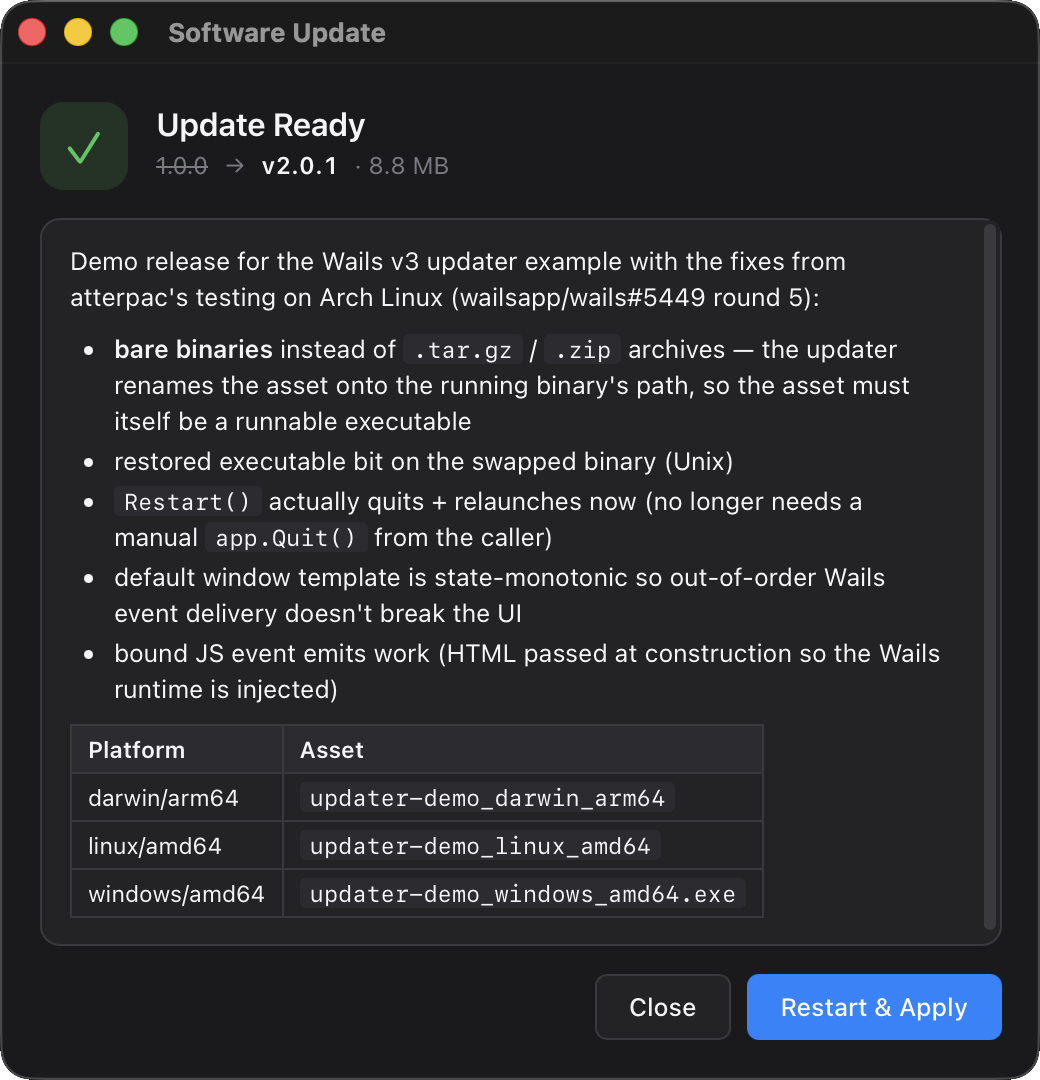
- ヒーローアイコンが青色の ↓(「更新あり」)から緑色の ✓(「更新の準備完了」)に変わります。
- サブタイトルに
v1.0.0 → v2.0.0 · <size>が表示されます。 - リリースノートパネルでは、Markdown の太字、コードスパン、表がレンダリングされます。
- ダウンロード中に進捗バーが伸びます(バイナリが小さいため、すぐに完了します)。
Updater は新しいバイナリを一時ディレクトリにステージングします。更新を完了するには、次の手順を実行します。
- Restart & Apply をクリックします。
- アプリが終了し、ヘルパーがバイナリを入れ替え、新しいバイナリが再起動します。
- 再起動したアプリでは
currentVersion = "1.0.0"と表示されます(ハードコードしたため)が、ディスク上のバイト列は v2.0.0 のビルドと一致します。
実際のアプリでは、currentVersion をビルド時に -ldflags で設定します。これにより、新しいバイナリは自身が現在 v2.0.0 であることを認識し、次回の確認では更新が見つからなくなります。
`currentVersion` をビルドに連動させる
定数をビルド時変数に置き換えます。
var (
    currentVersion = "dev" // overridden by -ldflags at release time
)
次に、ビルドコマンドで次のように指定します。
wails3 task build:darwin -- -ldflags "-X main.currentVersion=2.0.0"
または、git describe --tags から取得されるように、-ldflags を Taskfile.yml に追加します。
暗号署名を追加する(本番環境では推奨)
SHA256SUMS を使用する方法では、完全性(バイト列が GitHub に保存されたものと一致すること)は検証できますが、真正性(そのバイト列が、侵害されたメンテナーアカウントではなく、自分のリリースパイプラインによって生成されたこと)は検証できません。改ざん耐性を確保するため、各リリースに Ed25519 鍵で署名します。
# One-time: generate the keypair
ssh-keygen -t ed25519 -f updater-key -N "" -C "wails-updater"
#   updater-key      — keep secret (build server, HSM, password manager)
#   updater-key.pub  — bundle in your app
リリースごとに、各アセットの SHA-256 ダイジェストを秘密鍵で署名します。次のような小さな Go ヘルパーを使用できます。
package main

import (
    "crypto/ed25519"
    "crypto/sha256"
    "encoding/base64"
    "fmt"
    "io"
    "os"
)

func main() {
    priv, _ := os.ReadFile("updater-key")
    key := ed25519.PrivateKey(priv) // raw 64-byte private key

    f, _ := os.Open(os.Args[1])
    defer f.Close()
    h := sha256.New()
    _, _ = io.Copy(h, f)
    sig := ed25519.Sign(key, h.Sum(nil))
    fmt.Println(base64.StdEncoding.EncodeToString(sig))
}
現在、デフォルトの GitHub プロバイダーは個別の署名ファイルを取得しません。署名ファイルを取得するカスタムプロバイダーを作成するか、サーバー側ですべてのアーティファクトに署名し、API を介してダイジェストと署名の両方を公開する keygen.sh に切り替えることができます。
公開鍵をアプリに埋め込みます。
//go:embed updater-key.pub
var updaterPublicKey []byte

app.Updater.Init(updater.Config{
    CurrentVersion: currentVersion,
    PublicKey:      updaterPublicKey,
    Providers:      []updater.Provider{gh},
})
PublicKey を設定すると、Signature を含むすべてのリリースについて、この鍵を使用した検証に成功することが必須になります。リリース元が独自の鍵に差し替えることはできません。それこそが、ビルド時に帯域外で鍵を固定する目的です。
ウィンドウをカスタマイズする
デフォルトウィンドウで一般的なユースケースに対応できます。さらに細かく制御する必要がある場合は、カスタマイズの度合いに応じて、次の 3 つの方法から 1 つを選択してください。
app.Updater.Init(updater.Config{
    // …
    Window: &updater.BuiltinWindow{
        CSS: `:root { --accent: #ff6f00; --radius: 16px; }`,
    },
})変数の完全な一覧については、CSS 変数によるテーマ設定のセクションを参照してください。
//go:embed updater-window.html
var updaterHTML string

app.Updater.Init(updater.Config{
    // …
    Window: &updater.BuiltinWindow{HTML: updaterHTML},
})
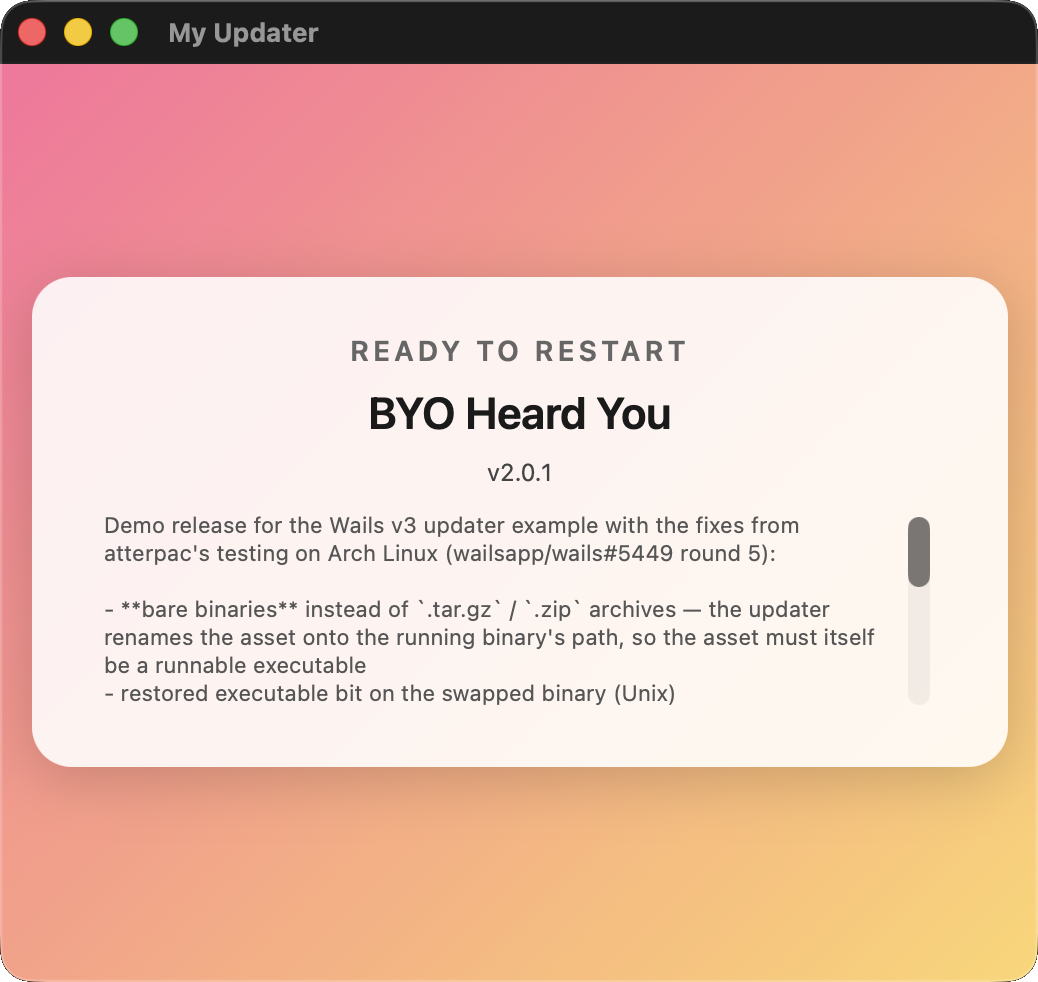
HTML では、Wails のイベントチャネルを介して updater:* イベントを購読し、updater:user:* アクションを送出する必要があります。JS シムについては、テンプレートを置き換えるを参照してください。
myWin := app.Window.NewWithOptions(application.WebviewWindowOptions{
    Title:                "My App Updater",
    Width:                520, Height: 460,
    HTML:                 updaterHTML,
    AllowSimpleEventEmit: true,  // required — see security note
})
app.Updater.Init(updater.Config{
    // …
    Window: updater.BYOWindow(myWin.AsUpdaterWindow()),
})
独自のウィンドウ基盤がすでにあり、別のウィンドウを開くのではなく、アップデーターからそのウィンドウを操作したい場合に便利です。デフォルトと同じアップデーターイベントで動作する完全なカスタム HTML テンプレートは、次のようになります。
バックグラウンドで自動チェックを実行する
メニューのクリックに代えて、またはそれに加えて、タイマーでチェックするには、次のようにします。
app.Updater.Init(updater.Config{
    CurrentVersion: currentVersion,
    Providers:      []updater.Provider{gh},
    PublicKey:      updaterPublicKey,
    CheckInterval:  6 * time.Hour,
})
タイマーが作動するたびに、手動でクリックした場合と同じ CheckAndInstall フローが実行されます。実際に更新が見つかるまで定期チェックを通知なしで行うには、Window: updater.WindowNone を設定します。そのうえで EventUpdateAvailable を自分で購読し、表示する UX を決定してください。
完了
これで、次の機能を備えた Wails アプリが完成しました。
- オンデマンドおよびタイマーで GitHub Releases の更新を確認します。
- リリースノートを Markdown として、洗練されたデフォルトウィンドウに表示します。
- 公開した SHA-256 ダイジェストを使用してダウンロードを検証します。
- 必要に応じて、ビルド時に埋め込んだ公開鍵を使用して Ed25519 署名を検証します。
- 実行中のバイナリをその場で置き換え、自動的に再起動します。
次のステップ
- アップデーターガイドには、完全な API リファレンス、すべてのイベント、すべての設定オプション、およびヘルパーモードでの置換メカニズムが掲載されています。
- クローン可能な完全な動作例については、
v3/examples/updaterを参照してください。 - テスト対象リポジトリ
wailsapp/updater-demoでは、推奨されるリリースアセットの構成を確認できます。
本番環境での注意事項
- macOS でのコード署名 — Gatekeeper では、置き換えられるバイナリが署名および公証済みである必要があります。リリース用に zip 圧縮する前に、
.appバンドルに署名してください。アップデーターはバイト列をそのまま維持し、再署名は一切行いません。 - Windows のウイルス対策ソフト — インターネットからダウンロードした未署名の
.exeファイルは、SmartScreen の警告を引き起こす可能性があります。Authenticode 証明書でバイナリに署名するか、厳しく制限されたマシンのユーザーがアプリを許可リストに追加しなければならない可能性を受け入れてください。 - アトミックなリリース —
SHA256SUMSとバイナリは、別々のコミットではなく同時に公開してください。アップデーターはサイドカーファイルをバイナリとは別に取得するため、両者にずれがあるとダイジェスト検証は安全側に失敗します。 - スキップしたバージョン — デフォルトウィンドウの「このバージョンをスキップ」ボタンを押すと、スキップしたことがローカルに記録されます。重大なセキュリティ更新をリリースする場合は、以前のリリースを却下したユーザーに自動的にスキップされないよう、新しいバージョン番号を付けてください。