

コンテキストメニュー
アプリケーション用の右クリックコンテキストメニューを作成する
課題
ユーザーは、状況に応じた操作を実行できる右クリックメニューを期待します。要素ごとに異なるメニューが必要です。
- テキスト:切り取り、コピー、貼り付け
- 画像:保存、コピー、開く
- カスタム要素:アプリケーション固有の操作
コンテキストメニューを手動で構築する場合は、マウスイベント、表示位置、プラットフォーム間の違いを処理する必要があります。
Wailsによる解決策
Wailsでは、CSSプロパティを使用する宣言的なコンテキストメニューを利用できます。メニューをHTML要素に関連付け、データを渡し、クリックを処理できます。これらはすべて、各プラットフォームにネイティブな動作で実行されます。
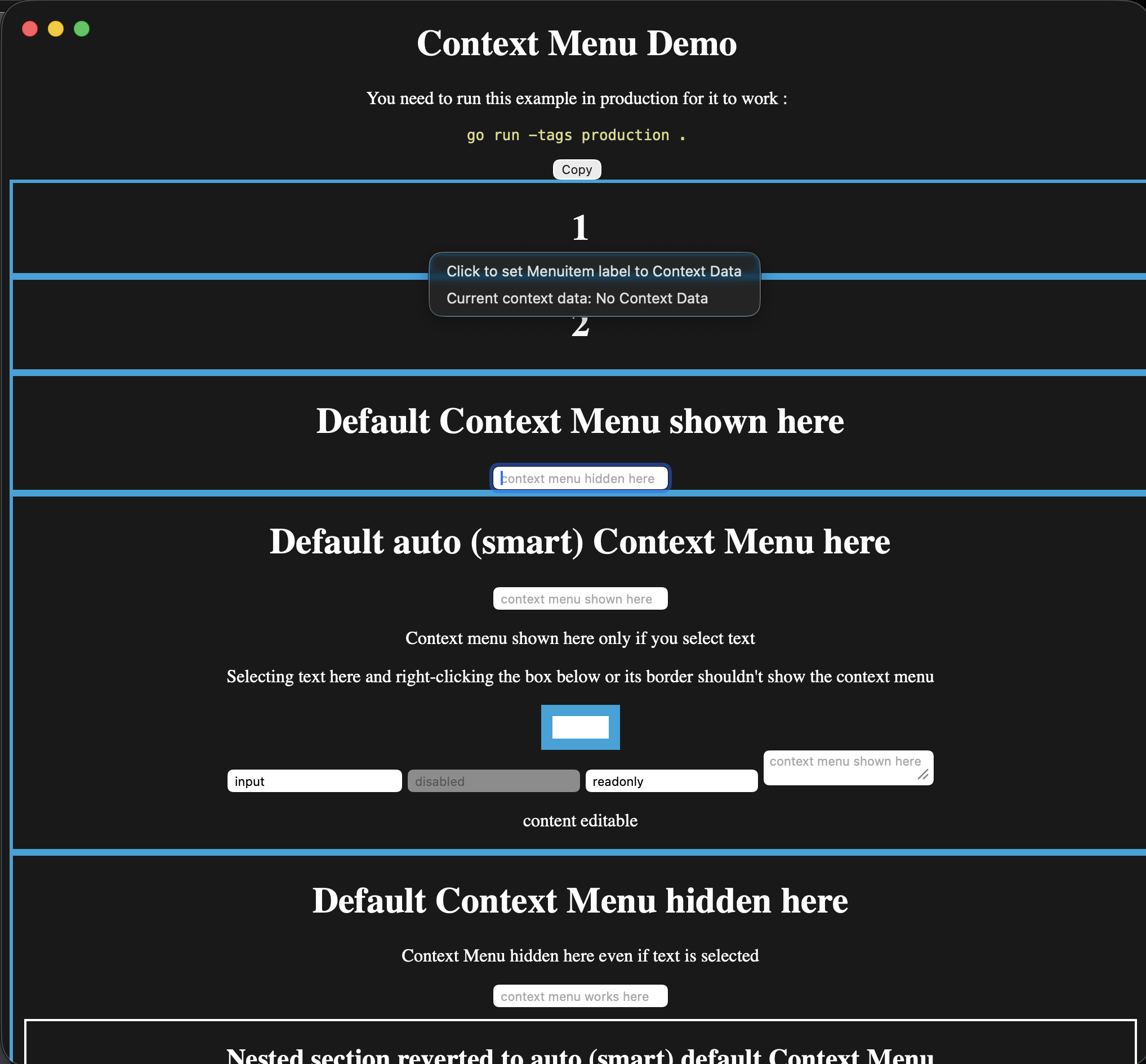
メニューはプラットフォームにネイティブですが、メニューを開いた要素はWebViewの一部のままです。このmacOSのキャプチャでは、以下の例にあるカスタムコンテキストメニューの登録を使用しています。
クイックスタート
Goコード:
// Create context menu
contextMenu := app.ContextMenu.New()
contextMenu.Add("Cut").OnClick(handleCut)
contextMenu.Add("Copy").OnClick(handleCopy)
contextMenu.Add("Paste").OnClick(handlePaste)

// Register with ID
app.ContextMenu.Add("editor-menu", contextMenu)
HTML:
<textarea style="--custom-contextmenu: editor-menu">
    Right-click me!
</textarea>これだけです。テキストエリアを右クリックすると、カスタムメニューが表示されます。
コンテキストメニューの作成
基本的なコンテキストメニュー
// Create menu
contextMenu := app.ContextMenu.New()

// Add items
contextMenu.Add("Cut").SetAccelerator("CmdOrCtrl+X").OnClick(func(ctx *application.Context) {
    // Handle cut
})

contextMenu.Add("Copy").SetAccelerator("CmdOrCtrl+C").OnClick(func(ctx *application.Context) {
    // Handle copy
})

contextMenu.Add("Paste").SetAccelerator("CmdOrCtrl+V").OnClick(func(ctx *application.Context) {
    // Handle paste
})

// Register with unique ID
app.ContextMenu.Add("text-menu", contextMenu)メニューID:一意でなければなりません。メニューをHTML要素に関連付けるために使用します。
サブメニューの使用
contextMenu := app.ContextMenu.New()

// Add regular items
contextMenu.Add("Open").OnClick(handleOpen)
contextMenu.Add("Delete").OnClick(handleDelete)

contextMenu.AddSeparator()

// Add submenu
exportMenu := contextMenu.AddSubmenu("Export As")
exportMenu.Add("PNG").OnClick(exportPNG)
exportMenu.Add("JPEG").OnClick(exportJPEG)
exportMenu.Add("SVG").OnClick(exportSVG)

app.ContextMenu.Add("image-menu", contextMenu)
チェックボックスとラジオグループの使用
contextMenu := app.ContextMenu.New()

// Checkbox
contextMenu.AddCheckbox("Show Grid", true).OnClick(func(ctx *application.Context) {
    showGrid := ctx.ClickedMenuItem().Checked()
    // Toggle grid
})

contextMenu.AddSeparator()

// Radio group
contextMenu.AddRadio("Small", false).OnClick(handleSize)
contextMenu.AddRadio("Medium", true).OnClick(handleSize)
contextMenu.AddRadio("Large", false).OnClick(handleSize)

app.ContextMenu.Add("view-menu", contextMenu)すべてのメニュー項目タイプについては、メニューリファレンスを参照してください。
HTML要素との関連付け
CSSカスタムプロパティを使用して、コンテキストメニューを関連付けます。
基本的な関連付け
<div style="--custom-contextmenu: menu-id">
    Right-click me!
</div>
CSSプロパティ: --custom-contextmenu: <menu-id>
コンテキストデータの使用
HTMLからGoにデータを渡します。
<div style="--custom-contextmenu: file-menu; --custom-contextmenu-data: file-123">
    Right-click this file
</div>
Goハンドラー:
contextMenu := app.ContextMenu.New()
contextMenu.Add("Open").OnClick(func(ctx *application.Context) {
    fileID := ctx.ContextMenuData()  // "file-123"
    openFile(fileID)
})

app.ContextMenu.Add("file-menu", contextMenu)
CSSプロパティ:
--custom-contextmenu: <menu-id>- 表示するメニュー--custom-contextmenu-data: <data>- ハンドラーに渡すデータ
動的データ
JavaScriptでデータを動的に生成します。
<div id="file-item" style="--custom-contextmenu: file-menu">
    File.txt
</div>

<script>
// Set data dynamically
const fileItem = document.getElementById('file-item')
fileItem.style.setProperty('--custom-contextmenu-data', 'file-' + fileId)
</script>
複数の要素で同じメニューを使用する
<div class="file-item" style="--custom-contextmenu: file-menu; --custom-contextmenu-data: file-1">
    Document.pdf
</div>

<div class="file-item" style="--custom-contextmenu: file-menu; --custom-contextmenu-data: file-2">
    Image.png
</div>

<div class="file-item" style="--custom-contextmenu: file-menu; --custom-contextmenu-data: file-3">
    Video.mp4
</div>
1つのメニューを使用し、要素ごとに異なるデータを渡します。
コンテキストデータ
コンテキストデータへのアクセス
contextMenu.Add("Process").OnClick(func(ctx *application.Context) {
    data := ctx.ContextMenuData()  // Get data from HTML

    // Use the data
    processItem(data)
})データ型:常にstringです。必要に応じて解析してください。
複雑なデータの受け渡し
複雑なデータにはJSONを使用します。
<div style="--custom-contextmenu: item-menu; --custom-contextmenu-data: {"id":123,"type":"image"}">
Image.png
</div>Goハンドラー:
import "encoding/json"

type ItemData struct {
    ID   int    `json:"id"`
    Type string `json:"type"`
}

contextMenu.Add("Process").OnClick(func(ctx *application.Context) {
    dataStr := ctx.ContextMenuData()

    var data ItemData
    if err := json.Unmarshal([]byte(dataStr), &data); err != nil {
        log.Printf("Invalid data: %v", err)
        return
    }

    processItem(data.ID, data.Type)
})検証例
contextMenu.Add("Delete").OnClick(func(ctx *application.Context) {
    fileID := ctx.ContextMenuData()

    // Validate
    if !isValidFileID(fileID) {
        log.Printf("Invalid file ID: %s", fileID)
        return
    }

    // Check permissions
    if !canDeleteFile(fileID) {
        showError("Permission denied")
        return
    }

    // Safe to proceed
    deleteFile(fileID)
})
デフォルトのコンテキストメニュー
WebViewには、標準操作(コピー、貼り付け、検査)用のコンテキストメニューが組み込まれています。--default-contextmenuで制御します。
デフォルトメニューを非表示にする
<div style="--default-contextmenu: hide">
    No default menu here
</div>使用例:デフォルトメニューが適さないカスタムUI要素。
デフォルトメニューを表示する
<div style="--default-contextmenu: show">
    Default menu always shown
</div>使用例:テキストエリア、入力フィールド、編集可能なコンテンツ。
自動(スマート)モード
<div style="--default-contextmenu: auto">
    Smart context menu
</div>デフォルトの動作です。次の場合にデフォルトメニューを表示します。
- テキストが選択されている場合
- テキスト入力フィールド内の場合
- 編集可能なコンテンツ(
contenteditable)内の場合
それ以外の場合は、デフォルトメニューを非表示にします。
カスタムメニューとデフォルトメニューの併用
<!-- Custom menu + default menu -->
<textarea style="--custom-contextmenu: editor-menu; --default-contextmenu: show">
    Both menus available
</textarea>
動作:
- 最初にカスタムメニューを表示する
- カスタムメニューが空か見つからない場合は、デフォルトメニューを表示する
- 両方を併用できる(プラットフォームによって異なる)
動的コンテキストメニュー
アプリケーションの状態に応じてメニューを更新します。
項目の有効化/無効化
var cutMenuItem *application.MenuItem
var copyMenuItem *application.MenuItem

func createContextMenu() {
    contextMenu := app.ContextMenu.New()

    cutMenuItem = contextMenu.Add("Cut")
    cutMenuItem.SetEnabled(false)  // Initially disabled
    cutMenuItem.OnClick(handleCut)

    copyMenuItem = contextMenu.Add("Copy")
    copyMenuItem.SetEnabled(false)
    copyMenuItem.OnClick(handleCopy)

    app.ContextMenu.Add("editor-menu", contextMenu)
}

func onSelectionChanged(hasSelection bool) {
    cutMenuItem.SetEnabled(hasSelection)
    copyMenuItem.SetEnabled(hasSelection)
    contextMenu.Update()  // Important!
}ラベルの変更
playMenuItem := contextMenu.Add("Play")

playMenuItem.OnClick(func(ctx *application.Context) {
    if isPlaying {
        playMenuItem.SetLabel("Pause")
    } else {
        playMenuItem.SetLabel("Play")
    }
    contextMenu.Update()
})
メニューの再構築
大幅な変更を行う場合は、メニュー全体を再構築します。
func rebuildContextMenu(fileType string) {
    contextMenu := app.ContextMenu.New()

    // Common items
    contextMenu.Add("Open").OnClick(handleOpen)
    contextMenu.Add("Delete").OnClick(handleDelete)

    contextMenu.AddSeparator()

    // Type-specific items
    switch fileType {
    case "image":
        contextMenu.Add("Edit Image").OnClick(editImage)
        contextMenu.Add("Set as Wallpaper").OnClick(setWallpaper)
    case "video":
        contextMenu.Add("Play").OnClick(playVideo)
        contextMenu.Add("Extract Audio").OnClick(extractAudio)
    case "document":
        contextMenu.Add("Print").OnClick(printDocument)
        contextMenu.Add("Export PDF").OnClick(exportPDF)
    }

    app.ContextMenu.Add("file-menu", contextMenu)
}
プラットフォームごとの動作
コンテキストメニューは各プラットフォームのネイティブ仕様に従います。
macOS ネイティブのコンテキストメニュー:
- システム標準のアニメーションとトランジション
- 右クリック = Control+Click(自動対応)
- システムの外観(ライト/ダーク)に適応
- デフォルトメニューで標準的なテキスト操作を提供
- 長いメニューではネイティブスクロールを使用
macOS の慣例:
- メニュー項目には文頭のみ大文字の表記を使用する
- ダイアログを開く項目には省略記号(…)を使用する
- 一般的なショートカット:⌘C(コピー)、⌘V(貼り付け)
Windows ネイティブのコンテキストメニュー:
- Windows ネイティブのスタイル
- Windows のテーマに準拠
- デフォルトメニューで Windows 標準の操作を提供
- タッチ入力とペン入力をサポート
Windows の慣例:
- メニュー項目には各単語の先頭を大文字にする表記を使用する
- ダイアログを開く項目には省略記号(…)を使用する
- 一般的なショートカット:Ctrl+C(コピー)、Ctrl+V(貼り付け)
デスクトップ環境との統合:
- デスクトップテーマ(GTK、Qt など)に適応
- 右クリックの動作はシステム設定に準拠
- デフォルトメニューの内容は環境によって異なる
- 表示位置はデスクトップ環境の慣例に準拠
Linux での考慮事項:
- 対象のデスクトップ環境でテストする
- GTK と Qt では動作が異なる
- 一部のデスクトップ環境ではコンテキストメニューがカスタマイズされる
完全な例
Go コード:
package main

import (
    "encoding/json"
    "log"
    "github.com/wailsapp/wails/v3/pkg/application"
)

type FileData struct {
    ID   string `json:"id"`
    Type string `json:"type"`
    Name string `json:"name"`
}

func main() {
    app := application.New(application.Options{
        Name: "Context Menu Demo",
    })

    // Create file context menu
    fileMenu := createFileMenu(app)
    app.ContextMenu.Add("file-menu", fileMenu)

    // Create image context menu
    imageMenu := createImageMenu(app)
    app.ContextMenu.Add("image-menu", imageMenu)

    // Create text context menu
    textMenu := createTextMenu(app)
    app.ContextMenu.Add("text-menu", textMenu)

    app.Window.New()
    app.Run()
}

func createFileMenu(app *application.App) *application.ContextMenu {
    menu := app.ContextMenu.New()

    menu.Add("Open").OnClick(func(ctx *application.Context) {
        data := parseFileData(ctx.ContextMenuData())
        openFile(data.ID)
    })

    menu.Add("Rename").OnClick(func(ctx *application.Context) {
        data := parseFileData(ctx.ContextMenuData())
        renameFile(data.ID)
    })

    menu.AddSeparator()

    menu.Add("Delete").OnClick(func(ctx *application.Context) {
        data := parseFileData(ctx.ContextMenuData())
        deleteFile(data.ID)
    })

    return menu
}

func createImageMenu(app *application.App) *application.ContextMenu {
    menu := app.ContextMenu.New()

    menu.Add("View").OnClick(func(ctx *application.Context) {
        data := parseFileData(ctx.ContextMenuData())
        viewImage(data.ID)
    })

    menu.Add("Edit").OnClick(func(ctx *application.Context) {
        data := parseFileData(ctx.ContextMenuData())
        editImage(data.ID)
    })

    menu.AddSeparator()

    exportMenu := menu.AddSubmenu("Export As")
    exportMenu.Add("PNG").OnClick(exportPNG)
    exportMenu.Add("JPEG").OnClick(exportJPEG)
    exportMenu.Add("WebP").OnClick(exportWebP)

    return menu
}

func createTextMenu(app *application.App) *application.ContextMenu {
    menu := app.ContextMenu.New()

    menu.Add("Cut").SetAccelerator("CmdOrCtrl+X").OnClick(handleCut)
    menu.Add("Copy").SetAccelerator("CmdOrCtrl+C").OnClick(handleCopy)
    menu.Add("Paste").SetAccelerator("CmdOrCtrl+V").OnClick(handlePaste)

    return menu
}

func parseFileData(dataStr string) FileData {
    var data FileData
    if err := json.Unmarshal([]byte(dataStr), &data); err != nil {
        log.Printf("Invalid file data: %v", err)
    }
    return data
}

// Handler implementations...
func openFile(id string) { /* ... */ }
func renameFile(id string) { /* ... */ }
func deleteFile(id string) { /* ... */ }
func viewImage(id string) { /* ... */ }
func editImage(id string) { /* ... */ }
func exportPNG(ctx *application.Context) { /* ... */ }
func exportJPEG(ctx *application.Context) { /* ... */ }
func exportWebP(ctx *application.Context) { /* ... */ }
func handleCut(ctx *application.Context) { /* ... */ }
func handleCopy(ctx *application.Context) { /* ... */ }
func handlePaste(ctx *application.Context) { /* ... */ }
HTML:
<!DOCTYPE html>
<html>
<head>
<style>
.file-item {
padding: 10px;
margin: 5px;
border: 1px solid #ccc;
cursor: pointer;
}
.file-item:hover {
background: #f0f0f0;
}
textarea {
width: 100%;
height: 200px;
}
</style>
</head>
<body>
<h2>Files</h2>
<!-- Regular file -->
<div class="file-item"
style="--custom-contextmenu: file-menu;
--custom-contextmenu-data: {"id":"file-1","type":"document","name":"Report.pdf"}">
📄 Report.pdf
</div>
<!-- Image file -->
<div class="file-item"
style="--custom-contextmenu: image-menu;
--custom-contextmenu-data: {"id":"file-2","type":"image","name":"Photo.jpg"}">
🖼️ Photo.jpg
</div>
<h2>Text Editor</h2>
<!-- Text area with custom menu + default menu -->
<textarea
style="--custom-contextmenu: text-menu; --default-contextmenu: show"
placeholder="Type here, then right-click...">
</textarea>
<h2>No Context Menu</h2>
<!-- Disable default menu -->
<div style="--default-contextmenu: hide; padding: 20px; border: 1px solid #ccc;">
Right-click here - no menu appears
</div>
</body>
</html>ベストプラクティス
✅ 推奨事項
- メニューの目的を絞る — その要素に関連する操作だけを含める
- コンテキストデータを検証する — 信頼できない入力として扱う
- 明確なラベルを使用する — 「削除」ではなく「ファイルを削除」とする
- menu.Update() を呼び出す — メニューの状態を変更した後に呼び出す
- すべてのプラットフォームでテストする — 動作はプラットフォームによって異なる
- キーボードショートカットを用意する — よく使う操作に設定する
- 関連する項目をグループ化する — セパレーターを使用する
❌ 禁止事項
- コンテキストデータを信頼しない — 必ず検証する
- メニューを長くしすぎない — 最大 7-10 項目までにする
- menu.Update() の呼び出しを忘れない — 忘れるとメニューが正しく動作しない
- 階層を深くしすぎない — 最大 2 階層までにする
- 専門用語を使用しない — ユーザーに分かりやすいラベルにする
- ハンドラーをブロックしない — 処理を短時間で完了させる
トラブルシューティング
コンテキストメニューが表示されない
考えられる原因:
- メニュー ID が一致していない
- CSS プロパティに入力ミスがある
- ランタイムが初期化されていない
解決策:
// Check menu is registered
app.ContextMenu.Add("my-menu", contextMenu)<!-- Check ID matches -->
<div style="--custom-contextmenu: my-menu">コンテキストデータを受信できない
考えられる原因:
- CSS プロパティが設定されていない
- データに特殊文字が含まれている
解決策:
<!-- Escape quotes in JSON -->
<div style="--custom-contextmenu-data: {"id":123}">または、JavaScript を使用します。
element.style.setProperty('--custom-contextmenu-data', JSON.stringify(data))メニュー項目が反応しない
原因: 有効化した後に menu.Update() を呼び出していない
解決策:
menuItem.SetEnabled(true)
contextMenu.Update()  // Add this!
次のステップ
メニュー項目の種類とプロパティに関する完全なリファレンスです。
アプリケーションのメニューバーを作成します。
システムトレイ/メニューバーとの統合を追加します。
一般的なメニューパターンとベストプラクティスを紹介します。
ご質問がありますか? Discord で質問するか、コンテキストメニューの例を確認してください。