

上下文菜单
为应用程序创建右键上下文菜单
问题
用户希望右键菜单能够提供与上下文相关的操作。不同的元素需要不同的菜单:
- 文本:剪切、复制、粘贴
- 图像:保存、复制、打开
- 自定义元素:应用程序特定操作
手动构建上下文菜单需要处理鼠标事件、定位以及平台差异。
Wails 的解决方案
Wails 使用 CSS 属性提供声明式上下文菜单。可将菜单与 HTML 元素关联、传递数据并处理点击事件,所有操作均采用平台原生行为。
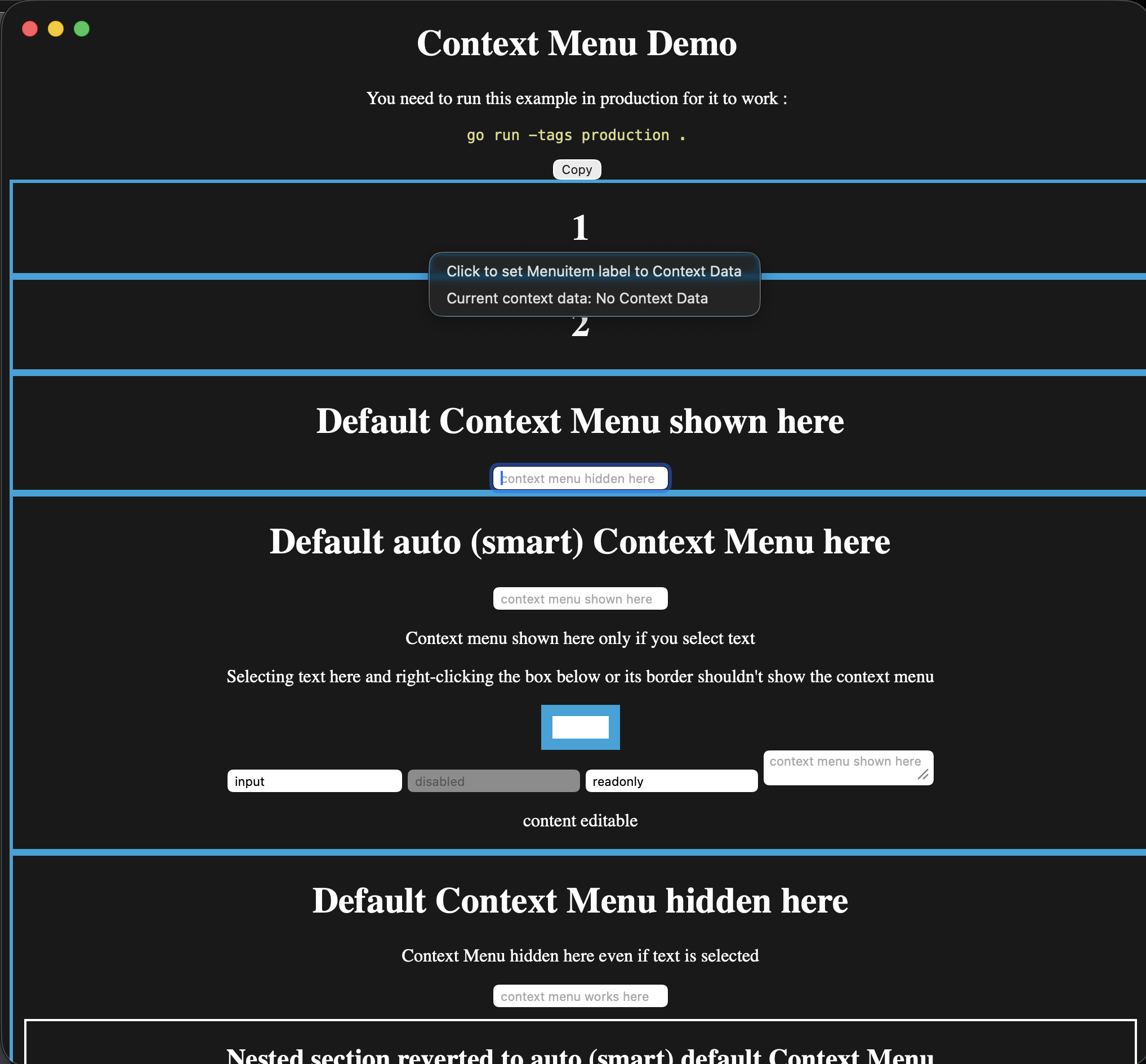
菜单是平台原生菜单,而打开该菜单的元素仍属于 WebView。此 macOS 截图使用了下方示例中的自定义上下文菜单注册。
快速开始
Go 代码:
// Create context menu
contextMenu := app.ContextMenu.New()
contextMenu.Add("Cut").OnClick(handleCut)
contextMenu.Add("Copy").OnClick(handleCopy)
contextMenu.Add("Paste").OnClick(handlePaste)

// Register with ID
app.ContextMenu.Add("editor-menu", contextMenu)
HTML:
<textarea style="--custom-contextmenu: editor-menu">
    Right-click me!
</textarea>就这么简单!右键单击文本区域即可显示自定义菜单。
创建上下文菜单
基本上下文菜单
// Create menu
contextMenu := app.ContextMenu.New()

// Add items
contextMenu.Add("Cut").SetAccelerator("CmdOrCtrl+X").OnClick(func(ctx *application.Context) {
    // Handle cut
})

contextMenu.Add("Copy").SetAccelerator("CmdOrCtrl+C").OnClick(func(ctx *application.Context) {
    // Handle copy
})

contextMenu.Add("Paste").SetAccelerator("CmdOrCtrl+V").OnClick(func(ctx *application.Context) {
    // Handle paste
})

// Register with unique ID
app.ContextMenu.Add("text-menu", contextMenu)
菜单 ID:必须唯一,用于将菜单与 HTML 元素关联。
使用子菜单
contextMenu := app.ContextMenu.New()

// Add regular items
contextMenu.Add("Open").OnClick(handleOpen)
contextMenu.Add("Delete").OnClick(handleDelete)

contextMenu.AddSeparator()

// Add submenu
exportMenu := contextMenu.AddSubmenu("Export As")
exportMenu.Add("PNG").OnClick(exportPNG)
exportMenu.Add("JPEG").OnClick(exportJPEG)
exportMenu.Add("SVG").OnClick(exportSVG)

app.ContextMenu.Add("image-menu", contextMenu)
使用复选框和单选组
contextMenu := app.ContextMenu.New()

// Checkbox
contextMenu.AddCheckbox("Show Grid", true).OnClick(func(ctx *application.Context) {
    showGrid := ctx.ClickedMenuItem().Checked()
    // Toggle grid
})

contextMenu.AddSeparator()

// Radio group
contextMenu.AddRadio("Small", false).OnClick(handleSize)
contextMenu.AddRadio("Medium", true).OnClick(handleSize)
contextMenu.AddRadio("Large", false).OnClick(handleSize)

app.ContextMenu.Add("view-menu", contextMenu)有关所有菜单项类型,请参阅菜单参考。
与 HTML 元素关联
使用 CSS 自定义属性附加上下文菜单:
基本关联
<div style="--custom-contextmenu: menu-id">
    Right-click me!
</div>
CSS 属性:--custom-contextmenu: <menu-id>
使用上下文数据
将数据从 HTML 传递到 Go:
<div style="--custom-contextmenu: file-menu; --custom-contextmenu-data: file-123">
    Right-click this file
</div>
Go 处理程序:
contextMenu := app.ContextMenu.New()
contextMenu.Add("Open").OnClick(func(ctx *application.Context) {
    fileID := ctx.ContextMenuData()  // "file-123"
    openFile(fileID)
})

app.ContextMenu.Add("file-menu", contextMenu)
CSS 属性:
--custom-contextmenu: <menu-id>- 要显示的菜单--custom-contextmenu-data: <data>- 要传递给处理程序的数据
动态数据
在 JavaScript 中动态生成数据:
<div id="file-item" style="--custom-contextmenu: file-menu">
    File.txt
</div>

<script>
// Set data dynamically
const fileItem = document.getElementById('file-item')
fileItem.style.setProperty('--custom-contextmenu-data', 'file-' + fileId)
</script>
多个元素使用同一菜单
<div class="file-item" style="--custom-contextmenu: file-menu; --custom-contextmenu-data: file-1">
    Document.pdf
</div>

<div class="file-item" style="--custom-contextmenu: file-menu; --custom-contextmenu-data: file-2">
    Image.png
</div>

<div class="file-item" style="--custom-contextmenu: file-menu; --custom-contextmenu-data: file-3">
    Video.mp4
</div>
同一菜单,每个元素使用不同的数据。
上下文数据
访问上下文数据
contextMenu.Add("Process").OnClick(func(ctx *application.Context) {
    data := ctx.ContextMenuData()  // Get data from HTML

    // Use the data
    processItem(data)
})数据类型:始终为string。请根据需要解析。
传递复杂数据
复杂数据请使用 JSON:
<div style="--custom-contextmenu: item-menu; --custom-contextmenu-data: {"id":123,"type":"image"}">
Image.png
</div>Go 处理程序:
import "encoding/json"

type ItemData struct {
    ID   int    `json:"id"`
    Type string `json:"type"`
}

contextMenu.Add("Process").OnClick(func(ctx *application.Context) {
    dataStr := ctx.ContextMenuData()

    var data ItemData
    if err := json.Unmarshal([]byte(dataStr), &data); err != nil {
        log.Printf("Invalid data: %v", err)
        return
    }

    processItem(data.ID, data.Type)
})验证示例
contextMenu.Add("Delete").OnClick(func(ctx *application.Context) {
    fileID := ctx.ContextMenuData()

    // Validate
    if !isValidFileID(fileID) {
        log.Printf("Invalid file ID: %s", fileID)
        return
    }

    // Check permissions
    if !canDeleteFile(fileID) {
        showError("Permission denied")
        return
    }

    // Safe to proceed
    deleteFile(fileID)
})
默认上下文菜单
WebView 为标准操作(复制、粘贴、检查)提供内置上下文菜单。使用--default-contextmenu控制该菜单:
隐藏默认菜单
<div style="--default-contextmenu: hide">
    No default menu here
</div>适用场景:不适合使用默认菜单的自定义 UI 元素。
显示默认菜单
<div style="--default-contextmenu: show">
    Default menu always shown
</div>适用场景:文本区域、输入字段、可编辑内容。
自动(智能)模式
<div style="--default-contextmenu: auto">
    Smart context menu
</div>默认行为。在以下情况下显示默认菜单:
- 选中了文本
- 位于文本输入字段中
- 位于可编辑内容中(
contenteditable)
其他情况下隐藏默认菜单。
结合使用自定义菜单和默认菜单
<!-- Custom menu + default menu -->
<textarea style="--custom-contextmenu: editor-menu; --default-contextmenu: show">
    Both menus available
</textarea>
行为:
- 首先显示自定义菜单
- 如果自定义菜单为空或未找到,则显示默认菜单
- 两者可以共存(取决于平台)
动态上下文菜单
根据应用程序状态更新菜单:
启用/禁用菜单项
var cutMenuItem *application.MenuItem
var copyMenuItem *application.MenuItem

func createContextMenu() {
    contextMenu := app.ContextMenu.New()

    cutMenuItem = contextMenu.Add("Cut")
    cutMenuItem.SetEnabled(false)  // Initially disabled
    cutMenuItem.OnClick(handleCut)

    copyMenuItem = contextMenu.Add("Copy")
    copyMenuItem.SetEnabled(false)
    copyMenuItem.OnClick(handleCopy)

    app.ContextMenu.Add("editor-menu", contextMenu)
}

func onSelectionChanged(hasSelection bool) {
    cutMenuItem.SetEnabled(hasSelection)
    copyMenuItem.SetEnabled(hasSelection)
    contextMenu.Update()  // Important!
}更改标签
playMenuItem := contextMenu.Add("Play")

playMenuItem.OnClick(func(ctx *application.Context) {
    if isPlaying {
        playMenuItem.SetLabel("Pause")
    } else {
        playMenuItem.SetLabel("Play")
    }
    contextMenu.Update()
})
重新构建菜单
如需进行重大更改,请重新构建整个菜单:
func rebuildContextMenu(fileType string) {
    contextMenu := app.ContextMenu.New()

    // Common items
    contextMenu.Add("Open").OnClick(handleOpen)
    contextMenu.Add("Delete").OnClick(handleDelete)

    contextMenu.AddSeparator()

    // Type-specific items
    switch fileType {
    case "image":
        contextMenu.Add("Edit Image").OnClick(editImage)
        contextMenu.Add("Set as Wallpaper").OnClick(setWallpaper)
    case "video":
        contextMenu.Add("Play").OnClick(playVideo)
        contextMenu.Add("Extract Audio").OnClick(extractAudio)
    case "document":
        contextMenu.Add("Print").OnClick(printDocument)
        contextMenu.Add("Export PDF").OnClick(exportPDF)
    }

    app.ContextMenu.Add("file-menu", contextMenu)
}
平台行为
上下文菜单是平台原生的:
原生 macOS 上下文菜单:
- 系统动画和过渡效果
- 右键单击 = Control+单击(自动)
- 适应系统外观(浅色/深色)
- 默认菜单中的标准文本操作
- 长菜单使用原生滚动
macOS 惯例:
- 菜单项采用句首字母大写格式
- 对打开对话框的菜单项使用省略号(…)
- 常用快捷键:⌘C(复制)、⌘V(粘贴)
原生 Windows 上下文菜单:
- Windows 原生样式
- 遵循 Windows 主题
- 默认菜单中的标准 Windows 操作
- 支持触摸和笔输入
Windows 惯例:
- 菜单项采用标题式大小写
- 对打开对话框的菜单项使用省略号(…)
- 常用快捷键:Ctrl+C(复制)、Ctrl+V(粘贴)
桌面环境集成:
- 适应桌面主题(GTK、Qt 等)
- 右键单击行为遵循系统设置
- 默认菜单内容因环境而异
- 定位方式遵循桌面环境惯例
Linux 注意事项:
- 在目标桌面环境中进行测试
- GTK 和 Qt 的行为不同
- 某些桌面环境会自定义上下文菜单
完整示例
Go 代码:
package main

import (
    "encoding/json"
    "log"
    "github.com/wailsapp/wails/v3/pkg/application"
)

type FileData struct {
    ID   string `json:"id"`
    Type string `json:"type"`
    Name string `json:"name"`
}

func main() {
    app := application.New(application.Options{
        Name: "Context Menu Demo",
    })

    // Create file context menu
    fileMenu := createFileMenu(app)
    app.ContextMenu.Add("file-menu", fileMenu)

    // Create image context menu
    imageMenu := createImageMenu(app)
    app.ContextMenu.Add("image-menu", imageMenu)

    // Create text context menu
    textMenu := createTextMenu(app)
    app.ContextMenu.Add("text-menu", textMenu)

    app.Window.New()
    app.Run()
}

func createFileMenu(app *application.App) *application.ContextMenu {
    menu := app.ContextMenu.New()

    menu.Add("Open").OnClick(func(ctx *application.Context) {
        data := parseFileData(ctx.ContextMenuData())
        openFile(data.ID)
    })

    menu.Add("Rename").OnClick(func(ctx *application.Context) {
        data := parseFileData(ctx.ContextMenuData())
        renameFile(data.ID)
    })

    menu.AddSeparator()

    menu.Add("Delete").OnClick(func(ctx *application.Context) {
        data := parseFileData(ctx.ContextMenuData())
        deleteFile(data.ID)
    })

    return menu
}

func createImageMenu(app *application.App) *application.ContextMenu {
    menu := app.ContextMenu.New()

    menu.Add("View").OnClick(func(ctx *application.Context) {
        data := parseFileData(ctx.ContextMenuData())
        viewImage(data.ID)
    })

    menu.Add("Edit").OnClick(func(ctx *application.Context) {
        data := parseFileData(ctx.ContextMenuData())
        editImage(data.ID)
    })

    menu.AddSeparator()

    exportMenu := menu.AddSubmenu("Export As")
    exportMenu.Add("PNG").OnClick(exportPNG)
    exportMenu.Add("JPEG").OnClick(exportJPEG)
    exportMenu.Add("WebP").OnClick(exportWebP)

    return menu
}

func createTextMenu(app *application.App) *application.ContextMenu {
    menu := app.ContextMenu.New()

    menu.Add("Cut").SetAccelerator("CmdOrCtrl+X").OnClick(handleCut)
    menu.Add("Copy").SetAccelerator("CmdOrCtrl+C").OnClick(handleCopy)
    menu.Add("Paste").SetAccelerator("CmdOrCtrl+V").OnClick(handlePaste)

    return menu
}

func parseFileData(dataStr string) FileData {
    var data FileData
    if err := json.Unmarshal([]byte(dataStr), &data); err != nil {
        log.Printf("Invalid file data: %v", err)
    }
    return data
}

// Handler implementations...
func openFile(id string) { /* ... */ }
func renameFile(id string) { /* ... */ }
func deleteFile(id string) { /* ... */ }
func viewImage(id string) { /* ... */ }
func editImage(id string) { /* ... */ }
func exportPNG(ctx *application.Context) { /* ... */ }
func exportJPEG(ctx *application.Context) { /* ... */ }
func exportWebP(ctx *application.Context) { /* ... */ }
func handleCut(ctx *application.Context) { /* ... */ }
func handleCopy(ctx *application.Context) { /* ... */ }
func handlePaste(ctx *application.Context) { /* ... */ }
HTML:
<!DOCTYPE html>
<html>
<head>
<style>
.file-item {
padding: 10px;
margin: 5px;
border: 1px solid #ccc;
cursor: pointer;
}
.file-item:hover {
background: #f0f0f0;
}
textarea {
width: 100%;
height: 200px;
}
</style>
</head>
<body>
<h2>Files</h2>
<!-- Regular file -->
<div class="file-item"
style="--custom-contextmenu: file-menu;
--custom-contextmenu-data: {"id":"file-1","type":"document","name":"Report.pdf"}">
📄 Report.pdf
</div>
<!-- Image file -->
<div class="file-item"
style="--custom-contextmenu: image-menu;
--custom-contextmenu-data: {"id":"file-2","type":"image","name":"Photo.jpg"}">
🖼️ Photo.jpg
</div>
<h2>Text Editor</h2>
<!-- Text area with custom menu + default menu -->
<textarea
style="--custom-contextmenu: text-menu; --default-contextmenu: show"
placeholder="Type here, then right-click...">
</textarea>
<h2>No Context Menu</h2>
<!-- Disable default menu -->
<div style="--default-contextmenu: hide; padding: 20px; border: 1px solid #ccc;">
Right-click here - no menu appears
</div>
</body>
</html>最佳实践
✅ 应该做
- 让菜单保持专注——仅提供与该元素相关的操作
- 验证上下文数据——将其视为不可信输入
- 使用清晰的标签——使用“删除文件”,而不是“删除”
- 调用 menu.Update()——更改菜单状态后
- 在所有平台上进行测试——行为因平台而异
- 提供键盘快捷键——用于常用操作
- 将相关菜单项分组——使用分隔符
❌ 不应该做
- 不要信任上下文数据——始终进行验证
- 不要让菜单过长——最多 7-10 个菜单项
- 不要忘记调用 menu.Update()——否则菜单将无法正常工作
- 不要嵌套得过深——最多 2 层
- 不要使用行话——让标签对用户友好
- 不要阻塞处理程序——确保处理程序快速运行
故障排除
上下文菜单未出现
可能的原因:
- 菜单 ID 不匹配
- CSS 属性拼写错误
- 运行时尚未初始化
解决方案:
// Check menu is registered
app.ContextMenu.Add("my-menu", contextMenu)<!-- Check ID matches -->
<div style="--custom-contextmenu: my-menu">未收到上下文数据
可能的原因:
- 未设置 CSS 属性
- 数据包含特殊字符
解决方案:
<!-- Escape quotes in JSON -->
<div style="--custom-contextmenu-data: {"id":123}">或者使用 JavaScript:
element.style.setProperty('--custom-contextmenu-data', JSON.stringify(data))菜单项无响应
原因:启用后忘记调用 menu.Update()
解决方案:
menuItem.SetEnabled(true)
contextMenu.Update()  // Add this!
后续步骤
菜单项类型和属性的完整参考。
创建应用程序菜单栏。
添加系统托盘/菜单栏集成。
常用菜单模式和最佳实践。