

Menus contextuels
Créez des menus contextuels accessibles par clic droit pour votre application
Le problème
Les utilisateurs s’attendent à disposer de menus accessibles par clic droit proposant des actions adaptées au contexte. Chaque type d’élément nécessite un menu différent :
- Texte : Couper, Copier, Coller
- Images : Enregistrer, Copier, Ouvrir
- Éléments personnalisés : actions propres à l’application
Créer manuellement des menus contextuels implique de gérer les événements de la souris, le positionnement et les différences entre plateformes.
La solution Wails
Wails fournit des menus contextuels déclaratifs au moyen de propriétés CSS. Associez des menus à des éléments HTML, transmettez des données et gérez les clics, tout en bénéficiant du comportement natif de la plateforme.
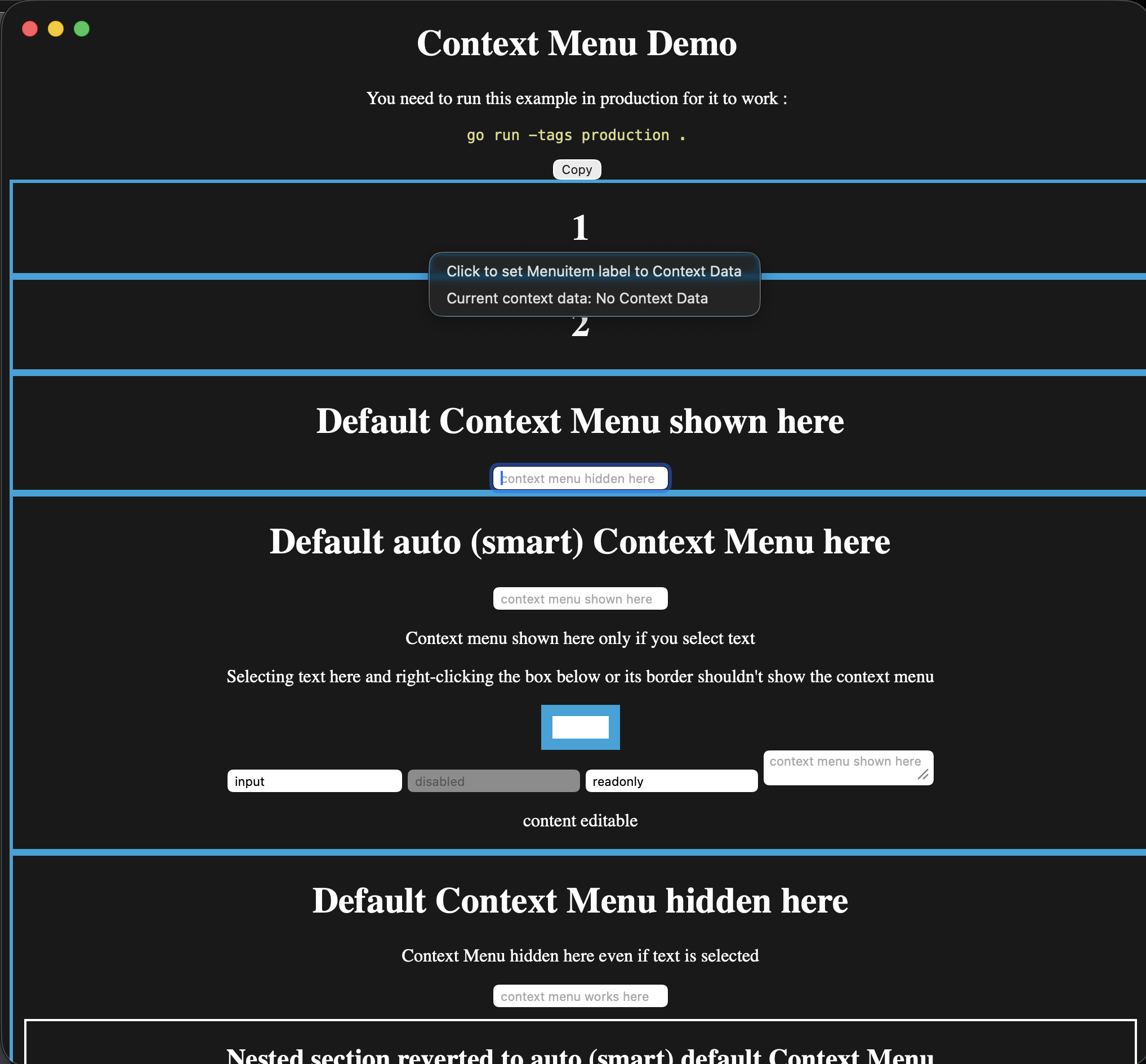
Le menu est natif à la plateforme, tandis que l’élément qui l’a ouvert reste intégré à votre WebView. Cette capture réalisée sous macOS utilise l’enregistrement du menu contextuel personnalisé de l’exemple ci-dessous.
Démarrage rapide
Code Go :
// Create context menu
contextMenu := app.ContextMenu.New()
contextMenu.Add("Cut").OnClick(handleCut)
contextMenu.Add("Copy").OnClick(handleCopy)
contextMenu.Add("Paste").OnClick(handlePaste)

// Register with ID
app.ContextMenu.Add("editor-menu", contextMenu)
HTML :
<textarea style="--custom-contextmenu: editor-menu">
    Right-click me!
</textarea>
C’est tout ! Un clic droit dans la zone de texte affiche votre menu personnalisé.
Création de menus contextuels
Menu contextuel de base
// Create menu
contextMenu := app.ContextMenu.New()

// Add items
contextMenu.Add("Cut").SetAccelerator("CmdOrCtrl+X").OnClick(func(ctx *application.Context) {
    // Handle cut
})

contextMenu.Add("Copy").SetAccelerator("CmdOrCtrl+C").OnClick(func(ctx *application.Context) {
    // Handle copy
})

contextMenu.Add("Paste").SetAccelerator("CmdOrCtrl+V").OnClick(func(ctx *application.Context) {
    // Handle paste
})

// Register with unique ID
app.ContextMenu.Add("text-menu", contextMenu)
Identifiant du menu : il doit être unique. Il sert à associer le menu aux éléments HTML.
Avec des sous-menus
contextMenu := app.ContextMenu.New()

// Add regular items
contextMenu.Add("Open").OnClick(handleOpen)
contextMenu.Add("Delete").OnClick(handleDelete)

contextMenu.AddSeparator()

// Add submenu
exportMenu := contextMenu.AddSubmenu("Export As")
exportMenu.Add("PNG").OnClick(exportPNG)
exportMenu.Add("JPEG").OnClick(exportJPEG)
exportMenu.Add("SVG").OnClick(exportSVG)

app.ContextMenu.Add("image-menu", contextMenu)
Avec des cases à cocher et des groupes de boutons radio
contextMenu := app.ContextMenu.New()

// Checkbox
contextMenu.AddCheckbox("Show Grid", true).OnClick(func(ctx *application.Context) {
    showGrid := ctx.ClickedMenuItem().Checked()
    // Toggle grid
})

contextMenu.AddSeparator()

// Radio group
contextMenu.AddRadio("Small", false).OnClick(handleSize)
contextMenu.AddRadio("Medium", true).OnClick(handleSize)
contextMenu.AddRadio("Large", false).OnClick(handleSize)

app.ContextMenu.Add("view-menu", contextMenu)
Pour tous les types d’éléments de menu, consultez la Référence des menus.
Association à des éléments HTML
Utilisez des propriétés personnalisées CSS pour associer des menus contextuels :
Association de base
<div style="--custom-contextmenu: menu-id">
    Right-click me!
</div>
Propriété CSS : --custom-contextmenu: <menu-id>
Avec des données contextuelles
Transmettez des données du HTML vers Go :
<div style="--custom-contextmenu: file-menu; --custom-contextmenu-data: file-123">
    Right-click this file
</div>
Gestionnaire Go :
contextMenu := app.ContextMenu.New()
contextMenu.Add("Open").OnClick(func(ctx *application.Context) {
    fileID := ctx.ContextMenuData()  // "file-123"
    openFile(fileID)
})

app.ContextMenu.Add("file-menu", contextMenu)
Propriétés CSS :
--custom-contextmenu: <menu-id>- Menu à afficher--custom-contextmenu-data: <data>- Données à transmettre aux gestionnaires
Données dynamiques
Générez les données dynamiquement en JavaScript :
<div id="file-item" style="--custom-contextmenu: file-menu">
    File.txt
</div>

<script>
// Set data dynamically
const fileItem = document.getElementById('file-item')
fileItem.style.setProperty('--custom-contextmenu-data', 'file-' + fileId)
</script>
Plusieurs éléments, un même menu
<div class="file-item" style="--custom-contextmenu: file-menu; --custom-contextmenu-data: file-1">
    Document.pdf
</div>

<div class="file-item" style="--custom-contextmenu: file-menu; --custom-contextmenu-data: file-2">
    Image.png
</div>

<div class="file-item" style="--custom-contextmenu: file-menu; --custom-contextmenu-data: file-3">
    Video.mp4
</div>
Un seul menu, avec des données différentes pour chaque élément.
Données contextuelles
Accès aux données contextuelles
contextMenu.Add("Process").OnClick(func(ctx *application.Context) {
    data := ctx.ContextMenuData()  // Get data from HTML

    // Use the data
    processItem(data)
})
Type de données : toujours string. Analysez-les selon vos besoins.
Transmission de données complexes
Utilisez JSON pour les données complexes :
<div style="--custom-contextmenu: item-menu; --custom-contextmenu-data: {"id":123,"type":"image"}">
Image.png
</div>Gestionnaire Go :
import "encoding/json"

type ItemData struct {
    ID   int    `json:"id"`
    Type string `json:"type"`
}

contextMenu.Add("Process").OnClick(func(ctx *application.Context) {
    dataStr := ctx.ContextMenuData()

    var data ItemData
    if err := json.Unmarshal([]byte(dataStr), &data); err != nil {
        log.Printf("Invalid data: %v", err)
        return
    }

    processItem(data.ID, data.Type)
})Exemple de validation
contextMenu.Add("Delete").OnClick(func(ctx *application.Context) {
    fileID := ctx.ContextMenuData()

    // Validate
    if !isValidFileID(fileID) {
        log.Printf("Invalid file ID: %s", fileID)
        return
    }

    // Check permissions
    if !canDeleteFile(fileID) {
        showError("Permission denied")
        return
    }

    // Safe to proceed
    deleteFile(fileID)
})
Menu contextuel par défaut
La WebView fournit un menu contextuel intégré pour les opérations standard (copier, coller, inspecter). Contrôlez-le avec --default-contextmenu :
Masquer le menu par défaut
<div style="--default-contextmenu: hide">
    No default menu here
</div>
Cas d’utilisation : éléments d’interface utilisateur personnalisés pour lesquels le menu par défaut n’est pas pertinent.
Afficher le menu par défaut
<div style="--default-contextmenu: show">
    Default menu always shown
</div>
Cas d’utilisation : zones de texte, champs de saisie et contenu modifiable.
Mode automatique (intelligent)
<div style="--default-contextmenu: auto">
    Smart context menu
</div>
Comportement par défaut. Affiche le menu par défaut dans les cas suivants :
- Du texte est sélectionné
- Dans les champs de saisie de texte
- Dans le contenu modifiable (
contenteditable)
Dans les autres cas, masque le menu par défaut.
Combinaison des menus personnalisé et par défaut
<!-- Custom menu + default menu -->
<textarea style="--custom-contextmenu: editor-menu; --default-contextmenu: show">
    Both menus available
</textarea>
Comportement :
- Le menu personnalisé s’affiche en premier
- Si le menu personnalisé est vide ou introuvable, le menu par défaut s’affiche
- Les deux peuvent coexister (selon la plateforme)
Menus contextuels dynamiques
Mettez à jour les menus en fonction de l’état de l’application :
Activation et désactivation des éléments
var cutMenuItem *application.MenuItem
var copyMenuItem *application.MenuItem

func createContextMenu() {
    contextMenu := app.ContextMenu.New()

    cutMenuItem = contextMenu.Add("Cut")
    cutMenuItem.SetEnabled(false)  // Initially disabled
    cutMenuItem.OnClick(handleCut)

    copyMenuItem = contextMenu.Add("Copy")
    copyMenuItem.SetEnabled(false)
    copyMenuItem.OnClick(handleCopy)

    app.ContextMenu.Add("editor-menu", contextMenu)
}

func onSelectionChanged(hasSelection bool) {
    cutMenuItem.SetEnabled(hasSelection)
    copyMenuItem.SetEnabled(hasSelection)
    contextMenu.Update()  // Important!
}Modifier les libellés
playMenuItem := contextMenu.Add("Play")

playMenuItem.OnClick(func(ctx *application.Context) {
    if isPlaying {
        playMenuItem.SetLabel("Pause")
    } else {
        playMenuItem.SetLabel("Play")
    }
    contextMenu.Update()
})
Reconstruire les menus
Pour apporter des modifications importantes, reconstruisez l’intégralité du menu :
func rebuildContextMenu(fileType string) {
    contextMenu := app.ContextMenu.New()

    // Common items
    contextMenu.Add("Open").OnClick(handleOpen)
    contextMenu.Add("Delete").OnClick(handleDelete)

    contextMenu.AddSeparator()

    // Type-specific items
    switch fileType {
    case "image":
        contextMenu.Add("Edit Image").OnClick(editImage)
        contextMenu.Add("Set as Wallpaper").OnClick(setWallpaper)
    case "video":
        contextMenu.Add("Play").OnClick(playVideo)
        contextMenu.Add("Extract Audio").OnClick(extractAudio)
    case "document":
        contextMenu.Add("Print").OnClick(printDocument)
        contextMenu.Add("Export PDF").OnClick(exportPDF)
    }

    app.ContextMenu.Add("file-menu", contextMenu)
}
Comportement selon la plateforme
Les menus contextuels sont natifs de chaque plateforme :
Menus contextuels natifs de macOS :
- Animations et transitions du système
- Clic droit = Contrôle+clic (automatique)
- Adaptation à l’apparence du système (claire/sombre)
- Opérations de texte standard dans le menu par défaut
- Défilement natif pour les menus longs
Conventions de macOS :
- Utilisez la casse de phrase pour les éléments de menu
- Utilisez des points de suspension (…) pour les éléments qui ouvrent des boîtes de dialogue
- Raccourcis courants : ⌘C (Copier), ⌘V (Coller)
Menus contextuels natifs de Windows :
- Style natif de Windows
- Respect du thème Windows
- Opérations Windows standard dans le menu par défaut
- Prise en charge de la saisie tactile et au stylet
Conventions de Windows :
- Utilisez une majuscule initiale pour les mots principaux des éléments de menu
- Utilisez des points de suspension (…) pour les éléments qui ouvrent des boîtes de dialogue
- Raccourcis courants : Ctrl+C (Copier), Ctrl+V (Coller)
Intégration à l’environnement de bureau :
- Adaptation au thème du bureau (GTK, Qt, etc.)
- Comportement du clic droit conforme aux paramètres système
- Contenu du menu par défaut variable selon l’environnement
- Positionnement conforme aux conventions de l’environnement de bureau
Points à prendre en compte sous Linux :
- Effectuez des tests dans les environnements de bureau ciblés
- GTK et Qt ont des comportements différents
- Certains environnements de bureau personnalisent les menus contextuels
Exemple complet
Code Go :
package main

import (
    "encoding/json"
    "log"
    "github.com/wailsapp/wails/v3/pkg/application"
)

type FileData struct {
    ID   string `json:"id"`
    Type string `json:"type"`
    Name string `json:"name"`
}

func main() {
    app := application.New(application.Options{
        Name: "Context Menu Demo",
    })

    // Create file context menu
    fileMenu := createFileMenu(app)
    app.ContextMenu.Add("file-menu", fileMenu)

    // Create image context menu
    imageMenu := createImageMenu(app)
    app.ContextMenu.Add("image-menu", imageMenu)

    // Create text context menu
    textMenu := createTextMenu(app)
    app.ContextMenu.Add("text-menu", textMenu)

    app.Window.New()
    app.Run()
}

func createFileMenu(app *application.App) *application.ContextMenu {
    menu := app.ContextMenu.New()

    menu.Add("Open").OnClick(func(ctx *application.Context) {
        data := parseFileData(ctx.ContextMenuData())
        openFile(data.ID)
    })

    menu.Add("Rename").OnClick(func(ctx *application.Context) {
        data := parseFileData(ctx.ContextMenuData())
        renameFile(data.ID)
    })

    menu.AddSeparator()

    menu.Add("Delete").OnClick(func(ctx *application.Context) {
        data := parseFileData(ctx.ContextMenuData())
        deleteFile(data.ID)
    })

    return menu
}

func createImageMenu(app *application.App) *application.ContextMenu {
    menu := app.ContextMenu.New()

    menu.Add("View").OnClick(func(ctx *application.Context) {
        data := parseFileData(ctx.ContextMenuData())
        viewImage(data.ID)
    })

    menu.Add("Edit").OnClick(func(ctx *application.Context) {
        data := parseFileData(ctx.ContextMenuData())
        editImage(data.ID)
    })

    menu.AddSeparator()

    exportMenu := menu.AddSubmenu("Export As")
    exportMenu.Add("PNG").OnClick(exportPNG)
    exportMenu.Add("JPEG").OnClick(exportJPEG)
    exportMenu.Add("WebP").OnClick(exportWebP)

    return menu
}

func createTextMenu(app *application.App) *application.ContextMenu {
    menu := app.ContextMenu.New()

    menu.Add("Cut").SetAccelerator("CmdOrCtrl+X").OnClick(handleCut)
    menu.Add("Copy").SetAccelerator("CmdOrCtrl+C").OnClick(handleCopy)
    menu.Add("Paste").SetAccelerator("CmdOrCtrl+V").OnClick(handlePaste)

    return menu
}

func parseFileData(dataStr string) FileData {
    var data FileData
    if err := json.Unmarshal([]byte(dataStr), &data); err != nil {
        log.Printf("Invalid file data: %v", err)
    }
    return data
}

// Handler implementations...
func openFile(id string) { /* ... */ }
func renameFile(id string) { /* ... */ }
func deleteFile(id string) { /* ... */ }
func viewImage(id string) { /* ... */ }
func editImage(id string) { /* ... */ }
func exportPNG(ctx *application.Context) { /* ... */ }
func exportJPEG(ctx *application.Context) { /* ... */ }
func exportWebP(ctx *application.Context) { /* ... */ }
func handleCut(ctx *application.Context) { /* ... */ }
func handleCopy(ctx *application.Context) { /* ... */ }
func handlePaste(ctx *application.Context) { /* ... */ }
HTML :
<!DOCTYPE html>
<html>
<head>
<style>
.file-item {
padding: 10px;
margin: 5px;
border: 1px solid #ccc;
cursor: pointer;
}
.file-item:hover {
background: #f0f0f0;
}
textarea {
width: 100%;
height: 200px;
}
</style>
</head>
<body>
<h2>Files</h2>
<!-- Regular file -->
<div class="file-item"
style="--custom-contextmenu: file-menu;
--custom-contextmenu-data: {"id":"file-1","type":"document","name":"Report.pdf"}">
📄 Report.pdf
</div>
<!-- Image file -->
<div class="file-item"
style="--custom-contextmenu: image-menu;
--custom-contextmenu-data: {"id":"file-2","type":"image","name":"Photo.jpg"}">
🖼️ Photo.jpg
</div>
<h2>Text Editor</h2>
<!-- Text area with custom menu + default menu -->
<textarea
style="--custom-contextmenu: text-menu; --default-contextmenu: show"
placeholder="Type here, then right-click...">
</textarea>
<h2>No Context Menu</h2>
<!-- Disable default menu -->
<div style="--default-contextmenu: hide; padding: 20px; border: 1px solid #ccc;">
Right-click here - no menu appears
</div>
</body>
</html>Bonnes pratiques
✅ À faire
- Gardez des menus ciblés — Proposez uniquement les actions pertinentes pour l’élément
- Validez les données de contexte — Traitez-les comme des entrées non fiables
- Utilisez des libellés explicites — « Supprimer le fichier » plutôt que « Supprimer »
- Appelez menu.Update() — Après avoir modifié l’état du menu
- Testez sur toutes les plateformes — Le comportement varie
- Fournissez des raccourcis clavier — Pour les actions courantes
- Regroupez les éléments associés — Utilisez des séparateurs
❌ À ne pas faire
- Ne faites pas confiance aux données de contexte — Validez-les systématiquement
- Ne créez pas de menus trop longs — 7-10 éléments au maximum
- N’oubliez pas menu.Update() — Les menus ne fonctionneront pas correctement
- N’imbriquez pas les menus trop profondément — 2 niveaux au maximum
- N’utilisez pas de jargon — Gardez des libellés faciles à comprendre
- Ne bloquez pas les gestionnaires — Veillez à ce qu’ils s’exécutent rapidement
Résolution des problèmes
Le menu contextuel ne s’affiche pas
Causes possibles :
- L’identifiant du menu ne correspond pas
- Faute de frappe dans la propriété CSS
- Runtime non initialisé
Solution :
// Check menu is registered
app.ContextMenu.Add("my-menu", contextMenu)<!-- Check ID matches -->
<div style="--custom-contextmenu: my-menu">Les données de contexte ne sont pas reçues
Causes possibles :
- Propriété CSS non définie
- Les données contiennent des caractères spéciaux
Solution :
<!-- Escape quotes in JSON -->
<div style="--custom-contextmenu-data: {"id":123}">Vous pouvez également utiliser JavaScript :
element.style.setProperty('--custom-contextmenu-data', JSON.stringify(data))Les éléments de menu ne répondent pas
Cause : oubli de l’appel à menu.Update() après l’activation
Solution :
menuItem.SetEnabled(true)
contextMenu.Update()  // Add this!
Étapes suivantes
Référence complète des types et des propriétés des éléments de menu.
Créez des barres de menus pour l’application.
Ajoutez l’intégration à la zone de notification ou à la barre des menus.
Modèles de menus courants et bonnes pratiques.
Des questions ? Posez-les sur Discord ou consultez l’exemple de menu contextuel.