

Kontextmenüs
Erstellen Sie Kontextmenüs für Ihre Anwendung, die per Rechtsklick geöffnet werden
Das Problem
Benutzer erwarten bei einem Rechtsklick Menüs mit kontextspezifischen Aktionen. Unterschiedliche Elemente benötigen unterschiedliche Menüs:
- Text: Ausschneiden, Kopieren, Einfügen
- Bilder: Speichern, Kopieren, Öffnen
- Benutzerdefinierte Elemente: anwendungsspezifische Aktionen
Wenn Sie Kontextmenüs manuell erstellen, müssen Sie Mausereignisse, Positionierung und Plattformunterschiede selbst behandeln.
Die Wails-Lösung
Wails stellt mithilfe von CSS-Eigenschaften deklarative Kontextmenüs bereit. Ordnen Sie Menüs HTML-Elementen zu, übergeben Sie Daten und verarbeiten Sie Klicks – alles mit nativem Plattformverhalten.
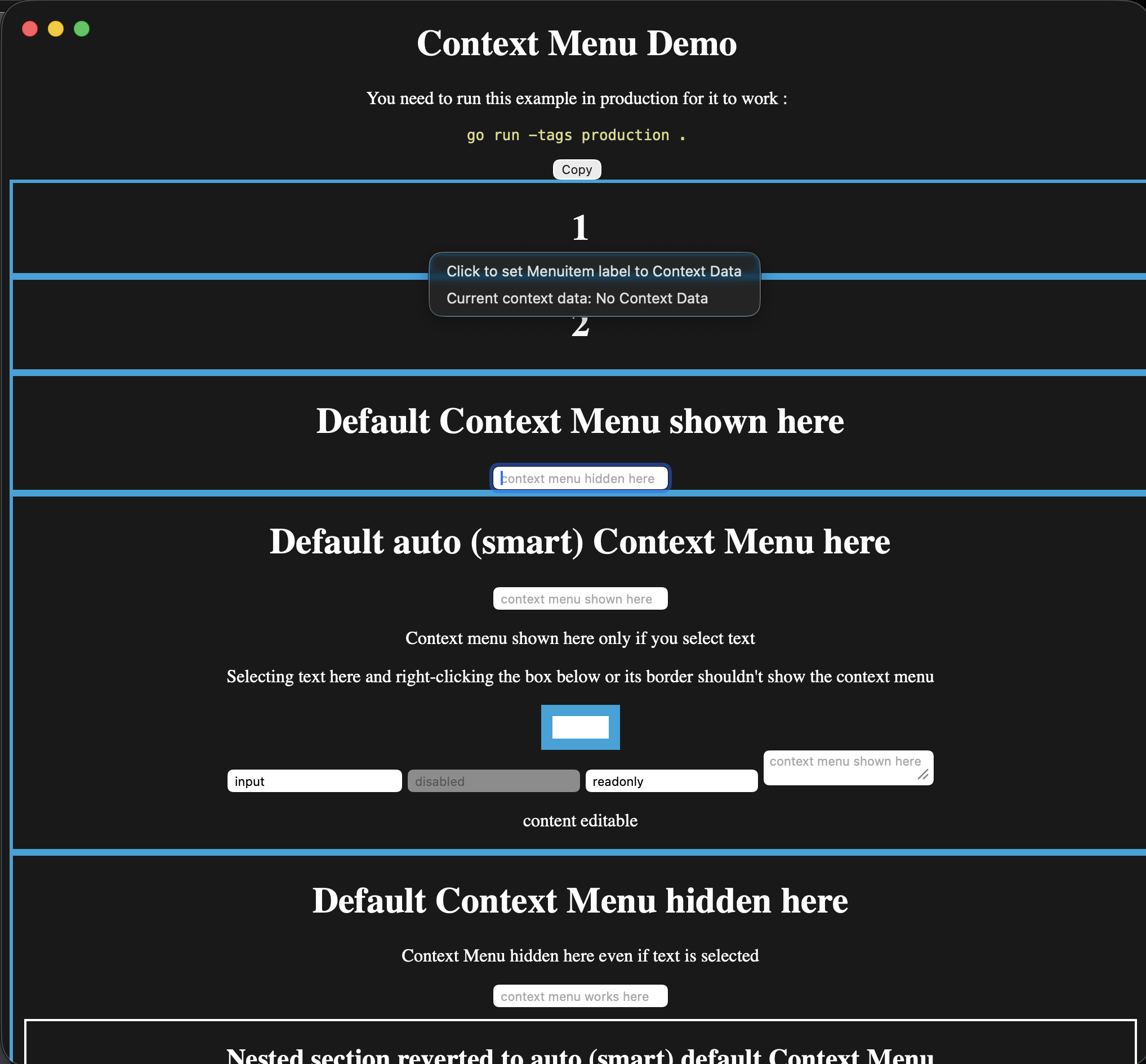
Das Menü ist plattformnativ, während das Element, das es geöffnet hat, Teil Ihrer Webview bleibt. Diese macOS-Aufnahme verwendet die Registrierung des benutzerdefinierten Kontextmenüs aus dem folgenden Beispiel.
Schnellstart
Go-Code:
// Create context menu
contextMenu := app.ContextMenu.New()
contextMenu.Add("Cut").OnClick(handleCut)
contextMenu.Add("Copy").OnClick(handleCopy)
contextMenu.Add("Paste").OnClick(handlePaste)

// Register with ID
app.ContextMenu.Add("editor-menu", contextMenu)
HTML:
<textarea style="--custom-contextmenu: editor-menu">
    Right-click me!
</textarea>
Das ist alles! Ein Rechtsklick auf den Textbereich zeigt Ihr benutzerdefiniertes Menü an.
Kontextmenüs erstellen
Einfaches Kontextmenü
// Create menu
contextMenu := app.ContextMenu.New()

// Add items
contextMenu.Add("Cut").SetAccelerator("CmdOrCtrl+X").OnClick(func(ctx *application.Context) {
    // Handle cut
})

contextMenu.Add("Copy").SetAccelerator("CmdOrCtrl+C").OnClick(func(ctx *application.Context) {
    // Handle copy
})

contextMenu.Add("Paste").SetAccelerator("CmdOrCtrl+V").OnClick(func(ctx *application.Context) {
    // Handle paste
})

// Register with unique ID
app.ContextMenu.Add("text-menu", contextMenu)
Menü-ID: Muss eindeutig sein. Sie dient dazu, das Menü HTML-Elementen zuzuordnen.
Mit Untermenüs
contextMenu := app.ContextMenu.New()

// Add regular items
contextMenu.Add("Open").OnClick(handleOpen)
contextMenu.Add("Delete").OnClick(handleDelete)

contextMenu.AddSeparator()

// Add submenu
exportMenu := contextMenu.AddSubmenu("Export As")
exportMenu.Add("PNG").OnClick(exportPNG)
exportMenu.Add("JPEG").OnClick(exportJPEG)
exportMenu.Add("SVG").OnClick(exportSVG)

app.ContextMenu.Add("image-menu", contextMenu)
Mit Kontrollkästchen und Optionsgruppen
contextMenu := app.ContextMenu.New()

// Checkbox
contextMenu.AddCheckbox("Show Grid", true).OnClick(func(ctx *application.Context) {
    showGrid := ctx.ClickedMenuItem().Checked()
    // Toggle grid
})

contextMenu.AddSeparator()

// Radio group
contextMenu.AddRadio("Small", false).OnClick(handleSize)
contextMenu.AddRadio("Medium", true).OnClick(handleSize)
contextMenu.AddRadio("Large", false).OnClick(handleSize)

app.ContextMenu.Add("view-menu", contextMenu)
Informationen zu allen Menüelementtypen finden Sie in der Menüreferenz.
HTML-Elementen zuordnen
Verwenden Sie benutzerdefinierte CSS-Eigenschaften, um Kontextmenüs zuzuweisen:
Einfache Zuordnung
<div style="--custom-contextmenu: menu-id">
    Right-click me!
</div>
CSS-Eigenschaft: --custom-contextmenu: <menu-id>
Mit Kontextdaten
Übergeben Sie Daten aus HTML an Go:
<div style="--custom-contextmenu: file-menu; --custom-contextmenu-data: file-123">
    Right-click this file
</div>
Go-Handler:
contextMenu := app.ContextMenu.New()
contextMenu.Add("Open").OnClick(func(ctx *application.Context) {
    fileID := ctx.ContextMenuData()  // "file-123"
    openFile(fileID)
})

app.ContextMenu.Add("file-menu", contextMenu)
CSS-Eigenschaften:
--custom-contextmenu: <menu-id>– Das anzuzeigende Menü--custom-contextmenu-data: <data>– An Handler zu übergebende Daten
Dynamische Daten
Generieren Sie Daten dynamisch in JavaScript:
<div id="file-item" style="--custom-contextmenu: file-menu">
    File.txt
</div>

<script>
// Set data dynamically
const fileItem = document.getElementById('file-item')
fileItem.style.setProperty('--custom-contextmenu-data', 'file-' + fileId)
</script>
Mehrere Elemente, dasselbe Menü
<div class="file-item" style="--custom-contextmenu: file-menu; --custom-contextmenu-data: file-1">
    Document.pdf
</div>

<div class="file-item" style="--custom-contextmenu: file-menu; --custom-contextmenu-data: file-2">
    Image.png
</div>

<div class="file-item" style="--custom-contextmenu: file-menu; --custom-contextmenu-data: file-3">
    Video.mp4
</div>
Ein Menü, unterschiedliche Daten für jedes Element.
Kontextdaten
Auf Kontextdaten zugreifen
contextMenu.Add("Process").OnClick(func(ctx *application.Context) {
    data := ctx.ContextMenuData()  // Get data from HTML

    // Use the data
    processItem(data)
})
Datentyp: Immer string. Parsen Sie die Daten nach Bedarf.
Komplexe Daten übergeben
Verwenden Sie JSON für komplexe Daten:
<div style="--custom-contextmenu: item-menu; --custom-contextmenu-data: {"id":123,"type":"image"}">
Image.png
</div>Go-Handler:
import "encoding/json"

type ItemData struct {
    ID   int    `json:"id"`
    Type string `json:"type"`
}

contextMenu.Add("Process").OnClick(func(ctx *application.Context) {
    dataStr := ctx.ContextMenuData()

    var data ItemData
    if err := json.Unmarshal([]byte(dataStr), &data); err != nil {
        log.Printf("Invalid data: %v", err)
        return
    }

    processItem(data.ID, data.Type)
})Validierungsbeispiel
contextMenu.Add("Delete").OnClick(func(ctx *application.Context) {
    fileID := ctx.ContextMenuData()

    // Validate
    if !isValidFileID(fileID) {
        log.Printf("Invalid file ID: %s", fileID)
        return
    }

    // Check permissions
    if !canDeleteFile(fileID) {
        showError("Permission denied")
        return
    }

    // Safe to proceed
    deleteFile(fileID)
})
Standardkontextmenü
Die WebView stellt ein integriertes Kontextmenü für Standardoperationen wie Kopieren, Einfügen und Untersuchen bereit. Steuern Sie es mit --default-contextmenu:
Standardmenü ausblenden
<div style="--default-contextmenu: hide">
    No default menu here
</div>
Anwendungsfall: Benutzerdefinierte UI-Elemente, für die das Standardmenü nicht sinnvoll ist.
Standardmenü anzeigen
<div style="--default-contextmenu: show">
    Default menu always shown
</div>
Anwendungsfall: Textbereiche, Eingabefelder und bearbeitbare Inhalte.
Automatischer (intelligenter) Modus
<div style="--default-contextmenu: auto">
    Smart context menu
</div>
Standardverhalten. Zeigt das Standardmenü an, wenn:
- Text ausgewählt ist
- In Texteingabefeldern
- In bearbeitbaren Inhalten (
contenteditable)
Blendet das Standardmenü andernfalls aus.
Benutzerdefiniertes und Standardmenü kombinieren
<!-- Custom menu + default menu -->
<textarea style="--custom-contextmenu: editor-menu; --default-contextmenu: show">
    Both menus available
</textarea>
Verhalten:
- Das benutzerdefinierte Menü wird zuerst angezeigt
- Wenn das benutzerdefinierte Menü leer ist oder nicht gefunden wird, wird das Standardmenü angezeigt
- Beide können gleichzeitig vorhanden sein (plattformabhängig)
Dynamische Kontextmenüs
Aktualisieren Sie Menüs anhand des Anwendungszustands:
Menüelemente aktivieren/deaktivieren
var cutMenuItem *application.MenuItem
var copyMenuItem *application.MenuItem

func createContextMenu() {
    contextMenu := app.ContextMenu.New()

    cutMenuItem = contextMenu.Add("Cut")
    cutMenuItem.SetEnabled(false)  // Initially disabled
    cutMenuItem.OnClick(handleCut)

    copyMenuItem = contextMenu.Add("Copy")
    copyMenuItem.SetEnabled(false)
    copyMenuItem.OnClick(handleCopy)

    app.ContextMenu.Add("editor-menu", contextMenu)
}

func onSelectionChanged(hasSelection bool) {
    cutMenuItem.SetEnabled(hasSelection)
    copyMenuItem.SetEnabled(hasSelection)
    contextMenu.Update()  // Important!
}Beschriftungen ändern
playMenuItem := contextMenu.Add("Play")

playMenuItem.OnClick(func(ctx *application.Context) {
    if isPlaying {
        playMenuItem.SetLabel("Pause")
    } else {
        playMenuItem.SetLabel("Play")
    }
    contextMenu.Update()
})
Menüs neu erstellen
Erstellen Sie bei umfangreichen Änderungen das gesamte Menü neu:
func rebuildContextMenu(fileType string) {
    contextMenu := app.ContextMenu.New()

    // Common items
    contextMenu.Add("Open").OnClick(handleOpen)
    contextMenu.Add("Delete").OnClick(handleDelete)

    contextMenu.AddSeparator()

    // Type-specific items
    switch fileType {
    case "image":
        contextMenu.Add("Edit Image").OnClick(editImage)
        contextMenu.Add("Set as Wallpaper").OnClick(setWallpaper)
    case "video":
        contextMenu.Add("Play").OnClick(playVideo)
        contextMenu.Add("Extract Audio").OnClick(extractAudio)
    case "document":
        contextMenu.Add("Print").OnClick(printDocument)
        contextMenu.Add("Export PDF").OnClick(exportPDF)
    }

    app.ContextMenu.Add("file-menu", contextMenu)
}
Plattformverhalten
Kontextmenüs sind plattformnativ:
Native macOS-Kontextmenüs:
- Systemanimationen und Übergänge
- Rechtsklick = Control+Klick (automatisch)
- Passt sich dem Erscheinungsbild des Systems an (hell/dunkel)
- Standardmäßige Textoperationen im Standardmenü
- Natives Scrollen bei langen Menüs
macOS-Konventionen:
- Verwenden Sie für Menüeinträge Satzschreibung
- Verwenden Sie für Einträge, die Dialogfelder öffnen, Auslassungspunkte (…)
- Gängige Tastenkürzel: ⌘C (Kopieren), ⌘V (Einfügen)
Native Windows-Kontextmenüs:
- Nativer Windows-Stil
- Entspricht dem Windows-Design
- Standardmäßige Windows-Operationen im Standardmenü
- Unterstützung für Touch- und Stifteingaben
Windows-Konventionen:
- Schreiben Sie bei Menüeinträgen die wichtigen Wörter groß
- Verwenden Sie für Einträge, die Dialogfelder öffnen, Auslassungspunkte (…)
- Gängige Tastenkürzel: Ctrl+C (Kopieren), Ctrl+V (Einfügen)
Integration in die Desktop-Umgebung:
- Passt sich dem Desktop-Design an (GTK, Qt usw.)
- Das Rechtsklickverhalten entspricht den Systemeinstellungen
- Der Inhalt des Standardmenüs variiert je nach Umgebung
- Die Positionierung entspricht den Konventionen der Desktop-Umgebung
Hinweise zu Linux:
- Testen Sie auf den Ziel-Desktop-Umgebungen
- GTK und Qt verhalten sich unterschiedlich
- Einige Desktop-Umgebungen passen Kontextmenüs an
Vollständiges Beispiel
Go-Code:
package main

import (
    "encoding/json"
    "log"
    "github.com/wailsapp/wails/v3/pkg/application"
)

type FileData struct {
    ID   string `json:"id"`
    Type string `json:"type"`
    Name string `json:"name"`
}

func main() {
    app := application.New(application.Options{
        Name: "Context Menu Demo",
    })

    // Create file context menu
    fileMenu := createFileMenu(app)
    app.ContextMenu.Add("file-menu", fileMenu)

    // Create image context menu
    imageMenu := createImageMenu(app)
    app.ContextMenu.Add("image-menu", imageMenu)

    // Create text context menu
    textMenu := createTextMenu(app)
    app.ContextMenu.Add("text-menu", textMenu)

    app.Window.New()
    app.Run()
}

func createFileMenu(app *application.App) *application.ContextMenu {
    menu := app.ContextMenu.New()

    menu.Add("Open").OnClick(func(ctx *application.Context) {
        data := parseFileData(ctx.ContextMenuData())
        openFile(data.ID)
    })

    menu.Add("Rename").OnClick(func(ctx *application.Context) {
        data := parseFileData(ctx.ContextMenuData())
        renameFile(data.ID)
    })

    menu.AddSeparator()

    menu.Add("Delete").OnClick(func(ctx *application.Context) {
        data := parseFileData(ctx.ContextMenuData())
        deleteFile(data.ID)
    })

    return menu
}

func createImageMenu(app *application.App) *application.ContextMenu {
    menu := app.ContextMenu.New()

    menu.Add("View").OnClick(func(ctx *application.Context) {
        data := parseFileData(ctx.ContextMenuData())
        viewImage(data.ID)
    })

    menu.Add("Edit").OnClick(func(ctx *application.Context) {
        data := parseFileData(ctx.ContextMenuData())
        editImage(data.ID)
    })

    menu.AddSeparator()

    exportMenu := menu.AddSubmenu("Export As")
    exportMenu.Add("PNG").OnClick(exportPNG)
    exportMenu.Add("JPEG").OnClick(exportJPEG)
    exportMenu.Add("WebP").OnClick(exportWebP)

    return menu
}

func createTextMenu(app *application.App) *application.ContextMenu {
    menu := app.ContextMenu.New()

    menu.Add("Cut").SetAccelerator("CmdOrCtrl+X").OnClick(handleCut)
    menu.Add("Copy").SetAccelerator("CmdOrCtrl+C").OnClick(handleCopy)
    menu.Add("Paste").SetAccelerator("CmdOrCtrl+V").OnClick(handlePaste)

    return menu
}

func parseFileData(dataStr string) FileData {
    var data FileData
    if err := json.Unmarshal([]byte(dataStr), &data); err != nil {
        log.Printf("Invalid file data: %v", err)
    }
    return data
}

// Handler implementations...
func openFile(id string) { /* ... */ }
func renameFile(id string) { /* ... */ }
func deleteFile(id string) { /* ... */ }
func viewImage(id string) { /* ... */ }
func editImage(id string) { /* ... */ }
func exportPNG(ctx *application.Context) { /* ... */ }
func exportJPEG(ctx *application.Context) { /* ... */ }
func exportWebP(ctx *application.Context) { /* ... */ }
func handleCut(ctx *application.Context) { /* ... */ }
func handleCopy(ctx *application.Context) { /* ... */ }
func handlePaste(ctx *application.Context) { /* ... */ }
HTML:
<!DOCTYPE html>
<html>
<head>
<style>
.file-item {
padding: 10px;
margin: 5px;
border: 1px solid #ccc;
cursor: pointer;
}
.file-item:hover {
background: #f0f0f0;
}
textarea {
width: 100%;
height: 200px;
}
</style>
</head>
<body>
<h2>Files</h2>
<!-- Regular file -->
<div class="file-item"
style="--custom-contextmenu: file-menu;
--custom-contextmenu-data: {"id":"file-1","type":"document","name":"Report.pdf"}">
📄 Report.pdf
</div>
<!-- Image file -->
<div class="file-item"
style="--custom-contextmenu: image-menu;
--custom-contextmenu-data: {"id":"file-2","type":"image","name":"Photo.jpg"}">
🖼️ Photo.jpg
</div>
<h2>Text Editor</h2>
<!-- Text area with custom menu + default menu -->
<textarea
style="--custom-contextmenu: text-menu; --default-contextmenu: show"
placeholder="Type here, then right-click...">
</textarea>
<h2>No Context Menu</h2>
<!-- Disable default menu -->
<div style="--default-contextmenu: hide; padding: 20px; border: 1px solid #ccc;">
Right-click here - no menu appears
</div>
</body>
</html>Bewährte Vorgehensweisen
✅ Empfohlen
- Menüs übersichtlich halten – Nur für das Element relevante Aktionen anbieten
- Kontextdaten validieren – Als nicht vertrauenswürdige Eingabe behandeln
- Eindeutige Beschriftungen verwenden – „Datei löschen“ statt „Löschen“
- menu.Update() aufrufen – Nachdem Sie den Menüzustand geändert haben
- Auf allen Plattformen testen – Das Verhalten variiert
- Tastenkürzel bereitstellen – Für häufige Aktionen
- Zusammengehörige Einträge gruppieren – Trennlinien verwenden
❌ Nicht empfohlen
- Kontextdaten nicht vertrauen – Immer validieren
- Menüs nicht zu lang machen – Höchstens 7-10 Einträge
- menu.Update() nicht vergessen – Andernfalls funktionieren Menüs nicht ordnungsgemäß
- Nicht zu tief verschachteln – Höchstens 2 Ebenen
- Keine Fachsprache verwenden – Beschriftungen benutzerfreundlich halten
- Handler nicht blockieren – Handler schnell halten
Fehlerbehebung
Kontextmenü wird nicht angezeigt
Mögliche Ursachen:
- Menü-ID stimmt nicht überein
- Tippfehler in der CSS-Eigenschaft
- Runtime nicht initialisiert
Lösung:
// Check menu is registered
app.ContextMenu.Add("my-menu", contextMenu)<!-- Check ID matches -->
<div style="--custom-contextmenu: my-menu">Kontextdaten werden nicht empfangen
Mögliche Ursachen:
- CSS-Eigenschaft ist nicht festgelegt
- Daten enthalten Sonderzeichen
Lösung:
<!-- Escape quotes in JSON -->
<div style="--custom-contextmenu-data: {"id":123}">Oder verwenden Sie JavaScript:
element.style.setProperty('--custom-contextmenu-data', JSON.stringify(data))Menüeinträge reagieren nicht
Ursache: Nach dem Aktivieren wurde der Aufruf von menu.Update() vergessen
Lösung:
menuItem.SetEnabled(true)
contextMenu.Update()  // Add this!
Nächste Schritte
Vollständige Referenz zu Menüelementtypen und -eigenschaften.
Erstellen Sie Menüleisten für Anwendungen.
Fügen Sie eine Integration in den Infobereich beziehungsweise die Menüleiste hinzu.
Gängige Menümuster und bewährte Vorgehensweisen.
Fragen? Fragen Sie auf Discord nach oder sehen Sie sich das Kontextmenübeispiel an.