

System-Tray-Menüs
Integriere den Infobereich der Taskleiste in deine Anwendung
System-Tray-Menüs
Wails bietet einheitliche System-Tray-APIs, die auf allen Plattformen funktionieren. Erstelle System-Tray-Symbole mit Menüs, verknüpfe Fenster und verarbeite Klicks mit nativem Plattformverhalten für Hintergrundanwendungen, Dienste und Dienstprogramme für den Schnellzugriff.
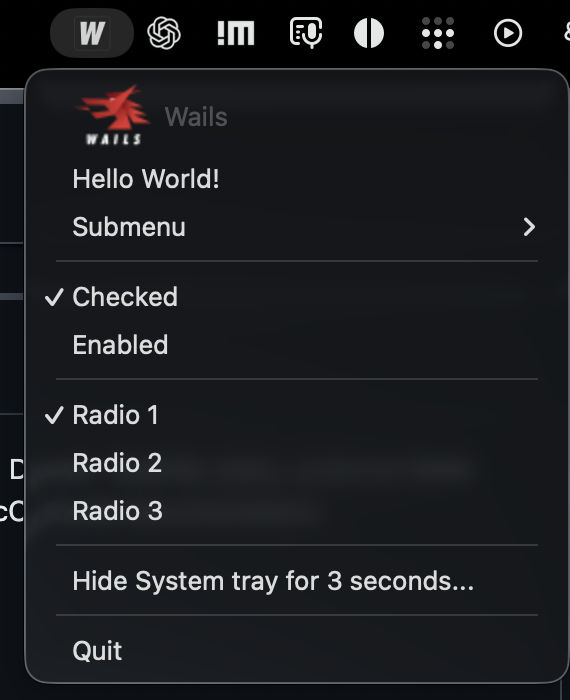
Unter macOS erscheint ein Wails-System-Tray-Element in der Menüleiste und öffnet ein natives Menü. Das Beispiel enthält deaktivierte Einträge, Kontrollkästchen, Optionsfelder, Untermenüs und Aktionseinträge.
Schnellstart
package main

import (
    _ "embed"
    "github.com/wailsapp/wails/v3/pkg/application"
)

//go:embed assets/icon.png
var icon []byte

func main() {
    app := application.New(application.Options{
        Name: "Tray App",
    })

    // Create system tray
    systray := app.SystemTray.New()
    systray.SetIcon(icon)
    systray.SetLabel("My App")

    // Add menu
    menu := app.NewMenu()
    menu.Add("Show").OnClick(func(ctx *application.Context) {
        // Show main window
    })
    menu.Add("Quit").OnClick(func(ctx *application.Context) {
        app.Quit()
    })
    systray.SetMenu(menu)

    // Create hidden window
    window := app.Window.New()
    window.Hide()

    app.Run()
}
Ergebnis: System-Tray-Symbol mit Menü auf allen Plattformen.
System-Tray-Symbol erstellen
Einfaches System-Tray-Symbol
// Create system tray
systray := app.SystemTray.New()

// Set icon
systray.SetIcon(iconBytes)

// Set label (macOS) / tooltip (Windows)
systray.SetLabel("My Application")
Mit Symbol
Symbole sollten eingebettet werden:
import _ "embed"

//go:embed assets/icon.png
var icon []byte

//go:embed assets/icon-dark.png
var iconDark []byte

func main() {
    app := application.New(application.Options{
        Name: "My App",
    })

    systray := app.SystemTray.New()
    systray.SetIcon(icon)
    systray.SetDarkModeIcon(iconDark)  // Windows and macOS dark mode

    app.Run()
}
Anforderungen an Symbole:
| Plattform | Größe | Format | Hinweise |
|---|---|---|---|
| Windows | 16x16 oder 32x32 | PNG, ICO | Infobereich der Taskleiste |
| macOS | 18x18 bis 22x22 | PNG | Menüleiste, Vorlage empfohlen |
| Linux | 22x22 bis 48x48 | PNG, SVG | Je nach Desktop-Umgebung |
Vorlagensymbole (macOS)
Vorlagensymbole passen sich automatisch an den hellen oder dunklen Modus an:
systray.SetTemplateIcon(iconBytes)Richtlinien für Vorlagensymbole:
- Verwende ausschließlich Schwarz und transparente Farben
- Schwarz wird im dunklen Modus zu Weiß
- Benenne die Datei mit dem Suffix
Template:iconTemplate.png - Gestaltungsrichtlinien
Menüs hinzufügen
System-Tray-Menüs funktionieren wie Anwendungsmenüs:
menu := app.NewMenu()

// Add items
menu.Add("Open").OnClick(func(ctx *application.Context) {
    showMainWindow()
})

menu.AddSeparator()

menu.AddCheckbox("Start at Login", false).OnClick(func(ctx *application.Context) {
    enabled := ctx.ClickedMenuItem().Checked()
    setStartAtLogin(enabled)
})

menu.AddSeparator()

menu.Add("Quit").OnClick(func(ctx *application.Context) {
    app.Quit()
})

// Set menu
systray.SetMenu(menu)
Alle Menüeintragstypen findest du in der Menüreferenz.
Fenster verknüpfen
Verknüpfe ein Fenster mit dem System-Tray-Symbol, damit es automatisch ein- und ausgeblendet wird:
// Create window
window := app.Window.New()

// Attach to tray
systray.AttachWindow(window)

// Configure behaviour — these are setters that return the receiver for chaining.
systray.WindowOffset(10)                          // Pixels from tray icon
systray.WindowDebounce(200 * time.Millisecond)    // Click debounce
Verhalten:
- Das Fenster ist anfangs ausgeblendet
- Linksklick auf das System-Tray-Symbol → Sichtbarkeit des Fensters umschalten
- Rechtsklick auf das System-Tray-Symbol → Menü anzeigen (sofern festgelegt)
- Das Fenster wird in der Nähe des System-Tray-Symbols positioniert
Beispiel: Popup-Fenster
window := app.Window.NewWithOptions(application.WebviewWindowOptions{
    Title:           "Quick Access",
    Width:           300,
    Height:          400,
    Frameless:       true, // No title bar
    AlwaysOnTop:     true, // Stay on top
    HideOnFocusLost: true, // Dismiss when another window receives focus
    HideOnEscape:    true, // Dismiss when the user presses Escape
})

systray.AttachWindow(window)
systray.WindowOffset(5)
HideOnFocusLost ist für System-Tray-Popups unter Windows und macOS sowie auf Linux-Desktops mit Fokus durch Klicken nützlich. Wails deaktiviert dieses Verhalten unter Linux in Umgebungen, in denen der Fokus der Maus folgt (darunter gängige Hyprland-, Sway- und i3- Konfigurationen). Andernfalls könnte das Popup beim Verlassen ausgeblendet werden, bevor es verwendet werden kann. HideOnEscape bleibt in diesen Umgebungen verfügbar.
Die oben beschriebenen Verhaltensweisen für Links- und Rechtsklicks sind sinnvolle Standardwerte. Ein expliziter OnClick- oder OnRightClick-Handler ersetzt den jeweiligen Standardwert. Plattformprüfungen und Sonderfälle findest du in der manuellen Systray-Testsuite und im Systray-Stresstestbeispiel.
Klick-Handler
Verarbeite Klicks auf das System-Tray-Symbol:
systray := app.SystemTray.New()

// Left click
systray.OnClick(func() {
    fmt.Println("Tray icon clicked")
})

// Right click
systray.OnRightClick(func() {
    fmt.Println("Tray icon right-clicked")
})

// Double click
systray.OnDoubleClick(func() {
    fmt.Println("Tray icon double-clicked")
})

// Mouse enter/leave
systray.OnMouseEnter(func() {
    fmt.Println("Mouse entered tray icon")
})

systray.OnMouseLeave(func() {
    fmt.Println("Mouse left tray icon")
})
Plattformunterstützung:
| Ereignis | Windows | macOS | Linux |
|---|---|---|---|
| OnClick | ✅ | ✅ | ✅ |
| OnRightClick | ✅ | ✅ | ✅ |
| OnDoubleClick | ✅ | ✅ | ⚠️ Unterschiedlich |
| OnMouseEnter | ✅ | ✅ | ⚠️ Unterschiedlich |
| OnMouseLeave | ✅ | ✅ | ⚠️ Unterschiedlich |
Dynamische Aktualisierungen
Aktualisiere System-Tray-Symbol und Menü dynamisch:
Symbol ändern
var isActive bool

func updateTrayIcon() {
    if isActive {
        systray.SetIcon(activeIcon)
        systray.SetLabel("Active")
    } else {
        systray.SetIcon(inactiveIcon)
        systray.SetLabel("Inactive")
    }
}
Menü aktualisieren
var isPaused bool

pauseMenuItem := menu.Add("Pause")

pauseMenuItem.OnClick(func(ctx *application.Context) {
    isPaused = !isPaused

    if isPaused {
        pauseMenuItem.SetLabel("Resume")
    } else {
        pauseMenuItem.SetLabel("Pause")
    }

    menu.Update()  // Important!
})Menü neu erstellen
Erstellen Sie bei umfangreichen Änderungen das gesamte Menü neu:
func rebuildTrayMenu(status string) {
    menu := app.NewMenu()

    // Status-specific items
    switch status {
    case "syncing":
        menu.Add("Syncing...").SetEnabled(false)
        menu.Add("Pause Sync").OnClick(pauseSync)
    case "synced":
        menu.Add("Up to date ✓").SetEnabled(false)
        menu.Add("Sync Now").OnClick(startSync)
    case "error":
        menu.Add("Sync Error").SetEnabled(false)
        menu.Add("Retry").OnClick(retrySync)
    }

    menu.AddSeparator()
    menu.Add("Quit").OnClick(func(ctx *application.Context) {
        app.Quit()
    })

    systray.SetMenu(menu)
}
Plattformspezifische Funktionen
Integration in die Menüleiste:
// Set label (appears next to icon)
systray.SetLabel("My App")

// Use template icon (adapts to dark mode)
systray.SetTemplateIcon(iconBytes)

// Set icon position — uses AppKit NSImage placement constants.
systray.SetIconPosition(application.NSImageRight)
Symbolpositionen (entsprechend NSImagePosition):
application.NSImageLeft– Symbol links von der Beschriftung.application.NSImageRight– Symbol rechts von der Beschriftung.application.NSImageOnly– Nur Symbol, keine Beschriftung.application.NSImageNone– Nur Beschriftung, kein Symbol.
Bewährte Vorgehensweisen:
- Vorlagensymbole verwenden (schwarz und transparent)
- Beschriftungen kurz halten (3-5 Zeichen)
- 18x18 bis 22x22 Pixel für Retina-Displays
- Sowohl im hellen als auch im dunklen Modus testen
Integration in den Infobereich:
// Set tooltip (appears on hover)
systray.SetTooltip("My Application")

// Or use SetLabel (same as tooltip on Windows)
systray.SetLabel("My Application")

// Show/Hide functionality (fully functional)
systray.Show()  // Show tray icon
systray.Hide()  // Hide tray icon
Anforderungen an Symbole:
- 16x16 oder 32x32 Pixel
- PNG- oder ICO-Format
- Transparenter Hintergrund
Beschränkungen für Tooltips:
- Maximal 127 UTF-16-Zeichen
- Längere Tooltips werden abgeschnitten
- Für eine optimale Benutzererfahrung kurz halten
Plattformfunktionen:
- System-Tray-Symbol bleibt nach Neustarts von Windows Explorer erhalten
- Die Methoden Show() und Hide() sind vollständig funktionsfähig
- Korrekte Lebenszyklusverwaltung
Bewährte Vorgehensweisen:
- Für Displays mit hoher Pixeldichte 32x32 verwenden
- Tooltips auf weniger als 127 Zeichen beschränken
- Auf verschiedenen Windows-Versionen testen
- Den Überlauf des Infobereichs berücksichtigen
- Show/Hide verwenden, um das Taskleistensymbol bedingt ein- oder auszublenden
Integration in den Systembereich:
Verwendet die StatusNotifierItem-Spezifikation (in den meisten modernen Desktop-Umgebungen).
systray.SetIcon(iconBytes)
systray.SetLabel("My App")
Unterstützung für Desktop-Umgebungen:
- GNOME: Obere Leiste (mit Erweiterung)
- KDE Plasma: Systembereich
- XFCE: Infobereich
- Andere: Unterschiedlich
Bewährte Vorgehensweisen:
- 22x22 oder 24x24 Pixel verwenden
- SVG-Symbole lassen sich besser skalieren
- Auf den Ziel-Desktop-Umgebungen testen
- Eine Ausweichlösung für nicht unterstützte Desktop-Umgebungen bereitstellen
Vollständiges Beispiel
Hier sehen Sie eine produktionsreife Anwendung mit Taskleistensymbol:
package main

import (
    _ "embed"
    "fmt"
    "time"
    "github.com/wailsapp/wails/v3/pkg/application"
)

//go:embed assets/icon.png
var icon []byte

//go:embed assets/icon-active.png
var iconActive []byte

type TrayApp struct {
    app     *application.App
    systray *application.SystemTray
    window  *application.WebviewWindow
    menu    *application.Menu
    isActive bool
}

func main() {
    app := application.New(application.Options{
        Name: "Tray Application",
        Mac: application.MacOptions{
            ApplicationShouldTerminateAfterLastWindowClosed: false,
        },
    })

    trayApp := &TrayApp{app: app}
    trayApp.setup()

    app.Run()
}

func (t *TrayApp) setup() {
    // Create system tray
    t.systray = t.app.SystemTray.New()
    t.systray.SetIcon(icon)
    t.systray.SetLabel("Inactive")

    // Create menu
    t.createMenu()

    // Create window (hidden by default)
    t.window = t.app.Window.NewWithOptions(application.WebviewWindowOptions{
        Title:  "Tray Application",
        Width:  400,
        Height: 600,
        Hidden: true,
    })

    // Attach window to tray
    t.systray.AttachWindow(t.window)
    t.systray.WindowOffset(10)

    // Handle tray clicks
    t.systray.OnRightClick(func() {
        t.systray.OpenMenu()
    })

    // Start background task
    go t.backgroundTask()
}

func (t *TrayApp) createMenu() {
    t.menu = t.app.NewMenu()

    // Status item (disabled)
    statusItem := t.menu.Add("Status: Inactive")
    statusItem.SetEnabled(false)

    t.menu.AddSeparator()

    // Toggle active
    t.menu.Add("Start").OnClick(func(ctx *application.Context) {
        t.toggleActive()
    })

    // Show window
    t.menu.Add("Show Window").OnClick(func(ctx *application.Context) {
        t.window.Show()
        t.window.Focus()
    })

    t.menu.AddSeparator()

    // Settings
    t.menu.AddCheckbox("Start at Login", false).OnClick(func(ctx *application.Context) {
        enabled := ctx.ClickedMenuItem().Checked()
        t.setStartAtLogin(enabled)
    })

    t.menu.AddSeparator()

    // Quit
    t.menu.Add("Quit").OnClick(func(ctx *application.Context) {
        t.app.Quit()
    })

    t.systray.SetMenu(t.menu)
}

func (t *TrayApp) toggleActive() {
    t.isActive = !t.isActive
    t.updateTray()
}

func (t *TrayApp) updateTray() {
    if t.isActive {
        t.systray.SetIcon(iconActive)
        t.systray.SetLabel("Active")
    } else {
        t.systray.SetIcon(icon)
        t.systray.SetLabel("Inactive")
    }

    // Rebuild menu with new status
    t.createMenu()
}

func (t *TrayApp) backgroundTask() {
    ticker := time.NewTicker(5 * time.Second)
    defer ticker.Stop()

    for range ticker.C {
        if t.isActive {
            fmt.Println("Background task running...")
            // Do work
        }
    }
}

func (t *TrayApp) setStartAtLogin(enabled bool) {
    // Implementation varies by platform
    fmt.Printf("Start at login: %v\n", enabled)
}
Sichtbarkeit steuern
Blenden Sie das Taskleistensymbol dynamisch ein oder aus:
// Hide tray icon
systray.Hide()

// Show tray icon
systray.Show()
Es gibt keinen IsVisible()-Getter. Verwalten Sie die Sichtbarkeit bei Bedarf im eigenen Anwendungszustand.
Plattformunterstützung:
| Plattform | Hide() | Show() | Hinweise |
|---|---|---|---|
| Windows | ✅ | ✅ | Vollständig funktionsfähig – das Symbol wird im Infobereich ein- oder ausgeblendet |
| macOS | ✅ | ✅ | Menüleistenelement wird ein- oder ausgeblendet |
| Linux | ✅ | ✅ | Je nach Desktop-Umgebung unterschiedlich |
Anwendungsfälle:
- Taskleistensymbol entsprechend den Benutzereinstellungen vorübergehend ausblenden
- Headless-Modus, in dem das Taskleistensymbol nur bei Bedarf erscheint
- Sichtbarkeit abhängig vom Anwendungszustand umschalten
Beispiel – bedingte Sichtbarkeit des Taskleistensymbols:
func (t *TrayApp) setTrayVisibility(visible bool) {
    if visible {
        t.systray.Show()
    } else {
        t.systray.Hide()
    }
}

// Show tray only when updates are available
func (t *TrayApp) checkForUpdates() {
    if hasUpdates {
        t.systray.Show()
        t.systray.SetLabel("Update Available")
    } else {
        t.systray.Hide()
    }
}
Bereinigung
Zerstören Sie das Taskleistensymbol, wenn es nicht mehr benötigt wird:
// In OnShutdown
app := application.New(application.Options{
    OnShutdown: func() {
        if systray != nil {
            systray.Destroy()
        }
    },
})
Wichtig: Zerstören Sie beim Herunterfahren stets das Taskleistensymbol, um Ressourcen freizugeben.
Bewährte Vorgehensweisen
✅ Empfohlen
- Vorlagensymbole unter macOS verwenden – Passt sich dem Dunkelmodus an
- Beschriftungen kurz halten – maximal 3-5 Zeichen
- Unter Windows Tooltips bereitstellen – Hilft Benutzern, Ihre App zu erkennen
- Auf allen Plattformen testen – Das Verhalten variiert
- Klicks angemessen behandeln – Linksklick für die Hauptaktion, Rechtsklick für das Menü
- Symbol entsprechend dem Status aktualisieren – Visuelles Feedback ist wichtig
- Beim Beenden zerstören – Gibt Ressourcen frei
❌ Nicht empfohlen
- Keine großen Symbole verwenden – Plattformrichtlinien beachten
- Keine langen Beschriftungen verwenden – Sie werden abgeschnitten
- Dunkelmodus nicht vergessen – Im Dunkelmodus von Windows und macOS testen
- Klick-Handler nicht blockieren – Schnell ausführen lassen
- menu.Update() nicht vergessen – Nach einer Änderung des Menüzustands
- Tray-Unterstützung nicht voraussetzen – Einige Linux-Desktop-Umgebungen unterstützen sie nicht
Fehlerbehebung
Tray-Symbol wird nicht angezeigt
Mögliche Ursachen:
- Symbolformat wird nicht unterstützt
- Symbol ist zu groß oder zu klein
- System-Tray wird nicht unterstützt (Linux)
Lösung:
Es gibt keine SystemTraySupported()-Hilfsfunktion. Erstellen Sie stattdessen das Tray, prüfen Sie die Plattform und stellen Sie bei fehlender Unterstützung eine sinnvolle Alternative bereit:
// Probe support: on Linux without a notification-area extension, the tray
// will simply not appear. Defensive code can fall back to window-only mode
// based on runtime.GOOS or after a short timeout if no tray events arrive.
systray := app.SystemTray.New()
systray.SetIcon(iconBytes)
Symbol wird unter macOS falsch dargestellt
Ursache: Es wird kein Vorlagensymbol verwendet
Lösung:
// Use template icon
systray.SetTemplateIcon(iconBytes)

// Or design icon as template (black + transparent)
Menü wird nicht aktualisiert
Ursache: Der Aufruf von menu.Update() wurde vergessen
Lösung:
menuItem.SetLabel("New Label")
menu.Update()  // Add this!
Nächste Schritte
Vollständige Referenz zu Menüeintragstypen und -eigenschaften.
Menüleisten für Anwendungen erstellen.
Kontextmenüs für Rechtsklicks erstellen.
Eine vollständige System-Tray-Anwendung erkunden.
Fragen? Fragen Sie auf Discord nach oder sehen Sie sich die System-Tray-Beispiele an.