

Меню в области уведомлений
Добавьте в приложение интеграцию с областью уведомлений
Меню в области уведомлений
Wails предоставляет унифицированные API для области уведомлений, которые работают на всех платформах. Создавайте значки с меню в области уведомлений, привязывайте окна и обрабатывайте нажатия с использованием нативного для платформы поведения в фоновых приложениях, службах и утилитах быстрого доступа.
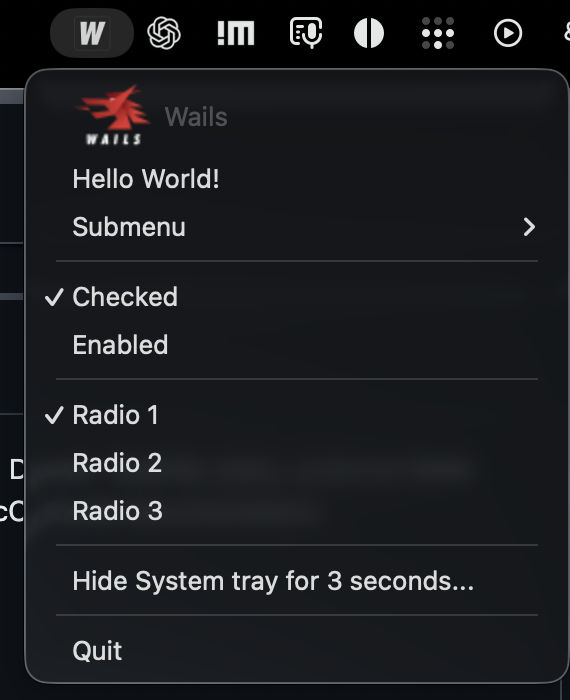
В macOS элемент Wails для области уведомлений отображается в строке меню и открывает нативное меню. В примере представлены отключённые элементы, флажки, переключатели, подменю и элементы действий.
Быстрый старт
package main

import (
    _ "embed"
    "github.com/wailsapp/wails/v3/pkg/application"
)

//go:embed assets/icon.png
var icon []byte

func main() {
    app := application.New(application.Options{
        Name: "Tray App",
    })

    // Create system tray
    systray := app.SystemTray.New()
    systray.SetIcon(icon)
    systray.SetLabel("My App")

    // Add menu
    menu := app.NewMenu()
    menu.Add("Show").OnClick(func(ctx *application.Context) {
        // Show main window
    })
    menu.Add("Quit").OnClick(func(ctx *application.Context) {
        app.Quit()
    })
    systray.SetMenu(menu)

    // Create hidden window
    window := app.Window.New()
    window.Hide()

    app.Run()
}
Результат: значок с меню в области уведомлений на всех платформах.
Создание элемента в области уведомлений
Базовый элемент в области уведомлений
// Create system tray
systray := app.SystemTray.New()

// Set icon
systray.SetIcon(iconBytes)

// Set label (macOS) / tooltip (Windows)
systray.SetLabel("My Application")
Со значком
Значки следует встраивать:
import _ "embed"

//go:embed assets/icon.png
var icon []byte

//go:embed assets/icon-dark.png
var iconDark []byte

func main() {
    app := application.New(application.Options{
        Name: "My App",
    })

    systray := app.SystemTray.New()
    systray.SetIcon(icon)
    systray.SetDarkModeIcon(iconDark)  // Windows and macOS dark mode

    app.Run()
}
Требования к значкам:
| Платформа | Размер | Формат | Примечания |
|---|---|---|---|
| Windows | 16x16 или 32x32 | PNG, ICO | Область уведомлений |
| macOS | От 18x18 до 22x22 | PNG | Строка меню; рекомендуется шаблонный значок |
| Linux | От 22x22 до 48x48 | PNG, SVG | Зависит от окружения рабочего стола |
Шаблонные значки (macOS)
Шаблонные значки автоматически адаптируются к светлому и тёмному режимам:
systray.SetTemplateIcon(iconBytes)Рекомендации по шаблонным значкам:
- Используйте только чёрный и прозрачный цвета
- В тёмном режиме чёрный цвет становится белым
- Добавьте к имени файла суффикс
Template:iconTemplate.png - Руководство по дизайну
Добавление меню
Меню в области уведомлений работают так же, как меню приложения:
menu := app.NewMenu()

// Add items
menu.Add("Open").OnClick(func(ctx *application.Context) {
    showMainWindow()
})

menu.AddSeparator()

menu.AddCheckbox("Start at Login", false).OnClick(func(ctx *application.Context) {
    enabled := ctx.ClickedMenuItem().Checked()
    setStartAtLogin(enabled)
})

menu.AddSeparator()

menu.Add("Quit").OnClick(func(ctx *application.Context) {
    app.Quit()
})

// Set menu
systray.SetMenu(menu)
Описание всех типов элементов меню см. в справочнике по меню.
Привязка окон
Привяжите окно к значку в области уведомлений, чтобы оно автоматически отображалось и скрывалось:
// Create window
window := app.Window.New()

// Attach to tray
systray.AttachWindow(window)

// Configure behaviour — these are setters that return the receiver for chaining.
systray.WindowOffset(10)                          // Pixels from tray icon
systray.WindowDebounce(200 * time.Millisecond)    // Click debounce
Поведение:
- Изначально окно скрыто
- Нажатие левой кнопкой мыши на значок в области уведомлений → Переключение видимости окна
- Нажатие правой кнопкой мыши на значок в области уведомлений → Отображение меню (если оно задано)
- Окно располагается рядом со значком в области уведомлений
Пример: всплывающее окно
window := app.Window.NewWithOptions(application.WebviewWindowOptions{
    Title:           "Quick Access",
    Width:           300,
    Height:          400,
    Frameless:       true, // No title bar
    AlwaysOnTop:     true, // Stay on top
    HideOnFocusLost: true, // Dismiss when another window receives focus
    HideOnEscape:    true, // Dismiss when the user presses Escape
})

systray.AttachWindow(window)
systray.WindowOffset(5)
HideOnFocusLost полезен для всплывающих окон из области уведомлений в Windows, macOS и средах рабочего стола Linux, где фокус устанавливается нажатием. Wails отключает это поведение в средах Linux, где фокус следует за указателем мыши (включая распространённые конфигурации Hyprland, Sway и i3): иначе всплывающее окно могло бы скрыться при перемещении указателя за его пределы ещё до того, как им удастся воспользоваться. HideOnEscape остаётся доступным в этих средах.
Описанное выше поведение при нажатии левой и правой кнопками мыши — разумные значения по умолчанию. Явно заданный обработчик OnClick или OnRightClick заменяет соответствующее поведение по умолчанию. Проверки платформы и пограничные случаи описаны в наборе ручных тестов области уведомлений и примере стресс-тестирования области уведомлений.
Обработчики нажатий
Обрабатывайте нажатия на значок в области уведомлений:
systray := app.SystemTray.New()

// Left click
systray.OnClick(func() {
    fmt.Println("Tray icon clicked")
})

// Right click
systray.OnRightClick(func() {
    fmt.Println("Tray icon right-clicked")
})

// Double click
systray.OnDoubleClick(func() {
    fmt.Println("Tray icon double-clicked")
})

// Mouse enter/leave
systray.OnMouseEnter(func() {
    fmt.Println("Mouse entered tray icon")
})

systray.OnMouseLeave(func() {
    fmt.Println("Mouse left tray icon")
})
Поддержка платформ:
| Событие | Windows | macOS | Linux |
|---|---|---|---|
| OnClick | ✅ | ✅ | ✅ |
| OnRightClick | ✅ | ✅ | ✅ |
| OnDoubleClick | ✅ | ✅ | ⚠️ Зависит от среды |
| OnMouseEnter | ✅ | ✅ | ⚠️ Зависит от среды |
| OnMouseLeave | ✅ | ✅ | ⚠️ Зависит от среды |
Динамическое обновление
Динамически обновляйте значок и меню в области уведомлений:
Изменение значка
var isActive bool

func updateTrayIcon() {
    if isActive {
        systray.SetIcon(activeIcon)
        systray.SetLabel("Active")
    } else {
        systray.SetIcon(inactiveIcon)
        systray.SetLabel("Inactive")
    }
}
Обновление меню
var isPaused bool

pauseMenuItem := menu.Add("Pause")

pauseMenuItem.OnClick(func(ctx *application.Context) {
    isPaused = !isPaused

    if isPaused {
        pauseMenuItem.SetLabel("Resume")
    } else {
        pauseMenuItem.SetLabel("Pause")
    }

    menu.Update()  // Important!
})Перестроение меню
При значительных изменениях пересоздайте всё меню:
func rebuildTrayMenu(status string) {
    menu := app.NewMenu()

    // Status-specific items
    switch status {
    case "syncing":
        menu.Add("Syncing...").SetEnabled(false)
        menu.Add("Pause Sync").OnClick(pauseSync)
    case "synced":
        menu.Add("Up to date ✓").SetEnabled(false)
        menu.Add("Sync Now").OnClick(startSync)
    case "error":
        menu.Add("Sync Error").SetEnabled(false)
        menu.Add("Retry").OnClick(retrySync)
    }

    menu.AddSeparator()
    menu.Add("Quit").OnClick(func(ctx *application.Context) {
        app.Quit()
    })

    systray.SetMenu(menu)
}
Возможности для отдельных платформ
Интеграция со строкой меню:
// Set label (appears next to icon)
systray.SetLabel("My App")

// Use template icon (adapts to dark mode)
systray.SetTemplateIcon(iconBytes)

// Set icon position — uses AppKit NSImage placement constants.
systray.SetIconPosition(application.NSImageRight)
Положение значка (аналогично NSImagePosition):
application.NSImageLeft— значок слева от подписи.application.NSImageRight— значок справа от подписи.application.NSImageOnly— только значок, без подписи.application.NSImageNone— только подпись, без значка.
Рекомендации:
- Используйте шаблонные значки (чёрный цвет и прозрачность)
- Делайте подписи короткими (3-5 символов)
- От 18x18 до 22x22 пикселей для дисплеев Retina
- Тестируйте как в светлом, так и в тёмном режиме
Интеграция с областью уведомлений:
// Set tooltip (appears on hover)
systray.SetTooltip("My Application")

// Or use SetLabel (same as tooltip on Windows)
systray.SetLabel("My Application")

// Show/Hide functionality (fully functional)
systray.Show()  // Show tray icon
systray.Hide()  // Hide tray icon
Требования к значку:
- 16x16 или 32x32 пикселя
- Формат PNG или ICO
- Прозрачный фон
Ограничения всплывающей подсказки:
- Не более 127 символов UTF-16
- Более длинные всплывающие подсказки будут обрезаны
- Для удобства пользователей пишите кратко
Возможности платформы:
- Значок в системном трее сохраняется после перезапуска Проводника Windows
- Методы Show() и Hide() полностью работоспособны
- Корректное управление жизненным циклом
Рекомендации:
- Для дисплеев с высокой плотностью пикселей используйте размер 32x32
- Длина всплывающих подсказок должна быть меньше 127 символов
- Тестируйте в разных версиях Windows
- Учитывайте переполнение области уведомлений
- Используйте Show/Hide, чтобы отображать значок в системном трее в зависимости от условий
Интеграция с системным треем:
Использует спецификацию StatusNotifierItem (в большинстве современных сред рабочего стола).
systray.SetIcon(iconBytes)
systray.SetLabel("My App")
Поддержка сред рабочего стола:
- GNOME: верхняя панель (с расширением)
- KDE Plasma: системный трей
- XFCE: область уведомлений
- Другие: зависит от среды
Рекомендации:
- Используйте размер 22x22 или 24x24 пикселя
- Значки SVG лучше масштабируются
- Тестируйте в целевых средах рабочего стола
- Предусмотрите резервный вариант для неподдерживаемых сред рабочего стола
Полный пример
Ниже приведено готовое к эксплуатации приложение с системным треем:
package main

import (
    _ "embed"
    "fmt"
    "time"
    "github.com/wailsapp/wails/v3/pkg/application"
)

//go:embed assets/icon.png
var icon []byte

//go:embed assets/icon-active.png
var iconActive []byte

type TrayApp struct {
    app     *application.App
    systray *application.SystemTray
    window  *application.WebviewWindow
    menu    *application.Menu
    isActive bool
}

func main() {
    app := application.New(application.Options{
        Name: "Tray Application",
        Mac: application.MacOptions{
            ApplicationShouldTerminateAfterLastWindowClosed: false,
        },
    })

    trayApp := &TrayApp{app: app}
    trayApp.setup()

    app.Run()
}

func (t *TrayApp) setup() {
    // Create system tray
    t.systray = t.app.SystemTray.New()
    t.systray.SetIcon(icon)
    t.systray.SetLabel("Inactive")

    // Create menu
    t.createMenu()

    // Create window (hidden by default)
    t.window = t.app.Window.NewWithOptions(application.WebviewWindowOptions{
        Title:  "Tray Application",
        Width:  400,
        Height: 600,
        Hidden: true,
    })

    // Attach window to tray
    t.systray.AttachWindow(t.window)
    t.systray.WindowOffset(10)

    // Handle tray clicks
    t.systray.OnRightClick(func() {
        t.systray.OpenMenu()
    })

    // Start background task
    go t.backgroundTask()
}

func (t *TrayApp) createMenu() {
    t.menu = t.app.NewMenu()

    // Status item (disabled)
    statusItem := t.menu.Add("Status: Inactive")
    statusItem.SetEnabled(false)

    t.menu.AddSeparator()

    // Toggle active
    t.menu.Add("Start").OnClick(func(ctx *application.Context) {
        t.toggleActive()
    })

    // Show window
    t.menu.Add("Show Window").OnClick(func(ctx *application.Context) {
        t.window.Show()
        t.window.Focus()
    })

    t.menu.AddSeparator()

    // Settings
    t.menu.AddCheckbox("Start at Login", false).OnClick(func(ctx *application.Context) {
        enabled := ctx.ClickedMenuItem().Checked()
        t.setStartAtLogin(enabled)
    })

    t.menu.AddSeparator()

    // Quit
    t.menu.Add("Quit").OnClick(func(ctx *application.Context) {
        t.app.Quit()
    })

    t.systray.SetMenu(t.menu)
}

func (t *TrayApp) toggleActive() {
    t.isActive = !t.isActive
    t.updateTray()
}

func (t *TrayApp) updateTray() {
    if t.isActive {
        t.systray.SetIcon(iconActive)
        t.systray.SetLabel("Active")
    } else {
        t.systray.SetIcon(icon)
        t.systray.SetLabel("Inactive")
    }

    // Rebuild menu with new status
    t.createMenu()
}

func (t *TrayApp) backgroundTask() {
    ticker := time.NewTicker(5 * time.Second)
    defer ticker.Stop()

    for range ticker.C {
        if t.isActive {
            fmt.Println("Background task running...")
            // Do work
        }
    }
}

func (t *TrayApp) setStartAtLogin(enabled bool) {
    // Implementation varies by platform
    fmt.Printf("Start at login: %v\n", enabled)
}
Управление видимостью
Динамически показывайте и скрывайте значок в системном трее:
// Hide tray icon
systray.Hide()

// Show tray icon
systray.Show()
Метода чтения IsVisible() нет — при необходимости отслеживайте видимость в собственном состоянии приложения.
Поддержка платформ:
| Платформа | Hide() | Show() | Примечания |
|---|---|---|---|
| Windows | ✅ | ✅ | Полностью работоспособны — значок появляется в области уведомлений и исчезает из неё |
| macOS | ✅ | ✅ | Элемент строки меню отображается и скрывается |
| Linux | ✅ | ✅ | Зависит от среды рабочего стола |
Варианты использования:
- Временно скрывать значок в системном трее в соответствии с настройками пользователя
- Работать без графического интерфейса, отображая значок в системном трее только при необходимости
- Переключать видимость в зависимости от состояния приложения
Пример: условное отображение значка в системном трее
func (t *TrayApp) setTrayVisibility(visible bool) {
    if visible {
        t.systray.Show()
    } else {
        t.systray.Hide()
    }
}

// Show tray only when updates are available
func (t *TrayApp) checkForUpdates() {
    if hasUpdates {
        t.systray.Show()
        t.systray.SetLabel("Update Available")
    } else {
        t.systray.Hide()
    }
}
Очистка ресурсов
Когда значок в системном трее больше не нужен, уничтожьте его:
// In OnShutdown
app := application.New(application.Options{
    OnShutdown: func() {
        if systray != nil {
            systray.Destroy()
        }
    },
})
Важно: при завершении работы всегда уничтожайте системный трей, чтобы освободить ресурсы.
Рекомендации
✅ Делайте так
- Используйте шаблонные значки в macOS — они адаптируются к тёмной теме
- Используйте короткие подписи — не более 3-5 символов
- Добавляйте всплывающие подсказки в Windows — они помогают пользователям распознать ваше приложение
- Тестируйте на всех платформах — поведение различается
- Правильно обрабатывайте щелчки — щелчок левой кнопкой для основного действия, правой — для меню
- Обновляйте значок в соответствии с состоянием — визуальная обратная связь важна
- Уничтожайте системный трей при завершении работы — освобождайте ресурсы
❌ Не делайте так
- Не используйте крупные значки — следуйте рекомендациям платформы
- Не используйте длинные подписи — они обрезаются
- Не забывайте о тёмной теме — тестируйте в тёмной теме Windows и macOS
- Не блокируйте обработчики щелчков — они должны выполняться быстро
- Не забывайте вызывать menu.Update() после изменения состояния меню
- Не рассчитывайте на поддержку системного трея — некоторые среды рабочего стола Linux его не поддерживают
Устранение неполадок
Значок в системном трее не отображается
Возможные причины:
- Формат значка не поддерживается
- Значок слишком большой или слишком маленький
- Системный трей не поддерживается (Linux)
Решение:
Вспомогательной функции SystemTraySupported() нет; вместо этого создайте системный трей, проверьте платформу и предусмотрите корректную работу при отсутствии поддержки:
// Probe support: on Linux without a notification-area extension, the tray
// will simply not appear. Defensive code can fall back to window-only mode
// based on runtime.GOOS or after a short timeout if no tray events arrive.
systray := app.SystemTray.New()
systray.SetIcon(iconBytes)
Значок неправильно выглядит в macOS
Причина: не используется шаблонный значок
Решение:
// Use template icon
systray.SetTemplateIcon(iconBytes)

// Or design icon as template (black + transparent)
Меню не обновляется
Причина: не был вызван menu.Update()
Решение:
menuItem.SetLabel("New Label")
menu.Update()  // Add this!
Дальнейшие действия
Полный справочник по типам и свойствам пунктов меню.
Создавайте строки меню приложения.
Создавайте контекстные меню, открываемые щелчком правой кнопки мыши.
Изучите полноценное приложение с системным треем.
Есть вопросы? Задайте их в Discord или ознакомьтесь с примерами системного трея.