

系统托盘菜单
为应用程序添加系统托盘(通知区域)集成
系统托盘菜单
Wails 提供可在所有平台上使用的统一系统托盘 API。您可以创建带菜单的托盘图标、附加窗口并处理点击操作,从而让后台应用程序、服务和快速访问实用工具具备平台原生行为。
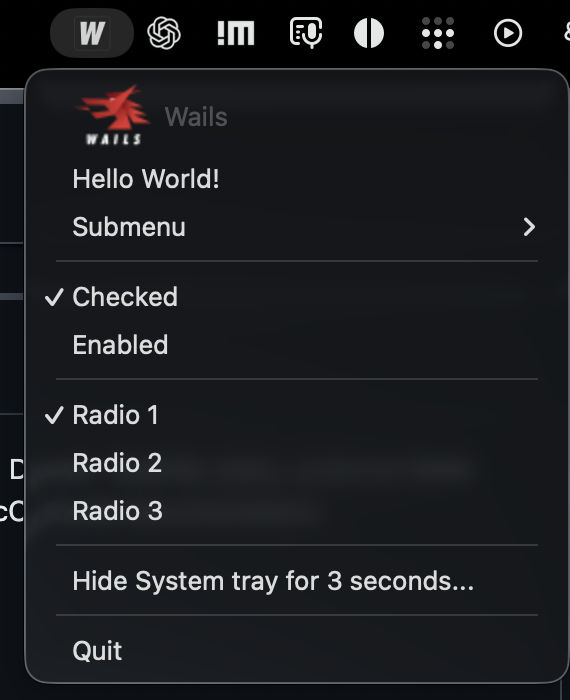
在 macOS 上,Wails 系统托盘项会显示在菜单栏中,并打开原生菜单。该示例包含禁用项、复选项、单选项、子菜单和操作项。
快速入门
package main

import (
    _ "embed"
    "github.com/wailsapp/wails/v3/pkg/application"
)

//go:embed assets/icon.png
var icon []byte

func main() {
    app := application.New(application.Options{
        Name: "Tray App",
    })

    // Create system tray
    systray := app.SystemTray.New()
    systray.SetIcon(icon)
    systray.SetLabel("My App")

    // Add menu
    menu := app.NewMenu()
    menu.Add("Show").OnClick(func(ctx *application.Context) {
        // Show main window
    })
    menu.Add("Quit").OnClick(func(ctx *application.Context) {
        app.Quit()
    })
    systray.SetMenu(menu)

    // Create hidden window
    window := app.Window.New()
    window.Hide()

    app.Run()
}结果:在所有平台上显示带菜单的系统托盘图标。
创建系统托盘
基本系统托盘
// Create system tray
systray := app.SystemTray.New()

// Set icon
systray.SetIcon(iconBytes)

// Set label (macOS) / tooltip (Windows)
systray.SetLabel("My Application")
添加图标
图标应嵌入应用程序:
import _ "embed"

//go:embed assets/icon.png
var icon []byte

//go:embed assets/icon-dark.png
var iconDark []byte

func main() {
    app := application.New(application.Options{
        Name: "My App",
    })

    systray := app.SystemTray.New()
    systray.SetIcon(icon)
    systray.SetDarkModeIcon(iconDark)  // Windows and macOS dark mode

    app.Run()
}
图标要求:
| 平台 | 尺寸 | 格式 | 备注 |
|---|---|---|---|
| Windows | 16x16 或 32x32 | PNG、ICO | 通知区域 |
| macOS | 18x18 至 22x22 | PNG | 菜单栏,建议使用模板图标 |
| Linux | 22x22 至 48x48 | PNG、SVG | 因桌面环境而异 |
模板图标(macOS)
模板图标会自动适应浅色或深色模式:
systray.SetTemplateIcon(iconBytes)模板图标指南:
- 仅使用黑色和无色(透明)
- 在深色模式下,黑色会变为白色
- 为文件名添加
Template后缀:iconTemplate.png - 设计指南
添加菜单
系统托盘菜单的用法与应用程序菜单相同:
menu := app.NewMenu()

// Add items
menu.Add("Open").OnClick(func(ctx *application.Context) {
    showMainWindow()
})

menu.AddSeparator()

menu.AddCheckbox("Start at Login", false).OnClick(func(ctx *application.Context) {
    enabled := ctx.ClickedMenuItem().Checked()
    setStartAtLogin(enabled)
})

menu.AddSeparator()

menu.Add("Quit").OnClick(func(ctx *application.Context) {
    app.Quit()
})

// Set menu
systray.SetMenu(menu)有关所有菜单项类型,请参阅菜单参考。
附加窗口
将窗口附加到托盘图标,以便自动显示或隐藏窗口:
// Create window
window := app.Window.New()

// Attach to tray
systray.AttachWindow(window)

// Configure behaviour — these are setters that return the receiver for chaining.
systray.WindowOffset(10)                          // Pixels from tray icon
systray.WindowDebounce(200 * time.Millisecond)    // Click debounce
行为:
- 窗口启动时处于隐藏状态
- 左键单击托盘图标 → 切换窗口可见性
- 右键单击托盘图标 → 显示菜单(如果已设置)
- 窗口位于托盘图标附近
示例:弹出窗口
window := app.Window.NewWithOptions(application.WebviewWindowOptions{
    Title:           "Quick Access",
    Width:           300,
    Height:          400,
    Frameless:       true, // No title bar
    AlwaysOnTop:     true, // Stay on top
    HideOnFocusLost: true, // Dismiss when another window receives focus
    HideOnEscape:    true, // Dismiss when the user presses Escape
})

systray.AttachWindow(window)
systray.WindowOffset(5)HideOnFocusLost适用于 Windows、macOS 和采用点击聚焦方式的 Linux 桌面上的托盘弹出窗口。Wails 会在采用焦点跟随鼠标方式的 Linux 环境(包括常见的 Hyprland、Sway 和 i3 配置)中禁用该行为,否则鼠标离开弹出窗口时,窗口可能会在用户能够操作之前隐藏。HideOnEscape在这些环境中仍然可用。
上述左键和右键单击行为是智能默认设置。显式设置OnClick或OnRightClick处理程序会替代相应的默认行为。有关平台检查和边界情况,请参阅手动系统托盘测试套件和系统托盘压力测试示例。
点击处理程序
处理托盘图标点击操作:
systray := app.SystemTray.New()

// Left click
systray.OnClick(func() {
    fmt.Println("Tray icon clicked")
})

// Right click
systray.OnRightClick(func() {
    fmt.Println("Tray icon right-clicked")
})

// Double click
systray.OnDoubleClick(func() {
    fmt.Println("Tray icon double-clicked")
})

// Mouse enter/leave
systray.OnMouseEnter(func() {
    fmt.Println("Mouse entered tray icon")
})

systray.OnMouseLeave(func() {
    fmt.Println("Mouse left tray icon")
})
平台支持:
| 事件 | Windows | macOS | Linux |
|---|---|---|---|
| OnClick | ✅ | ✅ | ✅ |
| OnRightClick | ✅ | ✅ | ✅ |
| OnDoubleClick | ✅ | ✅ | ⚠️ 因环境而异 |
| OnMouseEnter | ✅ | ✅ | ⚠️ 因环境而异 |
| OnMouseLeave | ✅ | ✅ | ⚠️ 因环境而异 |
动态更新
动态更新托盘图标和菜单:
更改图标
var isActive bool

func updateTrayIcon() {
    if isActive {
        systray.SetIcon(activeIcon)
        systray.SetLabel("Active")
    } else {
        systray.SetIcon(inactiveIcon)
        systray.SetLabel("Inactive")
    }
}
更新菜单
var isPaused bool

pauseMenuItem := menu.Add("Pause")

pauseMenuItem.OnClick(func(ctx *application.Context) {
    isPaused = !isPaused

    if isPaused {
        pauseMenuItem.SetLabel("Resume")
    } else {
        pauseMenuItem.SetLabel("Pause")
    }

    menu.Update()  // Important!
})重建菜单
对于重大更改,请重新构建整个菜单:
func rebuildTrayMenu(status string) {
    menu := app.NewMenu()

    // Status-specific items
    switch status {
    case "syncing":
        menu.Add("Syncing...").SetEnabled(false)
        menu.Add("Pause Sync").OnClick(pauseSync)
    case "synced":
        menu.Add("Up to date ✓").SetEnabled(false)
        menu.Add("Sync Now").OnClick(startSync)
    case "error":
        menu.Add("Sync Error").SetEnabled(false)
        menu.Add("Retry").OnClick(retrySync)
    }

    menu.AddSeparator()
    menu.Add("Quit").OnClick(func(ctx *application.Context) {
        app.Quit()
    })

    systray.SetMenu(menu)
}
平台特定功能
菜单栏集成:
// Set label (appears next to icon)
systray.SetLabel("My App")

// Use template icon (adapts to dark mode)
systray.SetTemplateIcon(iconBytes)

// Set icon position — uses AppKit NSImage placement constants.
systray.SetIconPosition(application.NSImageRight)图标位置(对应NSImagePosition):
application.NSImageLeft- 图标位于标签左侧。application.NSImageRight- 图标位于标签右侧。application.NSImageOnly- 仅显示图标,不显示标签。application.NSImageNone- 仅显示标签,不显示图标。
最佳实践:
- 使用模板图标(黑色 + 透明)
- 保持标签简短(3-5个字符)
- Retina 显示屏使用 18x18 至 22x22 像素
- 同时在浅色和深色模式下测试
通知区域集成:
// Set tooltip (appears on hover)
systray.SetTooltip("My Application")

// Or use SetLabel (same as tooltip on Windows)
systray.SetLabel("My Application")

// Show/Hide functionality (fully functional)
systray.Show()  // Show tray icon
systray.Hide()  // Hide tray icon
图标要求:
- 16x16 或 32x32 像素
- PNG 或 ICO 格式
- 透明背景
工具提示限制:
- 最多 127 个 UTF-16 字符
- 较长的工具提示将被截断
- 保持简洁以获得最佳体验
平台功能:
- Windows 资源管理器重启后,托盘图标仍会保留
- Show() 和 Hide() 方法功能完整
- 妥善的生命周期管理
最佳实践:
- 高 DPI 显示屏使用 32x32 像素
- 工具提示应少于 127 个字符
- 在不同 Windows 版本上测试
- 考虑通知区域溢出区
- 使用 Show/Hide 按条件控制托盘图标的可见性
系统托盘集成:
使用 StatusNotifierItem 规范(大多数现代桌面环境)。
systray.SetIcon(iconBytes)
systray.SetLabel("My App")
桌面环境支持:
- GNOME:顶部栏(需要扩展)
- KDE Plasma:系统托盘
- XFCE:通知区域
- 其他:视具体情况而定
最佳实践:
- 使用 22x22 或 24x24 像素
- SVG 图标的缩放效果更好
- 在目标桌面环境上测试
- 为不受支持的桌面环境提供回退方案
完整示例
下面是一个可用于生产环境的系统托盘应用程序:
package main

import (
    _ "embed"
    "fmt"
    "time"
    "github.com/wailsapp/wails/v3/pkg/application"
)

//go:embed assets/icon.png
var icon []byte

//go:embed assets/icon-active.png
var iconActive []byte

type TrayApp struct {
    app     *application.App
    systray *application.SystemTray
    window  *application.WebviewWindow
    menu    *application.Menu
    isActive bool
}

func main() {
    app := application.New(application.Options{
        Name: "Tray Application",
        Mac: application.MacOptions{
            ApplicationShouldTerminateAfterLastWindowClosed: false,
        },
    })

    trayApp := &TrayApp{app: app}
    trayApp.setup()

    app.Run()
}

func (t *TrayApp) setup() {
    // Create system tray
    t.systray = t.app.SystemTray.New()
    t.systray.SetIcon(icon)
    t.systray.SetLabel("Inactive")

    // Create menu
    t.createMenu()

    // Create window (hidden by default)
    t.window = t.app.Window.NewWithOptions(application.WebviewWindowOptions{
        Title:  "Tray Application",
        Width:  400,
        Height: 600,
        Hidden: true,
    })

    // Attach window to tray
    t.systray.AttachWindow(t.window)
    t.systray.WindowOffset(10)

    // Handle tray clicks
    t.systray.OnRightClick(func() {
        t.systray.OpenMenu()
    })

    // Start background task
    go t.backgroundTask()
}

func (t *TrayApp) createMenu() {
    t.menu = t.app.NewMenu()

    // Status item (disabled)
    statusItem := t.menu.Add("Status: Inactive")
    statusItem.SetEnabled(false)

    t.menu.AddSeparator()

    // Toggle active
    t.menu.Add("Start").OnClick(func(ctx *application.Context) {
        t.toggleActive()
    })

    // Show window
    t.menu.Add("Show Window").OnClick(func(ctx *application.Context) {
        t.window.Show()
        t.window.Focus()
    })

    t.menu.AddSeparator()

    // Settings
    t.menu.AddCheckbox("Start at Login", false).OnClick(func(ctx *application.Context) {
        enabled := ctx.ClickedMenuItem().Checked()
        t.setStartAtLogin(enabled)
    })

    t.menu.AddSeparator()

    // Quit
    t.menu.Add("Quit").OnClick(func(ctx *application.Context) {
        t.app.Quit()
    })

    t.systray.SetMenu(t.menu)
}

func (t *TrayApp) toggleActive() {
    t.isActive = !t.isActive
    t.updateTray()
}

func (t *TrayApp) updateTray() {
    if t.isActive {
        t.systray.SetIcon(iconActive)
        t.systray.SetLabel("Active")
    } else {
        t.systray.SetIcon(icon)
        t.systray.SetLabel("Inactive")
    }

    // Rebuild menu with new status
    t.createMenu()
}

func (t *TrayApp) backgroundTask() {
    ticker := time.NewTicker(5 * time.Second)
    defer ticker.Stop()

    for range ticker.C {
        if t.isActive {
            fmt.Println("Background task running...")
            // Do work
        }
    }
}

func (t *TrayApp) setStartAtLogin(enabled bool) {
    // Implementation varies by platform
    fmt.Printf("Start at login: %v\n", enabled)
}
可见性控制
动态显示或隐藏托盘图标:
// Hide tray icon
systray.Hide()

// Show tray icon
systray.Show()没有IsVisible()获取方法;如有需要,请在应用程序自身的状态中跟踪可见性。
平台支持:
| 平台 | Hide() | Show() | 说明 |
|---|---|---|---|
| Windows | ✅ | ✅ | 功能完整——图标会在通知区域中显示或消失 |
| macOS | ✅ | ✅ | 显示或隐藏菜单栏项目 |
| Linux | ✅ | ✅ | 因桌面环境而异 |
使用场景:
- 根据用户偏好暂时隐藏托盘图标
- 无界面模式,仅在需要时显示托盘图标
- 根据应用程序状态切换可见性
示例——按条件控制托盘图标的可见性:
func (t *TrayApp) setTrayVisibility(visible bool) {
    if visible {
        t.systray.Show()
    } else {
        t.systray.Hide()
    }
}

// Show tray only when updates are available
func (t *TrayApp) checkForUpdates() {
    if hasUpdates {
        t.systray.Show()
        t.systray.SetLabel("Update Available")
    } else {
        t.systray.Hide()
    }
}
清理
使用完毕后销毁托盘图标:
// In OnShutdown
app := application.New(application.Options{
    OnShutdown: func() {
        if systray != nil {
            systray.Destroy()
        }
    },
})重要:关闭应用程序时,务必销毁系统托盘以释放资源。
最佳实践
✅ 应该做
- 在 macOS 上使用模板图标——可适配深色模式
- 保持标签简短——最多 3-5 个字符
- 在 Windows 上提供工具提示——帮助用户识别你的应用
- 在所有平台上测试——行为因平台而异
- 正确处理点击事件——左键单击执行主要操作,右键单击打开菜单
- 根据状态更新图标——视觉反馈很重要
- 关闭时销毁系统托盘——释放资源
❌ 不要这样做
- 不要使用过大的图标——遵循平台规范
- 不要使用过长的标签——标签会被截断
- 不要忽略深色模式——在 Windows 和 macOS 的深色模式下进行测试
- 不要阻塞点击处理程序——确保处理程序快速执行
- 不要忘记调用 menu.Update()——应在更改菜单状态后调用
- 不要假定系统支持托盘——某些 Linux 桌面环境不支持系统托盘
故障排除
托盘图标未显示
可能的原因:
- 不支持该图标格式
- 图标尺寸过大或过小
- 系统不支持托盘(Linux)
解决方案:
没有 SystemTraySupported() 辅助函数;请改为创建托盘、检查平台,并在不受支持时进行优雅降级:
// Probe support: on Linux without a notification-area extension, the tray
// will simply not appear. Defensive code can fall back to window-only mode
// based on runtime.GOOS or after a short timeout if no tray events arrive.
systray := app.SystemTray.New()
systray.SetIcon(iconBytes)
图标在 macOS 上显示异常
原因:未使用模板图标
解决方案:
// Use template icon
systray.SetTemplateIcon(iconBytes)

// Or design icon as template (black + transparent)
菜单未更新
原因:忘记调用 menu.Update()
解决方案:
menuItem.SetLabel("New Label")
menu.Update()  // Add this!
后续步骤
菜单项类型和属性的完整参考。
创建应用菜单栏。
创建右键上下文菜单。
探索一个完整的系统托盘应用。