

システムトレイメニュー
アプリケーションにシステムトレイ(通知領域)との統合を追加する
システムトレイメニュー
Wails は、すべてのプラットフォームで動作する統一されたシステムトレイ API を提供します。メニュー付きのトレイアイコンの作成、ウィンドウの関連付け、クリックの処理が可能で、バックグラウンドアプリケーション、サービス、クイックアクセスユーティリティで各プラットフォームのネイティブな動作を利用できます。
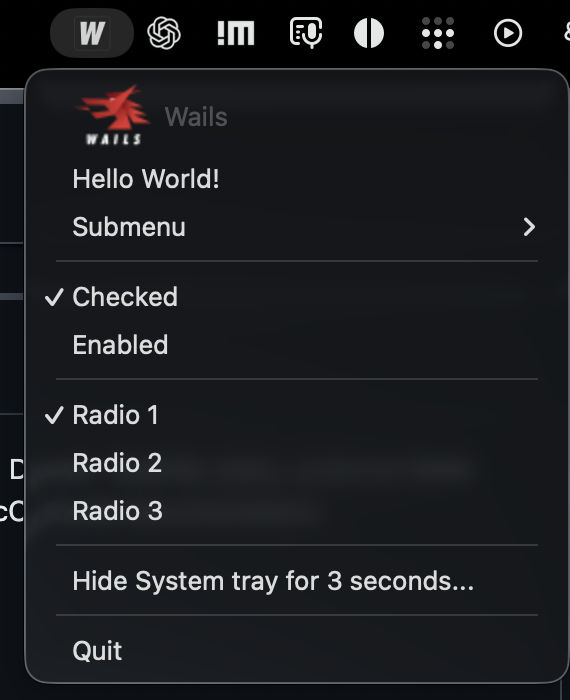
macOS では、Wails のシステムトレイ項目がメニューバーに表示され、ネイティブメニューが開きます。この例には、無効化された項目、チェックボックス項目、ラジオ項目、サブメニュー項目、アクション項目が含まれています。
クイックスタート
package main

import (
    _ "embed"
    "github.com/wailsapp/wails/v3/pkg/application"
)

//go:embed assets/icon.png
var icon []byte

func main() {
    app := application.New(application.Options{
        Name: "Tray App",
    })

    // Create system tray
    systray := app.SystemTray.New()
    systray.SetIcon(icon)
    systray.SetLabel("My App")

    // Add menu
    menu := app.NewMenu()
    menu.Add("Show").OnClick(func(ctx *application.Context) {
        // Show main window
    })
    menu.Add("Quit").OnClick(func(ctx *application.Context) {
        app.Quit()
    })
    systray.SetMenu(menu)

    // Create hidden window
    window := app.Window.New()
    window.Hide()

    app.Run()
}結果:すべてのプラットフォームでメニュー付きのシステムトレイアイコンが表示されます。
システムトレイの作成
基本的なシステムトレイ
// Create system tray
systray := app.SystemTray.New()

// Set icon
systray.SetIcon(iconBytes)

// Set label (macOS) / tooltip (Windows)
systray.SetLabel("My Application")
アイコンの設定
アイコンは埋め込んでください:
import _ "embed"

//go:embed assets/icon.png
var icon []byte

//go:embed assets/icon-dark.png
var iconDark []byte

func main() {
    app := application.New(application.Options{
        Name: "My App",
    })

    systray := app.SystemTray.New()
    systray.SetIcon(icon)
    systray.SetDarkModeIcon(iconDark)  // Windows and macOS dark mode

    app.Run()
}
アイコンの要件:
| プラットフォーム | サイズ | 形式 | 備考 |
|---|---|---|---|
| Windows | 16x16 または 32x32 | PNG、ICO | 通知領域 |
| macOS | 18x18~22x22 | PNG | メニューバー、テンプレートを推奨 |
| Linux | 22x22~48x48 | PNG、SVG | デスクトップ環境によって異なる |
テンプレートアイコン(macOS)
テンプレートアイコンはライトモードとダークモードに自動的に適応します:
systray.SetTemplateIcon(iconBytes)テンプレートアイコンのガイドライン:
- 黒と透明色のみを使用する
- ダークモードでは黒が白になる
- ファイル名に
Templateサフィックスを付ける:iconTemplate.png - デザインガイド
メニューの追加
システムトレイメニューはアプリケーションメニューと同様に動作します:
menu := app.NewMenu()

// Add items
menu.Add("Open").OnClick(func(ctx *application.Context) {
    showMainWindow()
})

menu.AddSeparator()

menu.AddCheckbox("Start at Login", false).OnClick(func(ctx *application.Context) {
    enabled := ctx.ClickedMenuItem().Checked()
    setStartAtLogin(enabled)
})

menu.AddSeparator()

menu.Add("Quit").OnClick(func(ctx *application.Context) {
    app.Quit()
})

// Set menu
systray.SetMenu(menu)すべてのメニュー項目タイプについては、メニューリファレンスを参照してください。
ウィンドウの関連付け
ウィンドウをトレイアイコンに関連付けると、表示と非表示を自動的に切り替えられます:
// Create window
window := app.Window.New()

// Attach to tray
systray.AttachWindow(window)

// Configure behaviour — these are setters that return the receiver for chaining.
systray.WindowOffset(10)                          // Pixels from tray icon
systray.WindowDebounce(200 * time.Millisecond)    // Click debounce
動作:
- ウィンドウは非表示の状態で起動する
- トレイアイコンを左クリック → ウィンドウの表示/非表示を切り替える
- トレイアイコンを右クリック → 設定されている場合はメニューを表示する
- ウィンドウはトレイアイコンの近くに配置される
例:ポップアップウィンドウ
window := app.Window.NewWithOptions(application.WebviewWindowOptions{
    Title:           "Quick Access",
    Width:           300,
    Height:          400,
    Frameless:       true, // No title bar
    AlwaysOnTop:     true, // Stay on top
    HideOnFocusLost: true, // Dismiss when another window receives focus
    HideOnEscape:    true, // Dismiss when the user presses Escape
})

systray.AttachWindow(window)
systray.WindowOffset(5)
HideOnFocusLost は、Windows、macOS、およびクリックフォーカス方式の Linux デスクトップでトレイポップアップを表示する場合に便利です。マウス追従フォーカス方式の Linux 環境(一般的な Hyprland、Sway、i3 の構成を含む)では、ポップアップからポインターが外れたときに、使用する前にポップアップが非表示になる可能性があるため、Wails はこの動作を無効にします。HideOnEscape は、これらの環境でも引き続き使用できます。
上記の左クリックと右クリックの動作は、状況に応じたデフォルトです。明示的なOnClickハンドラーまたはOnRightClickハンドラーを指定すると、対応するデフォルト動作が置き換えられます。プラットフォームの確認方法とエッジケースについては、手動 systray テストスイートおよびsystray ストレステストの例を参照してください。
クリックハンドラー
トレイアイコンのクリックを処理します:
systray := app.SystemTray.New()

// Left click
systray.OnClick(func() {
    fmt.Println("Tray icon clicked")
})

// Right click
systray.OnRightClick(func() {
    fmt.Println("Tray icon right-clicked")
})

// Double click
systray.OnDoubleClick(func() {
    fmt.Println("Tray icon double-clicked")
})

// Mouse enter/leave
systray.OnMouseEnter(func() {
    fmt.Println("Mouse entered tray icon")
})

systray.OnMouseLeave(func() {
    fmt.Println("Mouse left tray icon")
})
プラットフォームの対応状況:
| イベント | Windows | macOS | Linux |
|---|---|---|---|
| OnClick | ✅ | ✅ | ✅ |
| OnRightClick | ✅ | ✅ | ✅ |
| OnDoubleClick | ✅ | ✅ | ⚠️ 環境によって異なる |
| OnMouseEnter | ✅ | ✅ | ⚠️ 環境によって異なる |
| OnMouseLeave | ✅ | ✅ | ⚠️ 環境によって異なる |
動的な更新
トレイアイコンとメニューを動的に更新します:
アイコンの変更
var isActive bool

func updateTrayIcon() {
    if isActive {
        systray.SetIcon(activeIcon)
        systray.SetLabel("Active")
    } else {
        systray.SetIcon(inactiveIcon)
        systray.SetLabel("Inactive")
    }
}
メニューの更新
var isPaused bool

pauseMenuItem := menu.Add("Pause")

pauseMenuItem.OnClick(func(ctx *application.Context) {
    isPaused = !isPaused

    if isPaused {
        pauseMenuItem.SetLabel("Resume")
    } else {
        pauseMenuItem.SetLabel("Pause")
    }

    menu.Update()  // Important!
})メニューの再構築
大規模な変更を行う場合は、メニュー全体を再構築します。
func rebuildTrayMenu(status string) {
    menu := app.NewMenu()

    // Status-specific items
    switch status {
    case "syncing":
        menu.Add("Syncing...").SetEnabled(false)
        menu.Add("Pause Sync").OnClick(pauseSync)
    case "synced":
        menu.Add("Up to date ✓").SetEnabled(false)
        menu.Add("Sync Now").OnClick(startSync)
    case "error":
        menu.Add("Sync Error").SetEnabled(false)
        menu.Add("Retry").OnClick(retrySync)
    }

    menu.AddSeparator()
    menu.Add("Quit").OnClick(func(ctx *application.Context) {
        app.Quit()
    })

    systray.SetMenu(menu)
}
プラットフォーム固有の機能
メニューバーとの統合:
// Set label (appears next to icon)
systray.SetLabel("My App")

// Use template icon (adapts to dark mode)
systray.SetTemplateIcon(iconBytes)

// Set icon position — uses AppKit NSImage placement constants.
systray.SetIconPosition(application.NSImageRight)アイコンの位置(NSImagePositionに対応):
application.NSImageLeft- ラベルの左側にアイコンを表示。application.NSImageRight- ラベルの右側にアイコンを表示。application.NSImageOnly- アイコンのみを表示し、ラベルは表示しない。application.NSImageNone- ラベルのみを表示し、アイコンは表示しない。
ベストプラクティス:
- テンプレートアイコン(黒色+透明)を使用する
- ラベルは短くする(3-5文字)
- Retinaディスプレイでは18x18~22x22ピクセルにする
- ライトモードとダークモードの両方でテストする
通知領域との統合:
// Set tooltip (appears on hover)
systray.SetTooltip("My Application")

// Or use SetLabel (same as tooltip on Windows)
systray.SetLabel("My Application")

// Show/Hide functionality (fully functional)
systray.Show()  // Show tray icon
systray.Hide()  // Hide tray icon
アイコンの要件:
- 16x16または32x32ピクセル
- PNGまたはICO形式
- 透明な背景
ツールチップの制限:
- 最大127文字(UTF-16)
- これより長いツールチップは切り詰められる
- 最適な操作性を得るため、簡潔にする
プラットフォームの機能:
- Windows Explorerを再起動してもトレイアイコンが維持される
- Show()メソッドとHide()メソッドが完全に機能する
- 適切なライフサイクル管理
ベストプラクティス:
- 高DPIディスプレイでは32x32を使用する
- ツールチップは127文字未満にする
- 異なるバージョンのWindowsでテストする
- 通知領域のオーバーフローを考慮する
- トレイの表示を条件に応じて切り替えるにはShow/Hideを使用する
システムトレイとの統合:
StatusNotifierItem仕様を使用します(最新のデスクトップ環境の大半)。
systray.SetIcon(iconBytes)
systray.SetLabel("My App")
デスクトップ環境のサポート:
- GNOME:トップバー(拡張機能が必要)
- KDE Plasma:システムトレイ
- XFCE:通知領域
- その他:環境によって異なる
ベストプラクティス:
- 22x22または24x24ピクセルを使用する
- SVGアイコンのほうが適切に拡大縮小される
- 対象のデスクトップ環境でテストする
- サポートされていないデスクトップ環境向けのフォールバックを用意する
完全な例
以下は、本番環境に対応したシステムトレイアプリケーションです。
package main

import (
    _ "embed"
    "fmt"
    "time"
    "github.com/wailsapp/wails/v3/pkg/application"
)

//go:embed assets/icon.png
var icon []byte

//go:embed assets/icon-active.png
var iconActive []byte

type TrayApp struct {
    app     *application.App
    systray *application.SystemTray
    window  *application.WebviewWindow
    menu    *application.Menu
    isActive bool
}

func main() {
    app := application.New(application.Options{
        Name: "Tray Application",
        Mac: application.MacOptions{
            ApplicationShouldTerminateAfterLastWindowClosed: false,
        },
    })

    trayApp := &TrayApp{app: app}
    trayApp.setup()

    app.Run()
}

func (t *TrayApp) setup() {
    // Create system tray
    t.systray = t.app.SystemTray.New()
    t.systray.SetIcon(icon)
    t.systray.SetLabel("Inactive")

    // Create menu
    t.createMenu()

    // Create window (hidden by default)
    t.window = t.app.Window.NewWithOptions(application.WebviewWindowOptions{
        Title:  "Tray Application",
        Width:  400,
        Height: 600,
        Hidden: true,
    })

    // Attach window to tray
    t.systray.AttachWindow(t.window)
    t.systray.WindowOffset(10)

    // Handle tray clicks
    t.systray.OnRightClick(func() {
        t.systray.OpenMenu()
    })

    // Start background task
    go t.backgroundTask()
}

func (t *TrayApp) createMenu() {
    t.menu = t.app.NewMenu()

    // Status item (disabled)
    statusItem := t.menu.Add("Status: Inactive")
    statusItem.SetEnabled(false)

    t.menu.AddSeparator()

    // Toggle active
    t.menu.Add("Start").OnClick(func(ctx *application.Context) {
        t.toggleActive()
    })

    // Show window
    t.menu.Add("Show Window").OnClick(func(ctx *application.Context) {
        t.window.Show()
        t.window.Focus()
    })

    t.menu.AddSeparator()

    // Settings
    t.menu.AddCheckbox("Start at Login", false).OnClick(func(ctx *application.Context) {
        enabled := ctx.ClickedMenuItem().Checked()
        t.setStartAtLogin(enabled)
    })

    t.menu.AddSeparator()

    // Quit
    t.menu.Add("Quit").OnClick(func(ctx *application.Context) {
        t.app.Quit()
    })

    t.systray.SetMenu(t.menu)
}

func (t *TrayApp) toggleActive() {
    t.isActive = !t.isActive
    t.updateTray()
}

func (t *TrayApp) updateTray() {
    if t.isActive {
        t.systray.SetIcon(iconActive)
        t.systray.SetLabel("Active")
    } else {
        t.systray.SetIcon(icon)
        t.systray.SetLabel("Inactive")
    }

    // Rebuild menu with new status
    t.createMenu()
}

func (t *TrayApp) backgroundTask() {
    ticker := time.NewTicker(5 * time.Second)
    defer ticker.Stop()

    for range ticker.C {
        if t.isActive {
            fmt.Println("Background task running...")
            // Do work
        }
    }
}

func (t *TrayApp) setStartAtLogin(enabled bool) {
    // Implementation varies by platform
    fmt.Printf("Start at login: %v\n", enabled)
}
表示制御
トレイアイコンの表示と非表示を動的に切り替えます。
// Hide tray icon
systray.Hide()

// Show tray icon
systray.Show()IsVisible()ゲッターはありません。必要な場合は、アプリケーション独自の状態で表示状態を管理してください。
プラットフォームのサポート:
| プラットフォーム | Hide() | Show() | 備考 |
|---|---|---|---|
| Windows | ✅ | ✅ | 完全に機能する - 通知領域でアイコンが表示/非表示になる |
| macOS | ✅ | ✅ | メニューバー項目が表示/非表示になる |
| Linux | ✅ | ✅ | デスクトップ環境によって異なる |
ユースケース:
- ユーザー設定に基づいてトレイアイコンを一時的に非表示にする
- 必要な場合にのみトレイアイコンを表示するヘッドレスモード
- アプリケーションの状態に基づいて表示/非表示を切り替える
例 - 条件に応じたトレイの表示制御:
func (t *TrayApp) setTrayVisibility(visible bool) {
    if visible {
        t.systray.Show()
    } else {
        t.systray.Hide()
    }
}

// Show tray only when updates are available
func (t *TrayApp) checkForUpdates() {
    if hasUpdates {
        t.systray.Show()
        t.systray.SetLabel("Update Available")
    } else {
        t.systray.Hide()
    }
}
クリーンアップ
使用後はトレイアイコンを破棄します。
// In OnShutdown
app := application.New(application.Options{
    OnShutdown: func() {
        if systray != nil {
            systray.Destroy()
        }
    },
})
重要: リソースを解放するため、終了時には必ずシステムトレイを破棄してください。
ベストプラクティス
✅ 推奨事項
- macOSではテンプレートアイコンを使用する - ダークモードに適応します
- ラベルを短くする - 最大3-5文字
- Windowsではツールチップを表示する - ユーザーがアプリを識別しやすくなります
- すべてのプラットフォームでテストする - 動作はプラットフォームによって異なります
- クリックを適切に処理する - 左クリックにはメイン操作、右クリックにはメニューを割り当てます
- 状態に応じてアイコンを更新する - 視覚的なフィードバックは重要です
- 終了時に破棄する - リソースを解放します
❌ 避けるべきこと
- 大きなアイコンを使用しない - プラットフォームのガイドラインに従ってください
- 長いラベルを使用しない - 途中で切り詰められます
- ダークモードへの対応を忘れない - WindowsとmacOSのダークモードでテストしてください
- クリックハンドラーをブロックしない - 処理を高速に保ってください
- menu.Update()の呼び出しを忘れない - メニューの状態を変更した後に呼び出してください
- システムトレイがサポートされていると決めつけない - 一部のLinuxデスクトップ環境ではサポートされていません
トラブルシューティング
トレイアイコンが表示されない
考えられる原因:
- アイコン形式がサポートされていない
- アイコンのサイズが大きすぎる、または小さすぎる
- システムトレイがサポートされていない(Linux)
解決策:
SystemTraySupported()ヘルパーはありません。代わりにトレイを作成し、プラットフォームを確認して、適切に機能を縮退させてください:
// Probe support: on Linux without a notification-area extension, the tray
// will simply not appear. Defensive code can fall back to window-only mode
// based on runtime.GOOS or after a short timeout if no tray events arrive.
systray := app.SystemTray.New()
systray.SetIcon(iconBytes)
macOSでアイコンが正しく表示されない
原因: テンプレートアイコンを使用していない
解決策:
// Use template icon
systray.SetTemplateIcon(iconBytes)

// Or design icon as template (black + transparent)
メニューが更新されない
原因: menu.Update()の呼び出しを忘れている
解決策:
menuItem.SetLabel("New Label")
menu.Update()  // Add this!
次のステップ
メニュー項目の種類とプロパティに関する完全なリファレンスです。
アプリケーションのメニューバーを作成します。
右クリックで表示するコンテキストメニューを作成します。
完全なシステムトレイアプリケーションを確認します。
ご質問がありますか? Discordで質問するか、システムトレイのサンプルを確認してください。