

文件拖放
接收从操作系统拖入应用程序的文件
Wails 允许用户将文件从操作系统(文件管理器、桌面)拖入应用程序。HTML5 拖放只能在浏览器内部使用,而此功能让你能够访问磁盘上文件的实际路径。
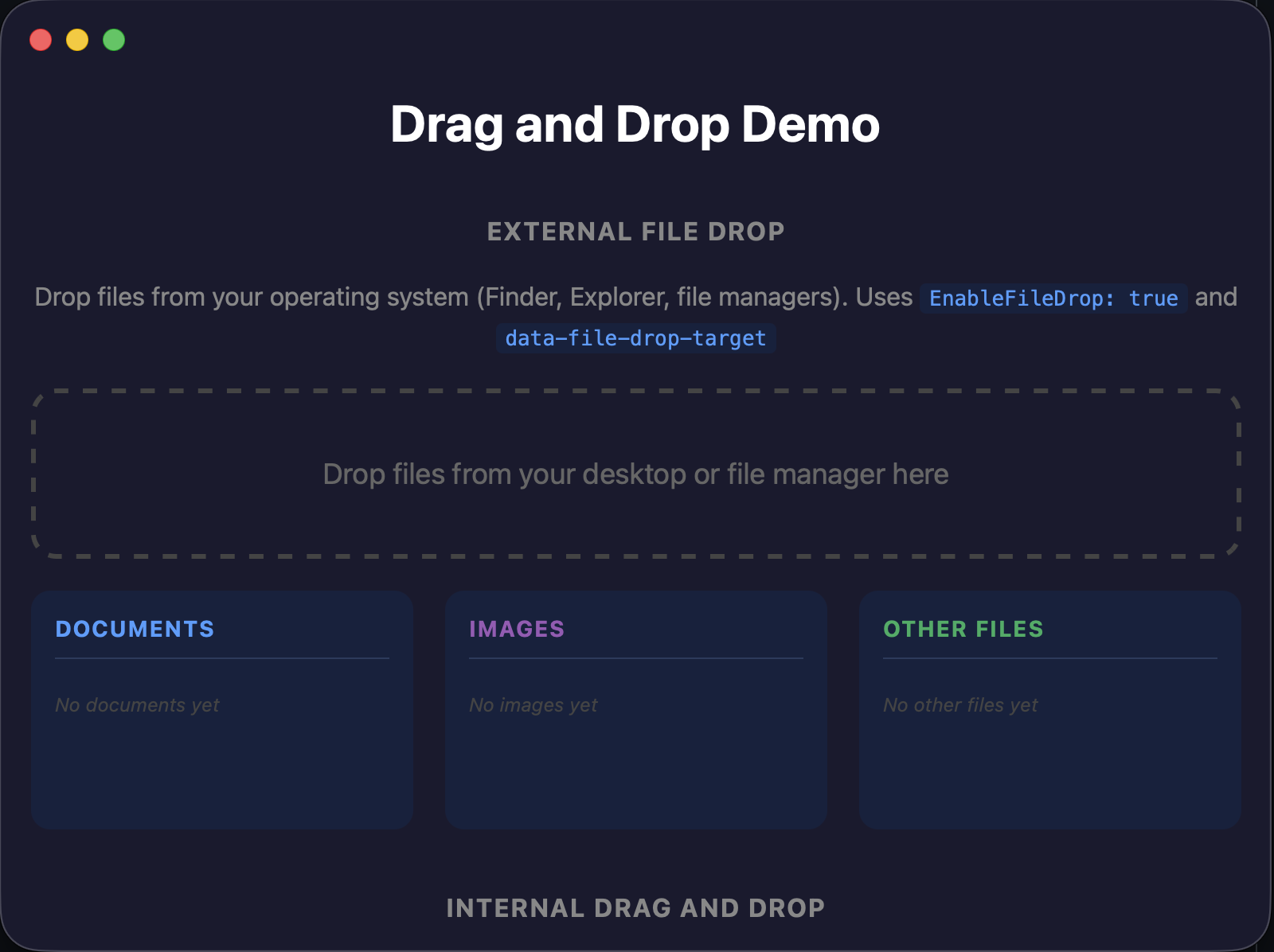
外部放置区是 WebView 的一部分,而 Wails 则提供原生操作系统文件拖放事件。
启用文件拖放
文件拖放默认处于禁用状态。要启用此功能,请在窗口选项中设置EnableFileDrop: true:
window := app.Window.NewWithOptions(application.WebviewWindowOptions{
    Title:          "My App",
    Width:          800,
    Height:         600,
    EnableFileDrop: true,
})当EnableFileDrop为false(默认值)时,从操作系统拖入的文件会被阻止:它们既不会在 WebView 中打开,也不会触发任何事件。这可以防止用户将文件拖到应用程序上时意外发生页面导航。
定义放置区
放置区用于告知 Wails 哪些元素应接收文件。在放置区之外放下的文件会被忽略。
将data-file-drop-target属性添加到任意元素:
<div id="upload" class="drop-zone" data-file-drop-target>
    Drop files here
</div>你可以设置多个放置区。元素的id和 CSS 类会传递给 Go 代码,因此可以根据文件的放置位置采用不同的处理方式。
设置拖入悬停样式
当文件被拖到放置区上方时,Wails 会添加file-drop-target-active类。你可以借此提供视觉反馈,让用户知道可在何处放下文件:
.drop-zone {
    border: 2px dashed #ccc;
    padding: 40px;
    text-align: center;
    transition: all 0.2s ease;
}

.drop-zone.file-drop-target-active {
    border-color: #007bff;
    background-color: rgba(0, 123, 255, 0.1);
}
当文件离开放置区或被放下时,该类会自动移除。
检测已放下的文件
当文件被放到有效的放置区时,Wails 会触发WindowFilesDropped事件。事件上下文包含所有已放下文件的完整文件系统路径:
import "github.com/wailsapp/wails/v3/pkg/events"

window.OnWindowEvent(events.Common.WindowFilesDropped, func(event *application.WindowEvent) {
    files := event.Context().DroppedFiles()

    for _, file := range files {
        fmt.Println("Dropped:", file)
    }
})这些路径是绝对路径,例如/home/user/documents/report.pdf或C:\Users\Name\Documents\report.pdf。
获取放置目标信息
如果设置了多个放置区,可以使用DropTargetDetails()确定哪个放置区接收了文件:
window.OnWindowEvent(events.Common.WindowFilesDropped, func(event *application.WindowEvent) {
    files := event.Context().DroppedFiles()
    details := event.Context().DropTargetDetails()

    fmt.Printf("Dropped on element: id=%s, classes=%v\n",
        details.ElementID, details.ClassList)
    fmt.Printf("Position: x=%d, y=%d\n", details.X, details.Y)
})
这样便可将文件分派给不同的处理程序:
switch details.ElementID {
case "images":
    handleImageUpload(files)
case "documents":
    handleDocumentUpload(files)
}
完整示例
Go:
window := app.Window.NewWithOptions(application.WebviewWindowOptions{
    Title:          "File Uploader",
    EnableFileDrop: true,
})

window.OnWindowEvent(events.Common.WindowFilesDropped, func(event *application.WindowEvent) {
    files := event.Context().DroppedFiles()
    details := event.Context().DropTargetDetails()

    // Send to frontend
    app.Event.Emit("files-dropped", map[string]any{
        "files":   files,
        "target":  details.ElementID,
    })
})
HTML:
<div id="images" class="drop-zone" data-file-drop-target>
    Drop images here
</div>

<div id="documents" class="drop-zone" data-file-drop-target>
    Drop documents here
</div>

<style>
    .drop-zone {
        border: 2px dashed #ccc;
        border-radius: 8px;
        padding: 40px;
        text-align: center;
        margin: 20px;
        transition: all 0.2s ease;
    }

    .drop-zone.file-drop-target-active {
        border-color: #007bff;
        background-color: rgba(0, 123, 255, 0.1);
    }
</style>
在整个窗口中放置
如果希望文件可放置在应用程序中的任意位置,请将该属性添加到 body 元素:
<body data-file-drop-target>
    <!-- Your app content -->
</body>
可以使用 CSS 覆盖层来指示整个窗口都是放置目标:
body.file-drop-target-active::after {
    content: "Drop files anywhere";
    position: fixed;
    inset: 0;
    display: flex;
    align-items: center;
    justify-content: center;
    font-size: 24px;
    color: #007bff;
    background: rgba(255, 255, 255, 0.9);
    pointer-events: none;
}
与 HTML 拖放结合使用
可以在同一个应用程序中同时使用外部文件拖放和内部 HTML 拖放。当EnableFileDrop为true时,Wails 会拦截从外部拖入的文件,但允许内部 HTML5 拖放正常通过。
要在 HTML 放置区处理程序中区分两者,请检查拖放内容是否包含文件:
zone.addEventListener('dragenter', (e) => {
    // Skip external file drags - Wails handles these
    if (e.dataTransfer?.types.includes('Files')) {
        return;
    }
    // Handle internal HTML5 drags
    zone.classList.add('drag-over');
});

zone.addEventListener('drop', (e) => {
    // Skip external file drops - Wails handles these
    if (e.dataTransfer?.types.includes('Files')) {
        return;
    }
    e.preventDefault();
    zone.classList.remove('drag-over');
    // Handle internal drop
});
这样可确保 HTML 放置处理程序仅响应内部拖放(例如移动列表项),而 Wails 则通过WindowFilesDropped事件单独处理外部文件拖放。