

Dateiablage
Dateien annehmen, die aus dem Betriebssystem in Ihre Anwendung gezogen werden
Mit Wails können Benutzer Dateien aus dem Betriebssystem (Dateimanager, Desktop) in Ihre Anwendung ziehen. Anders als Drag-and-drop in HTML5, das nur innerhalb des Browsers funktioniert, erhalten Sie dadurch Zugriff auf die tatsächlichen Dateipfade auf dem Datenträger.
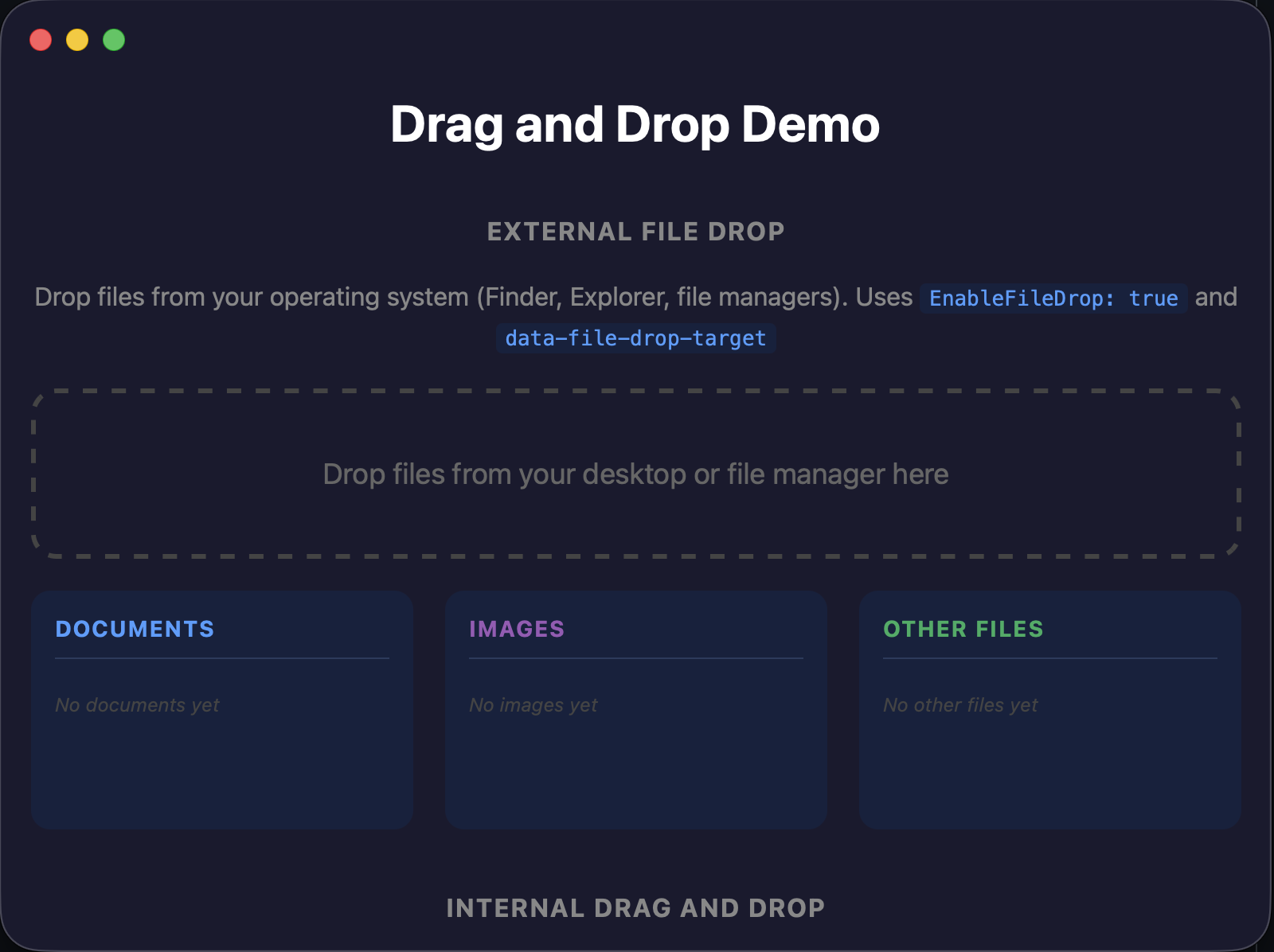
Die externe Ablagezone ist Teil des Webviews, während Wails die nativen Dateiablagereignisse des Betriebssystems bereitstellt.
Dateiablage aktivieren
Die Dateiablage ist standardmäßig deaktiviert. Um sie zu aktivieren, legen Sie in Ihren Fensteroptionen EnableFileDrop: true fest:
window := app.Window.NewWithOptions(application.WebviewWindowOptions{
    Title:          "My App",
    Width:          800,
    Height:         600,
    EnableFileDrop: true,
})
Wenn EnableFileDrop auf false gesetzt ist (Standardeinstellung), werden aus dem Betriebssystem gezogene Dateien blockiert: Sie werden weder im Webview geöffnet noch lösen sie Ereignisse aus. Dies verhindert eine versehentliche Navigation, wenn Benutzer Dateien über Ihre Anwendung ziehen.
Ablagezonen definieren
Ablagezonen teilen Wails mit, welche Elemente Dateien annehmen sollen. Dateien, die außerhalb einer Ablagezone abgelegt werden, werden ignoriert.
Fügen Sie einem beliebigen Element das Attribut data-file-drop-target hinzu:
<div id="upload" class="drop-zone" data-file-drop-target>
    Drop files here
</div>
Sie können mehrere Ablagezonen verwenden. id und die CSS-Klassen des Elements werden an Ihren Go-Code übergeben, sodass Sie Dateiablagen abhängig vom Ablageort unterschiedlich behandeln können.
Darstellung beim Darüberziehen gestalten
Wenn Dateien über eine Ablagezone gezogen werden, fügt Wails die Klasse file-drop-target-active hinzu. So können Sie visuelles Feedback geben, damit Benutzer erkennen, wo sie Dateien ablegen können:
.drop-zone {
    border: 2px dashed #ccc;
    padding: 40px;
    text-align: center;
    transition: all 0.2s ease;
}

.drop-zone.file-drop-target-active {
    border-color: #007bff;
    background-color: rgba(0, 123, 255, 0.1);
}
Die Klasse wird automatisch entfernt, wenn die Dateien die Zone verlassen oder abgelegt werden.
Abgelegte Dateien erkennen
Wenn Dateien in einer gültigen Ablagezone abgelegt werden, löst Wails ein WindowFilesDropped-Ereignis aus. Der Ereigniskontext enthält die vollständigen Dateisystempfade aller abgelegten Dateien:
import "github.com/wailsapp/wails/v3/pkg/events"

window.OnWindowEvent(events.Common.WindowFilesDropped, func(event *application.WindowEvent) {
    files := event.Context().DroppedFiles()

    for _, file := range files {
        fmt.Println("Dropped:", file)
    }
})
Die Pfade sind absolut, beispielsweise /home/user/documents/report.pdf oder C:\Users\Name\Documents\report.pdf.
Informationen zum Ablageziel abrufen
Wenn Sie mehrere Ablagezonen verwenden, können Sie mit DropTargetDetails() ermitteln, welche davon die Dateien empfangen hat:
window.OnWindowEvent(events.Common.WindowFilesDropped, func(event *application.WindowEvent) {
    files := event.Context().DroppedFiles()
    details := event.Context().DropTargetDetails()

    fmt.Printf("Dropped on element: id=%s, classes=%v\n",
        details.ElementID, details.ClassList)
    fmt.Printf("Position: x=%d, y=%d\n", details.X, details.Y)
})
So können Sie Dateien an unterschiedliche Handler weiterleiten:
switch details.ElementID {
case "images":
    handleImageUpload(files)
case "documents":
    handleDocumentUpload(files)
}
Vollständiges Beispiel
Go:
window := app.Window.NewWithOptions(application.WebviewWindowOptions{
    Title:          "File Uploader",
    EnableFileDrop: true,
})

window.OnWindowEvent(events.Common.WindowFilesDropped, func(event *application.WindowEvent) {
    files := event.Context().DroppedFiles()
    details := event.Context().DropTargetDetails()

    // Send to frontend
    app.Event.Emit("files-dropped", map[string]any{
        "files":   files,
        "target":  details.ElementID,
    })
})
HTML:
<div id="images" class="drop-zone" data-file-drop-target>
    Drop images here
</div>

<div id="documents" class="drop-zone" data-file-drop-target>
    Drop documents here
</div>

<style>
    .drop-zone {
        border: 2px dashed #ccc;
        border-radius: 8px;
        padding: 40px;
        text-align: center;
        margin: 20px;
        transition: all 0.2s ease;
    }

    .drop-zone.file-drop-target-active {
        border-color: #007bff;
        background-color: rgba(0, 123, 255, 0.1);
    }
</style>
Dateiablage im gesamten Fenster
Wenn Dateien überall in Ihrer Anwendung abgelegt werden können sollen, fügen Sie das Attribut dem body-Element hinzu:
<body data-file-drop-target>
    <!-- Your app content -->
</body>
Mit einem CSS-Overlay können Sie anzeigen, dass das gesamte Fenster als Ablageziel dient:
body.file-drop-target-active::after {
    content: "Drop files anywhere";
    position: fixed;
    inset: 0;
    display: flex;
    align-items: center;
    justify-content: center;
    font-size: 24px;
    color: #007bff;
    background: rgba(255, 255, 255, 0.9);
    pointer-events: none;
}
Mit HTML-Drag-and-drop kombinieren
Sie können in derselben Anwendung sowohl externe Dateiablagen als auch internes HTML-Drag-and-drop verwenden. Wenn EnableFileDrop auf true gesetzt ist, fängt Wails externes Ziehen von Dateien ab, lässt internes HTML5-Ziehen jedoch wie gewohnt passieren.
Um in den Handlern Ihrer HTML-Ablagezone zwischen beiden zu unterscheiden, prüfen Sie, ob der Ziehvorgang Dateien enthält:
zone.addEventListener('dragenter', (e) => {
    // Skip external file drags - Wails handles these
    if (e.dataTransfer?.types.includes('Files')) {
        return;
    }
    // Handle internal HTML5 drags
    zone.classList.add('drag-over');
});

zone.addEventListener('drop', (e) => {
    // Skip external file drops - Wails handles these
    if (e.dataTransfer?.types.includes('Files')) {
        return;
    }
    e.preventDefault();
    zone.classList.remove('drag-over');
    // Handle internal drop
});
Dadurch reagieren Ihre HTML-Ablage-Handler nur auf interne Ziehvorgänge, etwa das Verschieben von Listenelementen, während Wails externe Dateiablagen separat über das WindowFilesDropped-Ereignis verarbeitet.
Nächste Schritte
- HTML-Drag-and-drop – Elemente innerhalb Ihrer Anwendung ziehen
- Fensteroptionen – Alle Optionen zur Fensterkonfiguration