

Anwendungsmenüs
Native Menüleisten für Ihre Desktop-Anwendung erstellen
Das Problem
Professionelle Desktop-Anwendungen benötigen Menüleisten – Datei, Bearbeiten, Ansicht, Hilfe. Menüs funktionieren jedoch auf jeder Plattform anders:
- macOS: Globale Menüleiste am oberen Bildschirmrand
- Windows: Menüleiste in der Titelleiste des Fensters
- Linux: Abhängig von der Desktop-Umgebung
Plattformgerechte Menüs manuell zu erstellen, ist mühsam und fehleranfällig.
Die Wails-Lösung
Wails bietet eine einheitliche API, die automatisch plattformspezifische native Menüs erstellt. Einmal schreiben und auf allen Plattformen natives Verhalten erhalten.
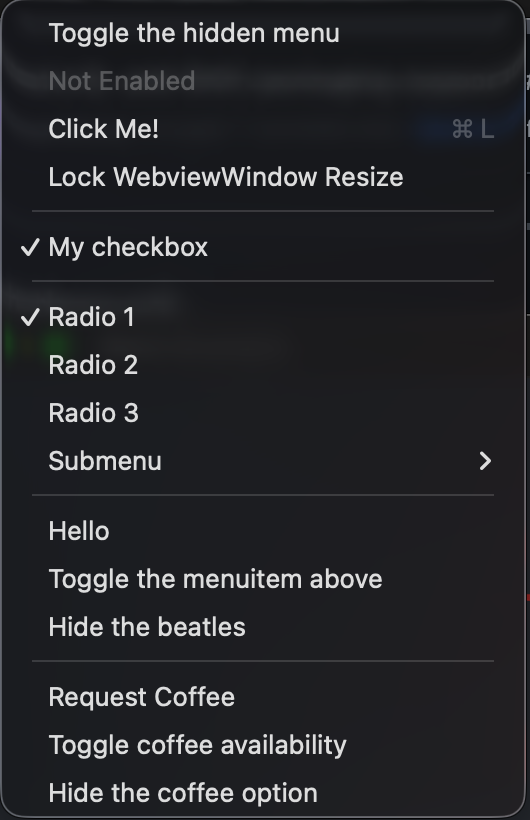
Unter macOS befindet sich das Anwendungsmenü in der globalen Menüleiste. Diese Aufnahme zeigt das von der Wails-Menü-API gerenderte native Menü einschließlich deaktivierter Einträge sowie Kontrollkästchen-, Options- und Untermenüeinträgen.
Schnellstart
package main

import (
    "runtime"
    "github.com/wailsapp/wails/v3/pkg/application"
)

func main() {
    app := application.New(application.Options{
        Name: "My App",
    })

    // Create menu
    menu := app.NewMenu()

    // Add standard menus (platform-appropriate)
    if runtime.GOOS == "darwin" {
        menu.AddRole(application.AppMenu)  // macOS only
    }
    menu.AddRole(application.FileMenu)
    menu.AddRole(application.EditMenu)
    menu.AddRole(application.WindowMenu)
    menu.AddRole(application.HelpMenu)

    // Set the application menu
    app.Menu.Set(menu)

    // Create window with UseApplicationMenu to inherit the menu on Windows/Linux
    app.Window.NewWithOptions(application.WebviewWindowOptions{
        UseApplicationMenu: true,
    })

    app.Run()
}
Das ist alles! Sie verfügen nun über plattformspezifische native Menüs mit Standardeinträgen. Die Option UseApplicationMenu stellt sicher, dass Fenster unter Windows und Linux das Menü ohne zusätzlichen Code anzeigen.
Menüs erstellen
Grundlegende Menüerstellung
// Create a new menu
menu := app.NewMenu()

// Add a top-level menu
fileMenu := menu.AddSubmenu("File")

// Add menu items
fileMenu.Add("New").OnClick(func(ctx *application.Context) {
    // Handle New
})

fileMenu.Add("Open").OnClick(func(ctx *application.Context) {
    // Handle Open
})

fileMenu.AddSeparator()

fileMenu.Add("Quit").OnClick(func(ctx *application.Context) {
    app.Quit()
})
Menü festlegen
Empfohlene Vorgehensweise – Verwenden Sie für plattformübergreifende Konsistenz UseApplicationMenu:
// Set the application menu once
app.Menu.Set(menu)

// Create windows that inherit the menu on Windows/Linux
app.Window.NewWithOptions(application.WebviewWindowOptions{
    UseApplicationMenu: true,  // Window uses the app menu
})
Diese Vorgehensweise bewirkt Folgendes:
- Unter macOS: Das Menü erscheint am oberen Bildschirmrand (Standardverhalten)
- Unter Windows/Linux: Jedes Fenster mit
UseApplicationMenu: truezeigt das Anwendungsmenü an
Plattformspezifische Details:
Globale Menüleiste (eine pro Anwendung):
app.Menu.Set(menu)Das Menü erscheint am oberen Bildschirmrand und bleibt auch dann bestehen, wenn alle Fenster geschlossen sind. Die Option UseApplicationMenu hat unter macOS keine Wirkung, da alle Anwendungen das globale Menü verwenden.
Fensterspezifische Menüleiste:
// Option 1: Use application menu (recommended)
app.Menu.Set(menu)
window := app.Window.NewWithOptions(application.WebviewWindowOptions{
    UseApplicationMenu: true,
})

// Option 2: Set menu directly on window
window.SetMenu(menu)
Jedes Fenster kann ein eigenes Menü besitzen oder das Anwendungsmenü übernehmen. Das Menü erscheint in der Titelleiste des Fensters.
Fensterspezifische Menüleiste (normalerweise):
// Option 1: Use application menu (recommended)
app.Menu.Set(menu)
window := app.Window.NewWithOptions(application.WebviewWindowOptions{
    UseApplicationMenu: true,
})

// Option 2: Set menu directly on window
window.SetMenu(menu)
Das Verhalten hängt von der Desktop-Umgebung ab. Einige Desktop-Umgebungen, etwa Unity, unterstützen globale Menüs.
Benutzerdefinierte fensterspezifische Menüs:
Wenn ein Fenster ein anderes Menü als das Anwendungsmenü benötigt, legen Sie es direkt fest:
window.SetMenu(customMenu) // Overrides UseApplicationMenuMenürollen
Wails bietet vordefinierte Menürollen, die automatisch plattformgerechte Menüstrukturen erstellen.
Verfügbare Rollen
| Rolle | Beschreibung | Plattformhinweise |
|---|---|---|
AppMenu |
Anwendungsmenü mit „Über“, Einstellungen und Beenden | Nur macOS |
FileMenu |
Dateioperationen (Neu, Öffnen, Speichern usw.) | Alle Plattformen |
EditMenu |
Textbearbeitung (Rückgängig, Wiederholen, Ausschneiden, Kopieren, Einfügen) | Alle Plattformen |
WindowMenu |
Fensterverwaltung (Minimieren, Zoomen usw.) | Alle Plattformen |
HelpMenu |
Hilfe und Informationen | Alle Plattformen |
Rollen verwenden
menu := app.NewMenu()

// macOS: Add application menu
if runtime.GOOS == "darwin" {
    menu.AddRole(application.AppMenu)
}

// All platforms: Add standard menus
menu.AddRole(application.FileMenu)
menu.AddRole(application.EditMenu)
menu.AddRole(application.WindowMenu)
menu.AddRole(application.HelpMenu)
Das erhalten Sie:
AppMenu (mit Anwendungsname):
- Über [App Name]
- Einstellungen … (⌘,)
- Dienste
- [App Name] ausblenden (⌘H)
- Andere ausblenden (⌥⌘H)
- Alle einblenden
- [App Name] beenden (⌘Q)
FileMenu:
- Neu (⌘N)
- Öffnen … (⌘O)
- Fenster schließen (⌘W)
EditMenu:
- Rückgängig (⌘Z)
- Wiederholen (⇧⌘Z)
- Ausschneiden (⌘X)
- Kopieren (⌘C)
- Einfügen (⌘V)
- Alles auswählen (⌘A)
WindowMenu:
- Minimieren (⌘M)
- Zoomen
- Alle in den Vordergrund
HelpMenu:
- Hilfe zu [App Name]
FileMenu:
- Neu (Ctrl+N)
- Öffnen… (Ctrl+O)
- Beenden (Alt+F4)
EditMenu:
- Rückgängig (Ctrl+Z)
- Wiederholen (Ctrl+Y)
- Ausschneiden (Ctrl+X)
- Kopieren (Ctrl+C)
- Einfügen (Ctrl+V)
- Alles auswählen (Ctrl+A)
WindowMenu:
- Minimieren
- Maximieren
HelpMenu:
- Info zu [App Name]
Ähnlich wie unter Windows, die Tastenkombinationen können jedoch je nach Desktop-Umgebung variieren.
Rollenmenüs anpassen
Menu.AddRole(role) gibt das als Empfänger verwendete Menü (das Menü der obersten Ebene) zurück, nicht das Untermenü der Rolle. Um dem Untermenü der Rolle Einträge hinzuzufügen, suche den eingefügten Rolleneintrag mit FindByRole und rufe darauf GetSubmenu() auf:
menu.AddRole(application.FileMenu)

fileMenu := menu.FindByRole(application.FileMenu).GetSubmenu()
fileMenu.Add("Import...").OnClick(handleImport)
fileMenu.Add("Export...").OnClick(handleExport)
Benutzerdefinierte Menüs
Erstelle eigene Menüs für anwendungsspezifische Funktionen:
// Add a custom top-level menu
toolsMenu := menu.AddSubmenu("Tools")

// Add items
toolsMenu.Add("Settings").OnClick(func(ctx *application.Context) {
    showSettingsWindow()
})

toolsMenu.AddSeparator()

// Add checkbox
toolsMenu.AddCheckbox("Dark Mode", false).OnClick(func(ctx *application.Context) {
    isDark := ctx.ClickedMenuItem().Checked()
    setTheme(isDark)
})

// Add radio group
toolsMenu.AddRadio("Small", true).OnClick(handleFontSize)
toolsMenu.AddRadio("Medium", false).OnClick(handleFontSize)
toolsMenu.AddRadio("Large", false).OnClick(handleFontSize)

// Add submenu
advancedMenu := toolsMenu.AddSubmenu("Advanced")
advancedMenu.Add("Configure...").OnClick(showAdvancedSettings)
Weitere Menüeintragstypen findest du in der Menüreferenz.
Dynamische Menüs
Aktualisiere Menüs entsprechend dem Anwendungszustand:
Einträge aktivieren/deaktivieren
var saveMenuItem *application.MenuItem

func createMenu() {
    menu := app.NewMenu()
    fileMenu := menu.AddSubmenu("File")

    saveMenuItem = fileMenu.Add("Save")
    saveMenuItem.SetEnabled(false)  // Initially disabled
    saveMenuItem.OnClick(handleSave)

    app.Menu.Set(menu)
}

func onDocumentChanged() {
    saveMenuItem.SetEnabled(hasUnsavedChanges())
    menu.Update()  // Important!
}Beschriftungen ändern
updateMenuItem := menu.Add("Check for Updates")

updateMenuItem.OnClick(func(ctx *application.Context) {
    updateMenuItem.SetLabel("Checking...")
    menu.Update()

    checkForUpdates()

    updateMenuItem.SetLabel("Check for Updates")
    menu.Update()
})
Menüs neu erstellen
Erstelle bei umfangreichen Änderungen das gesamte Menü neu:
func rebuildFileMenu() {
    menu := app.NewMenu()
    fileMenu := menu.AddSubmenu("File")

    fileMenu.Add("New").OnClick(handleNew)
    fileMenu.Add("Open").OnClick(handleOpen)

    // Add recent files dynamically
    if hasRecentFiles() {
        recentMenu := fileMenu.AddSubmenu("Open Recent")
        for _, file := range getRecentFiles() {
            filePath := file  // Capture for closure
            recentMenu.Add(filepath.Base(file)).OnClick(func(ctx *application.Context) {
                openFile(filePath)
            })
        }
        recentMenu.AddSeparator()
        recentMenu.Add("Clear Recent").OnClick(clearRecentFiles)
    }

    fileMenu.AddSeparator()
    fileMenu.Add("Quit").OnClick(func(ctx *application.Context) {
        app.Quit()
    })

    app.Menu.Set(menu)
}
Fenster über Menüs steuern
Menüeinträge können Fenster steuern:
viewMenu := menu.AddSubmenu("View")

// Toggle fullscreen
viewMenu.Add("Toggle Fullscreen").OnClick(func(ctx *application.Context) {
    if window, ok := app.Window.GetByName("main"); ok {
        window.ToggleFullscreen()
    }
})

// Zoom controls
viewMenu.Add("Zoom In").SetAccelerator("CmdOrCtrl++").OnClick(func(ctx *application.Context) {
    // Increase zoom
})

viewMenu.Add("Zoom Out").SetAccelerator("CmdOrCtrl+-").OnClick(func(ctx *application.Context) {
    // Decrease zoom
})

viewMenu.Add("Reset Zoom").SetAccelerator("CmdOrCtrl+0").OnClick(func(ctx *application.Context) {
    // Reset zoom
})
Aktives Fenster abrufen:
menuItem.OnClick(func(ctx *application.Context) {
    window := application.Get().Window.Current() // the window the menu was invoked from
    // Use window
})
Plattformspezifische Aspekte
macOS
Verhalten der Menüleiste:
- Wird am oberen Bildschirmrand angezeigt (global)
- Bleibt bestehen, wenn alle Fenster geschlossen sind
- Das erste Menü ist immer das Anwendungsmenü
- Verwende
menu.AddRole(application.AppMenu)für Standardeinträge
Standardpositionen:
- Info: Anwendungsmenü
- Einstellungen: Anwendungsmenü (⌘,)
- Beenden: Anwendungsmenü (⌘Q)
- Hilfe: Hilfemenü
Beispiel:
if runtime.GOOS == "darwin" {
    menu.AddRole(application.AppMenu)  // Adds About, Preferences, Quit

    // Don't add Quit to File menu on macOS
    // Don't add About to Help menu on macOS
}
Windows
Verhalten der Menüleiste:
- Wird in der Fenstertitelleiste angezeigt
- Jedes Fenster hat ein eigenes Menü
- Kein Anwendungsmenü
Standardpositionen:
- Beenden: Dateimenü (Alt+F4)
- Einstellungen: Menü „Extras“ oder „Bearbeiten“
- Info: Hilfemenü
Beispiel:
if runtime.GOOS == "windows" {
    menu.AddRole(application.FileMenu) // Exit is added automatically
    menu.AddRole(application.HelpMenu) // About is added automatically
}
Linux
Verhalten der Menüleiste:
- Normalerweise fensterspezifisch (wie unter Windows)
- Einige Desktop-Umgebungen unterstützen globale Menüs (Unity, GNOME mit Erweiterung)
- Das Erscheinungsbild variiert je nach Desktop-Umgebung
Bewährte Vorgehensweise: Befolgen Sie die Windows-Konventionen und testen Sie auf den Ziel-Desktop-Umgebungen.
Vollständiges Beispiel
Hier sehen Sie eine produktionsreife Menüstruktur:
package main

import (
    "runtime"
    "github.com/wailsapp/wails/v3/pkg/application"
)

func main() {
    app := application.New(application.Options{
        Name: "My Application",
    })

    // Create and set menu
    createMenu(app)

    // Create main window with UseApplicationMenu for cross-platform menu support
    app.Window.NewWithOptions(application.WebviewWindowOptions{
        UseApplicationMenu: true,
    })

    app.Run()
}

func createMenu(app *application.App) {
    menu := app.NewMenu()

    // Platform-specific application menu (macOS only)
    if runtime.GOOS == "darwin" {
        menu.AddRole(application.AppMenu)
    }

    // File menu — AddRole returns the receiver menu, not the role submenu.
    // To add items into the File submenu, look it up via FindByRole + GetSubmenu.
    menu.AddRole(application.FileMenu)
    fileMenu := menu.FindByRole(application.FileMenu).GetSubmenu()
    fileMenu.Add("Import...").SetAccelerator("CmdOrCtrl+I").OnClick(handleImport)
    fileMenu.Add("Export...").SetAccelerator("CmdOrCtrl+E").OnClick(handleExport)

    // Edit menu
    menu.AddRole(application.EditMenu)

    // View menu
    viewMenu := menu.AddSubmenu("View")
    viewMenu.Add("Toggle Fullscreen").SetAccelerator("F11").OnClick(toggleFullscreen)
    viewMenu.AddSeparator()
    viewMenu.AddCheckbox("Show Sidebar", true).OnClick(toggleSidebar)
    viewMenu.AddCheckbox("Show Toolbar", true).OnClick(toggleToolbar)

    // Tools menu
    toolsMenu := menu.AddSubmenu("Tools")

    // Settings location varies by platform
    if runtime.GOOS == "darwin" {
        // On macOS, Preferences is in Application menu (added by AppMenu role)
    } else {
        toolsMenu.Add("Settings").SetAccelerator("CmdOrCtrl+,").OnClick(showSettings)
    }

    toolsMenu.AddSeparator()
    toolsMenu.AddCheckbox("Dark Mode", false).OnClick(toggleDarkMode)

    // Window menu
    menu.AddRole(application.WindowMenu)

    // Help menu
    helpMenu := menu.AddRole(application.HelpMenu)
    helpMenu.Add("Documentation").OnClick(openDocumentation)

    // About location varies by platform
    if runtime.GOOS == "darwin" {
        // On macOS, About is in Application menu (added by AppMenu role)
    } else {
        helpMenu.AddSeparator()
        helpMenu.Add("About").OnClick(showAbout)
    }

    // Set the application menu
    app.Menu.Set(menu)
}

func handleImport(ctx *application.Context) {
    // Implementation
}

func handleExport(ctx *application.Context) {
    // Implementation
}

func toggleFullscreen(ctx *application.Context) {
    window := application.Get().Window.Current()
    window.ToggleFullscreen()
}

func toggleSidebar(ctx *application.Context) {
    // Implementation
}

func toggleToolbar(ctx *application.Context) {
    // Implementation
}

func showSettings(ctx *application.Context) {
    // Implementation
}

func toggleDarkMode(ctx *application.Context) {
    isDark := ctx.ClickedMenuItem().Checked()
    // Apply theme
}

func openDocumentation(ctx *application.Context) {
    // Open browser
}

func showAbout(ctx *application.Context) {
    // Show about dialog
}
Bewährte Vorgehensweisen
✅ Empfohlen
- Verwenden Sie Menürollen für Standardmenüs (Datei, Bearbeiten usw.)
- Befolgen Sie die plattformspezifischen Konventionen für die Menüstruktur
- Fügen Sie häufig verwendeten Aktionen Tastenkombinationen hinzu
- Rufen Sie menu.Update() auf, nachdem Sie den Menüzustand geändert haben
- Testen Sie auf allen Plattformen – das Verhalten variiert
- Halten Sie Menüs flach – maximal 2-3 Ebenen
- Verwenden Sie eindeutige Bezeichnungen – „Projekt speichern“ statt „Speichern“
❌ Nicht empfohlen
- Codieren Sie plattformspezifische Tastenkombinationen nicht fest – verwenden Sie
CmdOrCtrl - Platzieren Sie „Beenden“ unter macOS nicht im Menü „Datei“ – der Eintrag gehört in das Anwendungsmenü
- Platzieren Sie „Über“ unter macOS nicht im Menü „Hilfe“ – der Eintrag gehört in das Anwendungsmenü
- Vergessen Sie menu.Update() nicht – sonst funktionieren Menüs nicht ordnungsgemäß
- Verschachteln Sie Menüs nicht zu tief – sonst verlieren Benutzer den Überblick
- Verwenden Sie keinen Fachjargon – halten Sie die Bezeichnungen benutzerfreundlich
Nächste Schritte
Vollständige Referenz zu Menüeintragstypen und -eigenschaften.
Erstellen Sie Kontextmenüs, die per Rechtsklick geöffnet werden.
Fügen Sie eine Integration in den Infobereich beziehungsweise die Menüleiste hinzu.
Gängige Menümuster und bewährte Vorgehensweisen.
Fragen? Fragen Sie auf Discord nach oder sehen Sie sich das Menübeispiel an.