

Меню приложения
Создавайте нативные строки меню для настольного приложения
Проблема
Профессиональным настольным приложениям нужны строки меню — «Файл», «Правка», «Вид», «Справка». Однако на каждой платформе меню работают по-разному:
- macOS: глобальная строка меню в верхней части экрана
- Windows: строка меню в заголовке окна
- Linux: зависит от среды рабочего стола
Создавать подходящие для каждой платформы меню вручную утомительно и чревато ошибками.
Решение Wails
Wails предоставляет унифицированный API, который автоматически создаёт нативные для платформы меню. Напишите код один раз и получите нативное поведение на всех платформах.
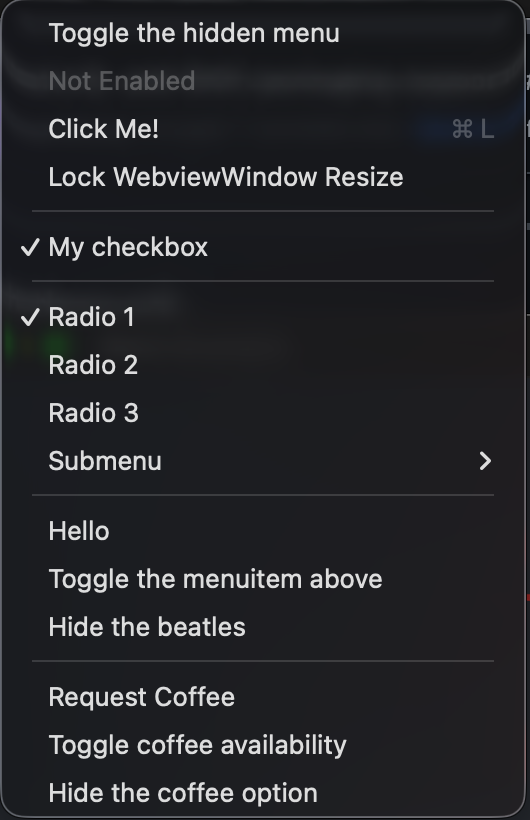
В macOS меню приложения размещается в глобальной строке меню. На этом снимке показано нативное меню, отрисованное API меню Wails, включая отключённые пункты, флажки, переключатели и подменю.
Быстрый старт
package main

import (
    "runtime"
    "github.com/wailsapp/wails/v3/pkg/application"
)

func main() {
    app := application.New(application.Options{
        Name: "My App",
    })

    // Create menu
    menu := app.NewMenu()

    // Add standard menus (platform-appropriate)
    if runtime.GOOS == "darwin" {
        menu.AddRole(application.AppMenu)  // macOS only
    }
    menu.AddRole(application.FileMenu)
    menu.AddRole(application.EditMenu)
    menu.AddRole(application.WindowMenu)
    menu.AddRole(application.HelpMenu)

    // Set the application menu
    app.Menu.Set(menu)

    // Create window with UseApplicationMenu to inherit the menu on Windows/Linux
    app.Window.NewWithOptions(application.WebviewWindowOptions{
        UseApplicationMenu: true,
    })

    app.Run()
}
Вот и всё! Теперь у вас есть нативные для платформы меню со стандартными пунктами. Параметр UseApplicationMenu обеспечивает отображение меню в окнах Windows и Linux без дополнительного кода.
Создание меню
Базовое создание меню
// Create a new menu
menu := app.NewMenu()

// Add a top-level menu
fileMenu := menu.AddSubmenu("File")

// Add menu items
fileMenu.Add("New").OnClick(func(ctx *application.Context) {
    // Handle New
})

fileMenu.Add("Open").OnClick(func(ctx *application.Context) {
    // Handle Open
})

fileMenu.AddSeparator()

fileMenu.Add("Quit").OnClick(func(ctx *application.Context) {
    app.Quit()
})
Назначение меню
Рекомендуемый подход — используйте UseApplicationMenu для единообразия на всех платформах:
// Set the application menu once
app.Menu.Set(menu)

// Create windows that inherit the menu on Windows/Linux
app.Window.NewWithOptions(application.WebviewWindowOptions{
    UseApplicationMenu: true,  // Window uses the app menu
})
При таком подходе:
- В macOS меню отображается в верхней части экрана (стандартное поведение).
- В Windows/Linux каждое окно с
UseApplicationMenu: trueотображает меню приложения.
Особенности отдельных платформ:
Глобальная строка меню (одна на приложение):
app.Menu.Set(menu)Меню отображается в верхней части экрана и остаётся доступным даже после закрытия всех окон. Параметр UseApplicationMenu не действует в macOS, поскольку все приложения используют глобальное меню.
Строка меню отдельного окна:
// Option 1: Use application menu (recommended)
app.Menu.Set(menu)
window := app.Window.NewWithOptions(application.WebviewWindowOptions{
    UseApplicationMenu: true,
})

// Option 2: Set menu directly on window
window.SetMenu(menu)
У каждого окна может быть собственное меню либо меню, унаследованное от приложения. Меню отображается в заголовке окна.
Строка меню отдельного окна (как правило):
// Option 1: Use application menu (recommended)
app.Menu.Set(menu)
window := app.Window.NewWithOptions(application.WebviewWindowOptions{
    UseApplicationMenu: true,
})

// Option 2: Set menu directly on window
window.SetMenu(menu)
Поведение зависит от среды рабочего стола. Некоторые среды, например Unity, поддерживают глобальные меню.
Пользовательские меню отдельных окон:
Если окну требуется меню, отличное от меню приложения, назначьте его непосредственно окну:
window.SetMenu(customMenu) // Overrides UseApplicationMenuРоли меню
Wails предоставляет предопределённые роли меню, которые автоматически создают подходящие для платформы структуры меню.
Доступные роли
| Роль | Описание | Примечания по платформам |
|---|---|---|
AppMenu |
Меню приложения с пунктами «О приложении», «Настройки» и «Выйти» | Только macOS |
FileMenu |
Операции с файлами («Создать», «Открыть», «Сохранить» и т. д.) | Все платформы |
EditMenu |
Редактирование текста («Отменить», «Повторить», «Вырезать», «Копировать», «Вставить») | Все платформы |
WindowMenu |
Управление окнами («Свернуть», «Масштабировать» и т. д.) | Все платформы |
HelpMenu |
Справка и информация | Все платформы |
Использование ролей
menu := app.NewMenu()

// macOS: Add application menu
if runtime.GOOS == "darwin" {
    menu.AddRole(application.AppMenu)
}

// All platforms: Add standard menus
menu.AddRole(application.FileMenu)
menu.AddRole(application.EditMenu)
menu.AddRole(application.WindowMenu)
menu.AddRole(application.HelpMenu)
Что вы получите:
AppMenu (с названием приложения):
- О приложении [Название приложения]
- Настройки… (⌘,)
- Службы
- Скрыть [Название приложения] (⌘H)
- Скрыть остальные (⌥⌘H)
- Показать все
- Завершить [Название приложения] (⌘Q)
FileMenu:
- Создать (⌘N)
- Открыть… (⌘O)
- Закрыть окно (⌘W)
EditMenu:
- Отменить (⌘Z)
- Повторить (⇧⌘Z)
- Вырезать (⌘X)
- Копировать (⌘C)
- Вставить (⌘V)
- Выбрать всё (⌘A)
WindowMenu:
- Свернуть (⌘M)
- Масштабировать
- Переместить все окна на передний план
HelpMenu:
- Справка по [Название приложения]
FileMenu:
- Создать (Ctrl+N)
- Открыть… (Ctrl+O)
- Выход (Alt+F4)
EditMenu:
- Отменить (Ctrl+Z)
- Повторить (Ctrl+Y)
- Вырезать (Ctrl+X)
- Копировать (Ctrl+C)
- Вставить (Ctrl+V)
- Выбрать всё (Ctrl+A)
WindowMenu:
- Свернуть
- Развернуть
HelpMenu:
- О программе [Название приложения]
Аналогично Windows, но сочетания клавиш могут различаться в зависимости от окружения рабочего стола.
Настройка меню ролей
Menu.AddRole(role) возвращает меню-получатель (меню верхнего уровня), а не подменю роли. Чтобы добавить элементы в подменю роли, найдите добавленный элемент роли с помощью FindByRole и вызовите для него GetSubmenu():
menu.AddRole(application.FileMenu)

fileMenu := menu.FindByRole(application.FileMenu).GetSubmenu()
fileMenu.Add("Import...").OnClick(handleImport)
fileMenu.Add("Export...").OnClick(handleExport)
Пользовательские меню
Создавайте собственные меню для функций, специфичных для приложения:
// Add a custom top-level menu
toolsMenu := menu.AddSubmenu("Tools")

// Add items
toolsMenu.Add("Settings").OnClick(func(ctx *application.Context) {
    showSettingsWindow()
})

toolsMenu.AddSeparator()

// Add checkbox
toolsMenu.AddCheckbox("Dark Mode", false).OnClick(func(ctx *application.Context) {
    isDark := ctx.ClickedMenuItem().Checked()
    setTheme(isDark)
})

// Add radio group
toolsMenu.AddRadio("Small", true).OnClick(handleFontSize)
toolsMenu.AddRadio("Medium", false).OnClick(handleFontSize)
toolsMenu.AddRadio("Large", false).OnClick(handleFontSize)

// Add submenu
advancedMenu := toolsMenu.AddSubmenu("Advanced")
advancedMenu.Add("Configure...").OnClick(showAdvancedSettings)
Другие типы элементов меню описаны в разделе «Справочник по меню».
Динамические меню
Обновляйте меню в зависимости от состояния приложения:
Включение и отключение элементов
var saveMenuItem *application.MenuItem

func createMenu() {
    menu := app.NewMenu()
    fileMenu := menu.AddSubmenu("File")

    saveMenuItem = fileMenu.Add("Save")
    saveMenuItem.SetEnabled(false)  // Initially disabled
    saveMenuItem.OnClick(handleSave)

    app.Menu.Set(menu)
}

func onDocumentChanged() {
    saveMenuItem.SetEnabled(hasUnsavedChanges())
    menu.Update()  // Important!
}Изменение подписей
updateMenuItem := menu.Add("Check for Updates")

updateMenuItem.OnClick(func(ctx *application.Context) {
    updateMenuItem.SetLabel("Checking...")
    menu.Update()

    checkForUpdates()

    updateMenuItem.SetLabel("Check for Updates")
    menu.Update()
})
Пересоздание меню
При значительных изменениях пересоздайте всё меню:
func rebuildFileMenu() {
    menu := app.NewMenu()
    fileMenu := menu.AddSubmenu("File")

    fileMenu.Add("New").OnClick(handleNew)
    fileMenu.Add("Open").OnClick(handleOpen)

    // Add recent files dynamically
    if hasRecentFiles() {
        recentMenu := fileMenu.AddSubmenu("Open Recent")
        for _, file := range getRecentFiles() {
            filePath := file  // Capture for closure
            recentMenu.Add(filepath.Base(file)).OnClick(func(ctx *application.Context) {
                openFile(filePath)
            })
        }
        recentMenu.AddSeparator()
        recentMenu.Add("Clear Recent").OnClick(clearRecentFiles)
    }

    fileMenu.AddSeparator()
    fileMenu.Add("Quit").OnClick(func(ctx *application.Context) {
        app.Quit()
    })

    app.Menu.Set(menu)
}
Управление окнами из меню
Элементы меню могут управлять окнами:
viewMenu := menu.AddSubmenu("View")

// Toggle fullscreen
viewMenu.Add("Toggle Fullscreen").OnClick(func(ctx *application.Context) {
    if window, ok := app.Window.GetByName("main"); ok {
        window.ToggleFullscreen()
    }
})

// Zoom controls
viewMenu.Add("Zoom In").SetAccelerator("CmdOrCtrl++").OnClick(func(ctx *application.Context) {
    // Increase zoom
})

viewMenu.Add("Zoom Out").SetAccelerator("CmdOrCtrl+-").OnClick(func(ctx *application.Context) {
    // Decrease zoom
})

viewMenu.Add("Reset Zoom").SetAccelerator("CmdOrCtrl+0").OnClick(func(ctx *application.Context) {
    // Reset zoom
})
Получение активного окна:
menuItem.OnClick(func(ctx *application.Context) {
    window := application.Get().Window.Current() // the window the menu was invoked from
    // Use window
})
Особенности отдельных платформ
macOS
Поведение строки меню:
- Отображается в верхней части экрана (глобально)
- Остаётся после закрытия всех окон
- Первым всегда идёт меню приложения
- Для стандартных элементов используйте
menu.AddRole(application.AppMenu)
Стандартное расположение:
- О программе: меню приложения
- Настройки: меню приложения (⌘,)
- Завершить: меню приложения (⌘Q)
- Справка: меню «Справка»
Пример:
if runtime.GOOS == "darwin" {
    menu.AddRole(application.AppMenu)  // Adds About, Preferences, Quit

    // Don't add Quit to File menu on macOS
    // Don't add About to Help menu on macOS
}
Windows
Поведение строки меню:
- Отображается в строке заголовка окна
- У каждого окна есть собственное меню
- Меню приложения отсутствует
Стандартное расположение:
- Выход: меню «Файл» (Alt+F4)
- Настройки: меню «Инструменты» или «Правка»
- О программе: меню «Справка»
Пример:
if runtime.GOOS == "windows" {
    menu.AddRole(application.FileMenu) // Exit is added automatically
    menu.AddRole(application.HelpMenu) // About is added automatically
}
Linux
Поведение строки меню:
- Обычно отдельная для каждого окна (как в Windows)
- Некоторые среды рабочего стола поддерживают глобальные меню (Unity, GNOME с расширением)
- Внешний вид зависит от среды рабочего стола
Рекомендация: следуйте соглашениям Windows и тестируйте в целевых средах рабочего стола.
Полный пример
Ниже приведена готовая к использованию в рабочей среде структура меню:
package main

import (
    "runtime"
    "github.com/wailsapp/wails/v3/pkg/application"
)

func main() {
    app := application.New(application.Options{
        Name: "My Application",
    })

    // Create and set menu
    createMenu(app)

    // Create main window with UseApplicationMenu for cross-platform menu support
    app.Window.NewWithOptions(application.WebviewWindowOptions{
        UseApplicationMenu: true,
    })

    app.Run()
}

func createMenu(app *application.App) {
    menu := app.NewMenu()

    // Platform-specific application menu (macOS only)
    if runtime.GOOS == "darwin" {
        menu.AddRole(application.AppMenu)
    }

    // File menu — AddRole returns the receiver menu, not the role submenu.
    // To add items into the File submenu, look it up via FindByRole + GetSubmenu.
    menu.AddRole(application.FileMenu)
    fileMenu := menu.FindByRole(application.FileMenu).GetSubmenu()
    fileMenu.Add("Import...").SetAccelerator("CmdOrCtrl+I").OnClick(handleImport)
    fileMenu.Add("Export...").SetAccelerator("CmdOrCtrl+E").OnClick(handleExport)

    // Edit menu
    menu.AddRole(application.EditMenu)

    // View menu
    viewMenu := menu.AddSubmenu("View")
    viewMenu.Add("Toggle Fullscreen").SetAccelerator("F11").OnClick(toggleFullscreen)
    viewMenu.AddSeparator()
    viewMenu.AddCheckbox("Show Sidebar", true).OnClick(toggleSidebar)
    viewMenu.AddCheckbox("Show Toolbar", true).OnClick(toggleToolbar)

    // Tools menu
    toolsMenu := menu.AddSubmenu("Tools")

    // Settings location varies by platform
    if runtime.GOOS == "darwin" {
        // On macOS, Preferences is in Application menu (added by AppMenu role)
    } else {
        toolsMenu.Add("Settings").SetAccelerator("CmdOrCtrl+,").OnClick(showSettings)
    }

    toolsMenu.AddSeparator()
    toolsMenu.AddCheckbox("Dark Mode", false).OnClick(toggleDarkMode)

    // Window menu
    menu.AddRole(application.WindowMenu)

    // Help menu
    helpMenu := menu.AddRole(application.HelpMenu)
    helpMenu.Add("Documentation").OnClick(openDocumentation)

    // About location varies by platform
    if runtime.GOOS == "darwin" {
        // On macOS, About is in Application menu (added by AppMenu role)
    } else {
        helpMenu.AddSeparator()
        helpMenu.Add("About").OnClick(showAbout)
    }

    // Set the application menu
    app.Menu.Set(menu)
}

func handleImport(ctx *application.Context) {
    // Implementation
}

func handleExport(ctx *application.Context) {
    // Implementation
}

func toggleFullscreen(ctx *application.Context) {
    window := application.Get().Window.Current()
    window.ToggleFullscreen()
}

func toggleSidebar(ctx *application.Context) {
    // Implementation
}

func toggleToolbar(ctx *application.Context) {
    // Implementation
}

func showSettings(ctx *application.Context) {
    // Implementation
}

func toggleDarkMode(ctx *application.Context) {
    isDark := ctx.ClickedMenuItem().Checked()
    // Apply theme
}

func openDocumentation(ctx *application.Context) {
    // Open browser
}

func showAbout(ctx *application.Context) {
    // Show about dialog
}
Рекомендации
✅ Делайте так
- Используйте роли меню для стандартных меню («Файл», «Правка» и т. д.)
- Следуйте соглашениям платформы при формировании структуры меню
- Добавляйте сочетания клавиш для часто используемых действий
- Вызывайте menu.Update() после изменения состояния меню
- Тестируйте на всех платформах — поведение различается
- Не создавайте глубокую иерархию меню — не более 2-3 уровней
- Используйте понятные названия — «Сохранить проект», а не «Сохранить»
❌ Не делайте так
- Не задавайте сочетания клавиш для платформы жёстко — используйте
CmdOrCtrl - Не помещайте команду «Выход» в меню «Файл» в macOS — она находится в меню приложения
- Не помещайте пункт «О программе» в меню «Справка» в macOS — он находится в меню приложения
- Не забывайте вызывать menu.Update() — иначе меню не будут работать должным образом
- Не создавайте слишком глубокую вложенность — пользователи путаются
- Не используйте жаргон — названия должны быть понятны пользователям
Дальнейшие шаги
Полный справочник по типам и свойствам элементов меню.
Создавайте контекстные меню, открываемые щелчком правой кнопки мыши.
Добавьте интеграцию с областью уведомлений или строкой меню.
Распространённые шаблоны меню и рекомендации.
Есть вопросы? Задайте их в Discord или ознакомьтесь с примером меню.