

應用程式選單
為桌面應用程式建立原生選單列
問題
專業桌面應用程式需要「檔案」、「編輯」、「顯示方式」和「輔助說明」等選單列。但選單在各平台上的運作方式不同:
- macOS:位於螢幕頂端的全域選單列
- Windows:位於視窗標題列中的選單列
- Linux:依桌面環境而異
手動建立符合各平台慣例的選單既繁瑣又容易出錯。
Wails 解決方案
Wails 提供統一的 API,可自動建立各平台的原生選單。只需撰寫一次,即可在所有平台上獲得原生行為。
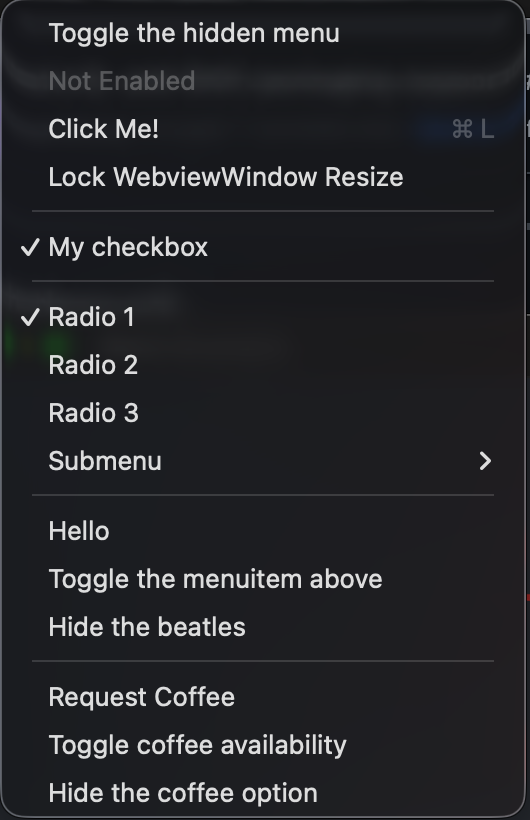
在 macOS 上,應用程式選單會顯示於全域選單列中。此擷取畫面顯示由 Wails 選單 API 繪製的原生選單,其中包含停用的項目、核取方塊項目、選項按鈕項目及子選單項目。
快速開始
package main

import (
    "runtime"
    "github.com/wailsapp/wails/v3/pkg/application"
)

func main() {
    app := application.New(application.Options{
        Name: "My App",
    })

    // Create menu
    menu := app.NewMenu()

    // Add standard menus (platform-appropriate)
    if runtime.GOOS == "darwin" {
        menu.AddRole(application.AppMenu)  // macOS only
    }
    menu.AddRole(application.FileMenu)
    menu.AddRole(application.EditMenu)
    menu.AddRole(application.WindowMenu)
    menu.AddRole(application.HelpMenu)

    // Set the application menu
    app.Menu.Set(menu)

    // Create window with UseApplicationMenu to inherit the menu on Windows/Linux
    app.Window.NewWithOptions(application.WebviewWindowOptions{
        UseApplicationMenu: true,
    })

    app.Run()
}就這麼簡單!現在您已擁有包含標準項目的平台原生選單。UseApplicationMenu選項可確保 Windows 和 Linux 視窗無須額外程式碼即可顯示選單。
建立選單
建立基本選單
// Create a new menu
menu := app.NewMenu()

// Add a top-level menu
fileMenu := menu.AddSubmenu("File")

// Add menu items
fileMenu.Add("New").OnClick(func(ctx *application.Context) {
    // Handle New
})

fileMenu.Add("Open").OnClick(func(ctx *application.Context) {
    // Handle Open
})

fileMenu.AddSeparator()

fileMenu.Add("Quit").OnClick(func(ctx *application.Context) {
    app.Quit()
})
設定選單
建議做法 — 使用UseApplicationMenu以確保跨平台一致性:
// Set the application menu once
app.Menu.Set(menu)

// Create windows that inherit the menu on Windows/Linux
app.Window.NewWithOptions(application.WebviewWindowOptions{
    UseApplicationMenu: true,  // Window uses the app menu
})
此做法的效果如下:
- 在macOS上:選單會顯示於螢幕頂端(標準行為)
- 在Windows/Linux上:每個具有
UseApplicationMenu: true的視窗都會顯示應用程式選單
各平台的詳細資訊:
全域選單列(每個應用程式一個):
app.Menu.Set(menu)選單會顯示於螢幕頂端,即使所有視窗都已關閉仍會保留。由於所有應用程式都使用全域選單,因此UseApplicationMenu選項在 macOS 上不會產生任何作用。
各視窗的選單列:
// Option 1: Use application menu (recommended)
app.Menu.Set(menu)
window := app.Window.NewWithOptions(application.WebviewWindowOptions{
    UseApplicationMenu: true,
})

// Option 2: Set menu directly on window
window.SetMenu(menu)
每個視窗都能擁有自己的選單,或繼承應用程式選單。選單會顯示於視窗的標題列中。
各視窗的選單列(通常如此):
// Option 1: Use application menu (recommended)
app.Menu.Set(menu)
window := app.Window.NewWithOptions(application.WebviewWindowOptions{
    UseApplicationMenu: true,
})

// Option 2: Set menu directly on window
window.SetMenu(menu)
行為會依桌面環境而異。部分桌面環境(例如 Unity)支援全域選單。
各視窗的自訂選單:
如果視窗需要不同於應用程式選單的選單,請直接為其設定:
window.SetMenu(customMenu) // Overrides UseApplicationMenu選單角色
Wails 提供預先定義的選單角色,可自動建立符合各平台慣例的選單結構。
可用角色
| 角色 | 說明 | 平台注意事項 |
|---|---|---|
AppMenu |
包含「關於」、「偏好設定」和「結束」的應用程式選單 | 僅限 macOS |
FileMenu |
檔案操作(新增、開啟、儲存等) | 所有平台 |
EditMenu |
文字編輯(還原、重做、剪下、複製、貼上) | 所有平台 |
WindowMenu |
視窗管理(最小化、縮放等) | 所有平台 |
HelpMenu |
說明與資訊 | 所有平台 |
使用角色
menu := app.NewMenu()

// macOS: Add application menu
if runtime.GOOS == "darwin" {
    menu.AddRole(application.AppMenu)
}

// All platforms: Add standard menus
menu.AddRole(application.FileMenu)
menu.AddRole(application.EditMenu)
menu.AddRole(application.WindowMenu)
menu.AddRole(application.HelpMenu)
您會獲得以下項目:
AppMenu(包含應用程式名稱):
- 關於 [應用程式名稱]
- 偏好設定… (⌘,)
- 服務
- 隱藏 [應用程式名稱] (⌘H)
- 隱藏其他項目 (⌥⌘H)
- 全部顯示
- 結束 [應用程式名稱] (⌘Q)
FileMenu:
- 新增 (⌘N)
- 開啟… (⌘O)
- 關閉視窗 (⌘W)
EditMenu:
- 還原 (⌘Z)
- 重做 (⇧⌘Z)
- 剪下 (⌘X)
- 複製 (⌘C)
- 貼上 (⌘V)
- 全選 (⌘A)
WindowMenu:
- 最小化 (⌘M)
- 縮放
- 將所有視窗移至最前方
HelpMenu:
- [應用程式名稱] 說明
FileMenu:
- 新增 (Ctrl+N)
- 開啟… (Ctrl+O)
- 結束 (Alt+F4)
EditMenu:
- 復原 (Ctrl+Z)
- 重做 (Ctrl+Y)
- 剪下 (Ctrl+X)
- 複製 (Ctrl+C)
- 貼上 (Ctrl+V)
- 全選 (Ctrl+A)
WindowMenu:
- 最小化
- 最大化
HelpMenu:
- 關於 [應用程式名稱]
與 Windows 類似,但鍵盤快速鍵可能因桌面環境而異。
自訂角色選單
Menu.AddRole(role)會傳回接收者選單(最上層選單),而不是該角色的子選單。若要將項目新增至該角色的子選單,請使用FindByRole查詢已插入的角色項目,並對其呼叫GetSubmenu():
menu.AddRole(application.FileMenu)

fileMenu := menu.FindByRole(application.FileMenu).GetSubmenu()
fileMenu.Add("Import...").OnClick(handleImport)
fileMenu.Add("Export...").OnClick(handleExport)
自訂選單
為應用程式特有的功能建立自己的選單:
// Add a custom top-level menu
toolsMenu := menu.AddSubmenu("Tools")

// Add items
toolsMenu.Add("Settings").OnClick(func(ctx *application.Context) {
    showSettingsWindow()
})

toolsMenu.AddSeparator()

// Add checkbox
toolsMenu.AddCheckbox("Dark Mode", false).OnClick(func(ctx *application.Context) {
    isDark := ctx.ClickedMenuItem().Checked()
    setTheme(isDark)
})

// Add radio group
toolsMenu.AddRadio("Small", true).OnClick(handleFontSize)
toolsMenu.AddRadio("Medium", false).OnClick(handleFontSize)
toolsMenu.AddRadio("Large", false).OnClick(handleFontSize)

// Add submenu
advancedMenu := toolsMenu.AddSubmenu("Advanced")
advancedMenu.Add("Configure...").OnClick(showAdvancedSettings)如需更多選單項目類型,請參閱選單參考。
動態選單
根據應用程式狀態更新選單:
啟用/停用項目
var saveMenuItem *application.MenuItem

func createMenu() {
    menu := app.NewMenu()
    fileMenu := menu.AddSubmenu("File")

    saveMenuItem = fileMenu.Add("Save")
    saveMenuItem.SetEnabled(false)  // Initially disabled
    saveMenuItem.OnClick(handleSave)

    app.Menu.Set(menu)
}

func onDocumentChanged() {
    saveMenuItem.SetEnabled(hasUnsavedChanges())
    menu.Update()  // Important!
}變更標籤
updateMenuItem := menu.Add("Check for Updates")

updateMenuItem.OnClick(func(ctx *application.Context) {
    updateMenuItem.SetLabel("Checking...")
    menu.Update()

    checkForUpdates()

    updateMenuItem.SetLabel("Check for Updates")
    menu.Update()
})
重建選單
若要進行重大變更,請重建整個選單:
func rebuildFileMenu() {
    menu := app.NewMenu()
    fileMenu := menu.AddSubmenu("File")

    fileMenu.Add("New").OnClick(handleNew)
    fileMenu.Add("Open").OnClick(handleOpen)

    // Add recent files dynamically
    if hasRecentFiles() {
        recentMenu := fileMenu.AddSubmenu("Open Recent")
        for _, file := range getRecentFiles() {
            filePath := file  // Capture for closure
            recentMenu.Add(filepath.Base(file)).OnClick(func(ctx *application.Context) {
                openFile(filePath)
            })
        }
        recentMenu.AddSeparator()
        recentMenu.Add("Clear Recent").OnClick(clearRecentFiles)
    }

    fileMenu.AddSeparator()
    fileMenu.Add("Quit").OnClick(func(ctx *application.Context) {
        app.Quit()
    })

    app.Menu.Set(menu)
}
從選單控制視窗
選單項目可以控制視窗:
viewMenu := menu.AddSubmenu("View")

// Toggle fullscreen
viewMenu.Add("Toggle Fullscreen").OnClick(func(ctx *application.Context) {
    if window, ok := app.Window.GetByName("main"); ok {
        window.ToggleFullscreen()
    }
})

// Zoom controls
viewMenu.Add("Zoom In").SetAccelerator("CmdOrCtrl++").OnClick(func(ctx *application.Context) {
    // Increase zoom
})

viewMenu.Add("Zoom Out").SetAccelerator("CmdOrCtrl+-").OnClick(func(ctx *application.Context) {
    // Decrease zoom
})

viewMenu.Add("Reset Zoom").SetAccelerator("CmdOrCtrl+0").OnClick(func(ctx *application.Context) {
    // Reset zoom
})
取得作用中的視窗:
menuItem.OnClick(func(ctx *application.Context) {
    window := application.Get().Window.Current() // the window the menu was invoked from
    // Use window
})
各平台的注意事項
macOS
選單列行為:
- 顯示於螢幕頂端(全域)
- 關閉所有視窗後仍會保留
- 第一個選單一律是應用程式選單
- 標準項目請使用
menu.AddRole(application.AppMenu)
標準位置:
- 關於:應用程式選單
- 偏好設定:應用程式選單 (⌘,)
- 結束:應用程式選單 (⌘Q)
- 說明:說明選單
範例:
if runtime.GOOS == "darwin" {
    menu.AddRole(application.AppMenu)  // Adds About, Preferences, Quit

    // Don't add Quit to File menu on macOS
    // Don't add About to Help menu on macOS
}
Windows
選單列行為:
- 顯示於視窗標題列中
- 每個視窗都有自己的選單
- 沒有應用程式選單
標準位置:
- 結束:檔案選單 (Alt+F4)
- 設定:工具或編輯選單
- 關於:說明選單
範例:
if runtime.GOOS == "windows" {
    menu.AddRole(application.FileMenu) // Exit is added automatically
    menu.AddRole(application.HelpMenu) // About is added automatically
}
Linux
選單列行為:
- 通常每個視窗各自擁有選單(與 Windows 類似)
- 某些桌面環境支援全域選單(Unity、安裝擴充功能的 GNOME)
- 外觀會因桌面環境而異
最佳實務:遵循 Windows 慣例,並在目標桌面環境上測試。
完整範例
以下是可用於正式環境的選單結構:
package main

import (
    "runtime"
    "github.com/wailsapp/wails/v3/pkg/application"
)

func main() {
    app := application.New(application.Options{
        Name: "My Application",
    })

    // Create and set menu
    createMenu(app)

    // Create main window with UseApplicationMenu for cross-platform menu support
    app.Window.NewWithOptions(application.WebviewWindowOptions{
        UseApplicationMenu: true,
    })

    app.Run()
}

func createMenu(app *application.App) {
    menu := app.NewMenu()

    // Platform-specific application menu (macOS only)
    if runtime.GOOS == "darwin" {
        menu.AddRole(application.AppMenu)
    }

    // File menu — AddRole returns the receiver menu, not the role submenu.
    // To add items into the File submenu, look it up via FindByRole + GetSubmenu.
    menu.AddRole(application.FileMenu)
    fileMenu := menu.FindByRole(application.FileMenu).GetSubmenu()
    fileMenu.Add("Import...").SetAccelerator("CmdOrCtrl+I").OnClick(handleImport)
    fileMenu.Add("Export...").SetAccelerator("CmdOrCtrl+E").OnClick(handleExport)

    // Edit menu
    menu.AddRole(application.EditMenu)

    // View menu
    viewMenu := menu.AddSubmenu("View")
    viewMenu.Add("Toggle Fullscreen").SetAccelerator("F11").OnClick(toggleFullscreen)
    viewMenu.AddSeparator()
    viewMenu.AddCheckbox("Show Sidebar", true).OnClick(toggleSidebar)
    viewMenu.AddCheckbox("Show Toolbar", true).OnClick(toggleToolbar)

    // Tools menu
    toolsMenu := menu.AddSubmenu("Tools")

    // Settings location varies by platform
    if runtime.GOOS == "darwin" {
        // On macOS, Preferences is in Application menu (added by AppMenu role)
    } else {
        toolsMenu.Add("Settings").SetAccelerator("CmdOrCtrl+,").OnClick(showSettings)
    }

    toolsMenu.AddSeparator()
    toolsMenu.AddCheckbox("Dark Mode", false).OnClick(toggleDarkMode)

    // Window menu
    menu.AddRole(application.WindowMenu)

    // Help menu
    helpMenu := menu.AddRole(application.HelpMenu)
    helpMenu.Add("Documentation").OnClick(openDocumentation)

    // About location varies by platform
    if runtime.GOOS == "darwin" {
        // On macOS, About is in Application menu (added by AppMenu role)
    } else {
        helpMenu.AddSeparator()
        helpMenu.Add("About").OnClick(showAbout)
    }

    // Set the application menu
    app.Menu.Set(menu)
}

func handleImport(ctx *application.Context) {
    // Implementation
}

func handleExport(ctx *application.Context) {
    // Implementation
}

func toggleFullscreen(ctx *application.Context) {
    window := application.Get().Window.Current()
    window.ToggleFullscreen()
}

func toggleSidebar(ctx *application.Context) {
    // Implementation
}

func toggleToolbar(ctx *application.Context) {
    // Implementation
}

func showSettings(ctx *application.Context) {
    // Implementation
}

func toggleDarkMode(ctx *application.Context) {
    isDark := ctx.ClickedMenuItem().Checked()
    // Apply theme
}

func openDocumentation(ctx *application.Context) {
    // Open browser
}

func showAbout(ctx *application.Context) {
    // Show about dialog
}
最佳實務
✅ 建議做法
- 標準選單(檔案、編輯等)應使用選單角色
- 選單結構應遵循平台慣例
- 為常用操作新增鍵盤快速鍵
- 變更選單狀態後,呼叫 menu.Update()
- 在所有平台上測試——行為會因平台而異
- 讓選單層級保持精簡——最多 2-3 層
- 使用清楚的標籤——使用「儲存專案」,而不是「儲存」
❌ 請勿這樣做
- 請勿寫死各平台的快速鍵——請使用
CmdOrCtrl - 在 macOS 上,請勿將「結束」放在「檔案」選單中——它應位於「應用程式」選單中
- 在 macOS 上,請勿將「關於」放在「說明」選單中——它應位於「應用程式」選單中
- 請勿忘記呼叫 menu.Update()——否則選單將無法正常運作
- 請勿巢狀設定過多層級——使用者會迷失方向
- 請勿使用術語——讓標籤保持淺顯易懂
後續步驟
選單項目類型和屬性的完整參考資料。
建立按一下滑鼠右鍵時顯示的快顯選單。
新增系統匣/選單列整合。
常見的選單模式與最佳實務。