

Menus do aplicativo
Crie barras de menus nativas para seu aplicativo desktop
O problema
Aplicativos desktop profissionais precisam de barras de menus — Arquivo, Editar, Visualizar, Ajuda. No entanto, os menus funcionam de forma diferente em cada plataforma:
- macOS: barra de menus global na parte superior da tela
- Windows: barra de menus na barra de título da janela
- Linux: varia conforme o ambiente de desktop
Criar manualmente menus adequados a cada plataforma é trabalhoso e propenso a erros.
A solução do Wails
O Wails fornece uma API unificada que cria automaticamente menus nativos de cada plataforma. Escreva uma vez e obtenha comportamento nativo em todas as plataformas.
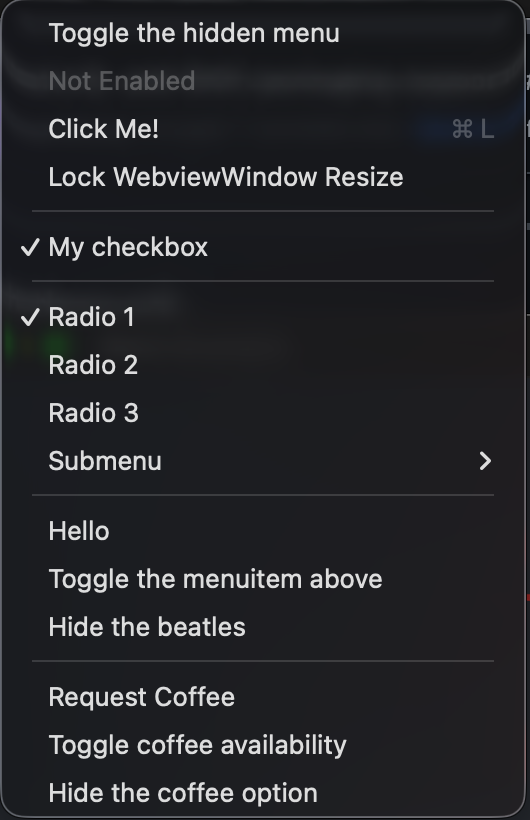
No macOS, o menu do aplicativo é colocado na barra de menus global. Esta captura mostra o menu nativo renderizado pela API de menus do Wails, incluindo itens desabilitados, caixas de seleção, botões de opção e submenus.
Início rápido
package main

import (
    "runtime"
    "github.com/wailsapp/wails/v3/pkg/application"
)

func main() {
    app := application.New(application.Options{
        Name: "My App",
    })

    // Create menu
    menu := app.NewMenu()

    // Add standard menus (platform-appropriate)
    if runtime.GOOS == "darwin" {
        menu.AddRole(application.AppMenu)  // macOS only
    }
    menu.AddRole(application.FileMenu)
    menu.AddRole(application.EditMenu)
    menu.AddRole(application.WindowMenu)
    menu.AddRole(application.HelpMenu)

    // Set the application menu
    app.Menu.Set(menu)

    // Create window with UseApplicationMenu to inherit the menu on Windows/Linux
    app.Window.NewWithOptions(application.WebviewWindowOptions{
        UseApplicationMenu: true,
    })

    app.Run()
}
É só isso! Agora você tem menus nativos de cada plataforma com itens padrão. A opção UseApplicationMenu garante que as janelas no Windows e no Linux exibam o menu sem código adicional.
Criação de menus
Criação básica de menus
// Create a new menu
menu := app.NewMenu()

// Add a top-level menu
fileMenu := menu.AddSubmenu("File")

// Add menu items
fileMenu.Add("New").OnClick(func(ctx *application.Context) {
    // Handle New
})

fileMenu.Add("Open").OnClick(func(ctx *application.Context) {
    // Handle Open
})

fileMenu.AddSeparator()

fileMenu.Add("Quit").OnClick(func(ctx *application.Context) {
    app.Quit()
})
Definição do menu
Abordagem recomendada — use UseApplicationMenu para manter a consistência entre plataformas:
// Set the application menu once
app.Menu.Set(menu)

// Create windows that inherit the menu on Windows/Linux
app.Window.NewWithOptions(application.WebviewWindowOptions{
    UseApplicationMenu: true,  // Window uses the app menu
})
Essa abordagem:
- No macOS: o menu aparece na parte superior da tela (comportamento padrão)
- No Windows/Linux: cada janela com
UseApplicationMenu: trueexibe o menu do aplicativo
Detalhes específicos de cada plataforma:
Barra de menus global (uma por aplicativo):
app.Menu.Set(menu)O menu aparece na parte superior da tela e permanece lá mesmo quando todas as janelas estão fechadas. A opção UseApplicationMenu não tem efeito no macOS, pois todos os aplicativos usam o menu global.
Barra de menus por janela:
// Option 1: Use application menu (recommended)
app.Menu.Set(menu)
window := app.Window.NewWithOptions(application.WebviewWindowOptions{
    UseApplicationMenu: true,
})

// Option 2: Set menu directly on window
window.SetMenu(menu)
Cada janela pode ter seu próprio menu ou herdar o menu do aplicativo. O menu aparece na barra de título da janela.
Barra de menus por janela (geralmente):
// Option 1: Use application menu (recommended)
app.Menu.Set(menu)
window := app.Window.NewWithOptions(application.WebviewWindowOptions{
    UseApplicationMenu: true,
})

// Option 2: Set menu directly on window
window.SetMenu(menu)
O comportamento varia conforme o ambiente de desktop. Alguns ambientes, como o Unity, oferecem suporte a menus globais.
Menus personalizados por janela:
Se uma janela precisar de um menu diferente do menu do aplicativo, defina-o diretamente:
window.SetMenu(customMenu) // Overrides UseApplicationMenuFunções de menu
O Wails fornece funções de menu predefinidas que criam automaticamente estruturas de menu adequadas a cada plataforma.
Funções disponíveis
| Função | Descrição | Observações sobre as plataformas |
|---|---|---|
AppMenu |
Menu do aplicativo com Sobre, Preferências e Sair | Somente macOS |
FileMenu |
Operações de arquivo (Novo, Abrir, Salvar etc.) | Todas as plataformas |
EditMenu |
Edição de texto (Desfazer, Refazer, Recortar, Copiar, Colar) | Todas as plataformas |
WindowMenu |
Gerenciamento de janelas (Minimizar, Ampliar etc.) | Todas as plataformas |
HelpMenu |
Ajuda e informações | Todas as plataformas |
Uso das funções
menu := app.NewMenu()

// macOS: Add application menu
if runtime.GOOS == "darwin" {
    menu.AddRole(application.AppMenu)
}

// All platforms: Add standard menus
menu.AddRole(application.FileMenu)
menu.AddRole(application.EditMenu)
menu.AddRole(application.WindowMenu)
menu.AddRole(application.HelpMenu)
O que você obtém:
AppMenu (com o nome do aplicativo):
- Sobre [Nome do aplicativo]
- Preferências… (⌘,)
- Serviços
- Ocultar [Nome do aplicativo] (⌘H)
- Ocultar Outros (⌥⌘H)
- Mostrar Todos
- Encerrar [Nome do aplicativo] (⌘Q)
FileMenu:
- Novo (⌘N)
- Abrir… (⌘O)
- Fechar Janela (⌘W)
EditMenu:
- Desfazer (⌘Z)
- Refazer (⇧⌘Z)
- Recortar (⌘X)
- Copiar (⌘C)
- Colar (⌘V)
- Selecionar tudo (⌘A)
WindowMenu:
- Minimizar (⌘M)
- Zoom
- Trazer todas para a frente
HelpMenu:
- Ajuda do [Nome do aplicativo]
FileMenu:
- Novo (Ctrl+N)
- Abrir… (Ctrl+O)
- Sair (Alt+F4)
EditMenu:
- Desfazer (Ctrl+Z)
- Refazer (Ctrl+Y)
- Recortar (Ctrl+X)
- Copiar (Ctrl+C)
- Colar (Ctrl+V)
- Selecionar tudo (Ctrl+A)
WindowMenu:
- Minimizar
- Maximizar
HelpMenu:
- Sobre o [Nome do aplicativo]
Semelhante ao Windows, mas os atalhos de teclado podem variar conforme o ambiente de desktop.
Personalização dos menus de função
Menu.AddRole(role) retorna o menu receptor (o menu de nível superior), e não o submenu da função. Para adicionar itens ao submenu da função, procure o item de função inserido com FindByRole e chame GetSubmenu() nele:
menu.AddRole(application.FileMenu)

fileMenu := menu.FindByRole(application.FileMenu).GetSubmenu()
fileMenu.Add("Import...").OnClick(handleImport)
fileMenu.Add("Export...").OnClick(handleExport)
Menus personalizados
Crie seus próprios menus para recursos específicos do aplicativo:
// Add a custom top-level menu
toolsMenu := menu.AddSubmenu("Tools")

// Add items
toolsMenu.Add("Settings").OnClick(func(ctx *application.Context) {
    showSettingsWindow()
})

toolsMenu.AddSeparator()

// Add checkbox
toolsMenu.AddCheckbox("Dark Mode", false).OnClick(func(ctx *application.Context) {
    isDark := ctx.ClickedMenuItem().Checked()
    setTheme(isDark)
})

// Add radio group
toolsMenu.AddRadio("Small", true).OnClick(handleFontSize)
toolsMenu.AddRadio("Medium", false).OnClick(handleFontSize)
toolsMenu.AddRadio("Large", false).OnClick(handleFontSize)

// Add submenu
advancedMenu := toolsMenu.AddSubmenu("Advanced")
advancedMenu.Add("Configure...").OnClick(showAdvancedSettings)
Para ver mais tipos de itens de menu, consulte a Referência de menus.
Menus dinâmicos
Atualize os menus com base no estado do aplicativo:
Ativar/desativar itens
var saveMenuItem *application.MenuItem

func createMenu() {
    menu := app.NewMenu()
    fileMenu := menu.AddSubmenu("File")

    saveMenuItem = fileMenu.Add("Save")
    saveMenuItem.SetEnabled(false)  // Initially disabled
    saveMenuItem.OnClick(handleSave)

    app.Menu.Set(menu)
}

func onDocumentChanged() {
    saveMenuItem.SetEnabled(hasUnsavedChanges())
    menu.Update()  // Important!
}Alterar rótulos
updateMenuItem := menu.Add("Check for Updates")

updateMenuItem.OnClick(func(ctx *application.Context) {
    updateMenuItem.SetLabel("Checking...")
    menu.Update()

    checkForUpdates()

    updateMenuItem.SetLabel("Check for Updates")
    menu.Update()
})
Reconstruir menus
Para alterações significativas, reconstrua todo o menu:
func rebuildFileMenu() {
    menu := app.NewMenu()
    fileMenu := menu.AddSubmenu("File")

    fileMenu.Add("New").OnClick(handleNew)
    fileMenu.Add("Open").OnClick(handleOpen)

    // Add recent files dynamically
    if hasRecentFiles() {
        recentMenu := fileMenu.AddSubmenu("Open Recent")
        for _, file := range getRecentFiles() {
            filePath := file  // Capture for closure
            recentMenu.Add(filepath.Base(file)).OnClick(func(ctx *application.Context) {
                openFile(filePath)
            })
        }
        recentMenu.AddSeparator()
        recentMenu.Add("Clear Recent").OnClick(clearRecentFiles)
    }

    fileMenu.AddSeparator()
    fileMenu.Add("Quit").OnClick(func(ctx *application.Context) {
        app.Quit()
    })

    app.Menu.Set(menu)
}
Controle de janelas por meio de menus
Os itens de menu podem controlar janelas:
viewMenu := menu.AddSubmenu("View")

// Toggle fullscreen
viewMenu.Add("Toggle Fullscreen").OnClick(func(ctx *application.Context) {
    if window, ok := app.Window.GetByName("main"); ok {
        window.ToggleFullscreen()
    }
})

// Zoom controls
viewMenu.Add("Zoom In").SetAccelerator("CmdOrCtrl++").OnClick(func(ctx *application.Context) {
    // Increase zoom
})

viewMenu.Add("Zoom Out").SetAccelerator("CmdOrCtrl+-").OnClick(func(ctx *application.Context) {
    // Decrease zoom
})

viewMenu.Add("Reset Zoom").SetAccelerator("CmdOrCtrl+0").OnClick(func(ctx *application.Context) {
    // Reset zoom
})
Obtenha a janela ativa:
menuItem.OnClick(func(ctx *application.Context) {
    window := application.Get().Window.Current() // the window the menu was invoked from
    // Use window
})
Considerações específicas de cada plataforma
macOS
Comportamento da barra de menus:
- Aparece na parte superior da tela (global)
- Permanece quando todas as janelas estão fechadas
- O primeiro menu é sempre o menu do aplicativo
- Use
menu.AddRole(application.AppMenu)para itens padrão
Locais padrão:
- Sobre: menu do aplicativo
- Preferências: menu do aplicativo (⌘,)
- Encerrar: menu do aplicativo (⌘Q)
- Ajuda: menu Ajuda
Exemplo:
if runtime.GOOS == "darwin" {
    menu.AddRole(application.AppMenu)  // Adds About, Preferences, Quit

    // Don't add Quit to File menu on macOS
    // Don't add About to Help menu on macOS
}
Windows
Comportamento da barra de menus:
- Aparece na barra de título da janela
- Cada janela tem seu próprio menu
- Não há menu do aplicativo
Locais padrão:
- Sair: menu Arquivo (Alt+F4)
- Configurações: menu Ferramentas ou Editar
- Sobre: menu Ajuda
Exemplo:
if runtime.GOOS == "windows" {
    menu.AddRole(application.FileMenu) // Exit is added automatically
    menu.AddRole(application.HelpMenu) // About is added automatically
}
Linux
Comportamento da barra de menus:
- Geralmente é específica de cada janela (como no Windows)
- Alguns ambientes de desktop oferecem suporte a menus globais (Unity, GNOME com extensão)
- A aparência varia conforme o ambiente de desktop
Prática recomendada: siga as convenções do Windows e teste nos ambientes de desktop de destino.
Exemplo completo
Esta é uma estrutura de menu pronta para produção:
package main

import (
    "runtime"
    "github.com/wailsapp/wails/v3/pkg/application"
)

func main() {
    app := application.New(application.Options{
        Name: "My Application",
    })

    // Create and set menu
    createMenu(app)

    // Create main window with UseApplicationMenu for cross-platform menu support
    app.Window.NewWithOptions(application.WebviewWindowOptions{
        UseApplicationMenu: true,
    })

    app.Run()
}

func createMenu(app *application.App) {
    menu := app.NewMenu()

    // Platform-specific application menu (macOS only)
    if runtime.GOOS == "darwin" {
        menu.AddRole(application.AppMenu)
    }

    // File menu — AddRole returns the receiver menu, not the role submenu.
    // To add items into the File submenu, look it up via FindByRole + GetSubmenu.
    menu.AddRole(application.FileMenu)
    fileMenu := menu.FindByRole(application.FileMenu).GetSubmenu()
    fileMenu.Add("Import...").SetAccelerator("CmdOrCtrl+I").OnClick(handleImport)
    fileMenu.Add("Export...").SetAccelerator("CmdOrCtrl+E").OnClick(handleExport)

    // Edit menu
    menu.AddRole(application.EditMenu)

    // View menu
    viewMenu := menu.AddSubmenu("View")
    viewMenu.Add("Toggle Fullscreen").SetAccelerator("F11").OnClick(toggleFullscreen)
    viewMenu.AddSeparator()
    viewMenu.AddCheckbox("Show Sidebar", true).OnClick(toggleSidebar)
    viewMenu.AddCheckbox("Show Toolbar", true).OnClick(toggleToolbar)

    // Tools menu
    toolsMenu := menu.AddSubmenu("Tools")

    // Settings location varies by platform
    if runtime.GOOS == "darwin" {
        // On macOS, Preferences is in Application menu (added by AppMenu role)
    } else {
        toolsMenu.Add("Settings").SetAccelerator("CmdOrCtrl+,").OnClick(showSettings)
    }

    toolsMenu.AddSeparator()
    toolsMenu.AddCheckbox("Dark Mode", false).OnClick(toggleDarkMode)

    // Window menu
    menu.AddRole(application.WindowMenu)

    // Help menu
    helpMenu := menu.AddRole(application.HelpMenu)
    helpMenu.Add("Documentation").OnClick(openDocumentation)

    // About location varies by platform
    if runtime.GOOS == "darwin" {
        // On macOS, About is in Application menu (added by AppMenu role)
    } else {
        helpMenu.AddSeparator()
        helpMenu.Add("About").OnClick(showAbout)
    }

    // Set the application menu
    app.Menu.Set(menu)
}

func handleImport(ctx *application.Context) {
    // Implementation
}

func handleExport(ctx *application.Context) {
    // Implementation
}

func toggleFullscreen(ctx *application.Context) {
    window := application.Get().Window.Current()
    window.ToggleFullscreen()
}

func toggleSidebar(ctx *application.Context) {
    // Implementation
}

func toggleToolbar(ctx *application.Context) {
    // Implementation
}

func showSettings(ctx *application.Context) {
    // Implementation
}

func toggleDarkMode(ctx *application.Context) {
    isDark := ctx.ClickedMenuItem().Checked()
    // Apply theme
}

func openDocumentation(ctx *application.Context) {
    // Open browser
}

func showAbout(ctx *application.Context) {
    // Show about dialog
}
Práticas recomendadas
✅ Faça
- Use funções de menu para menus padrão (Arquivo, Editar etc.)
- Siga as convenções da plataforma para a estrutura dos menus
- Adicione atalhos de teclado às ações comuns
- Chame menu.Update() após alterar o estado do menu
- Teste em todas as plataformas — o comportamento varia
- Mantenha os menus pouco profundos — no máximo 2-3 níveis
- Use rótulos claros — “Salvar projeto”, não “Salvar”
❌ Não faça
- Não codifique diretamente atalhos específicos da plataforma — use
CmdOrCtrl - Não coloque Sair no menu Arquivo no macOS — essa opção fica no menu do aplicativo
- Não coloque Sobre no menu Ajuda no macOS — essa opção fica no menu do aplicativo
- Não se esqueça de chamar menu.Update() — os menus não funcionarão corretamente
- Não crie muitos níveis de aninhamento — os usuários se perdem
- Não use jargão — use rótulos fáceis de entender
Próximas etapas
Referência completa dos tipos e das propriedades dos itens de menu.
Crie menus de contexto acionados com o botão direito do mouse.
Adicione integração com a área de notificação ou a barra de menus.
Padrões comuns de menus e práticas recomendadas.
Tem dúvidas? Pergunte no Discord ou consulte o exemplo de menu.