

Menus de contexto
Crie menus de contexto de clique com o botão direito para seu aplicativo
O problema
Os usuários esperam menus de clique com o botão direito que ofereçam ações específicas ao contexto. Elementos diferentes precisam de menus diferentes:
- Texto: Recortar, Copiar, Colar
- Imagens: Salvar, Copiar, Abrir
- Elementos personalizados: Ações específicas do aplicativo
Criar menus de contexto manualmente exige lidar com eventos do mouse, posicionamento e diferenças entre plataformas.
A solução do Wails
O Wails fornece menus de contexto declarativos por meio de propriedades CSS. Associe menus a elementos HTML, passe dados e trate cliques — tudo com o comportamento nativo da plataforma.
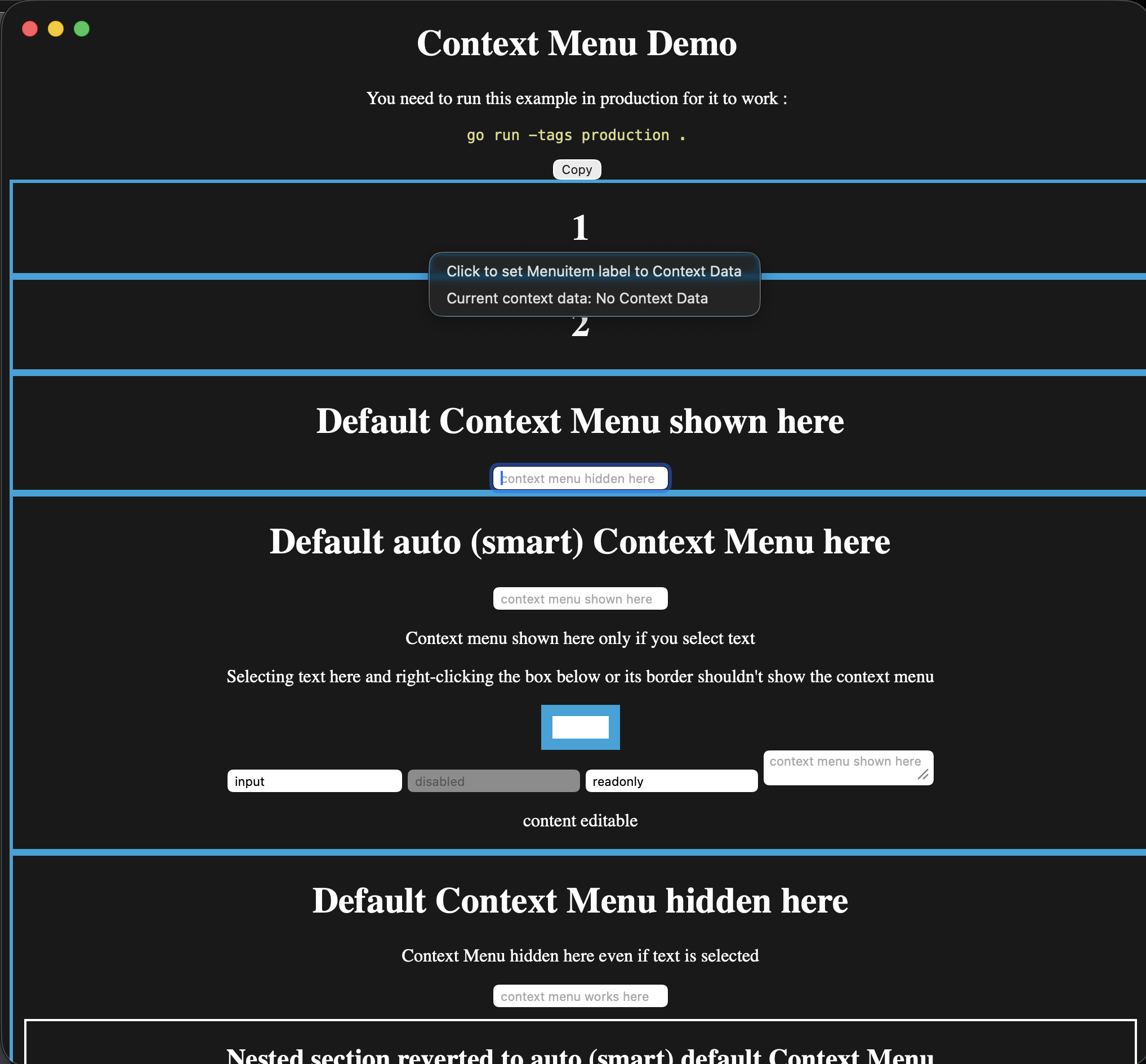
O menu é nativo da plataforma, enquanto o elemento que o abriu continua fazendo parte da sua webview. Esta captura do macOS usa o registro de menu de contexto personalizado do exemplo abaixo.
Início rápido
Código Go:
// Create context menu
contextMenu := app.ContextMenu.New()
contextMenu.Add("Cut").OnClick(handleCut)
contextMenu.Add("Copy").OnClick(handleCopy)
contextMenu.Add("Paste").OnClick(handlePaste)

// Register with ID
app.ContextMenu.Add("editor-menu", contextMenu)
HTML:
<textarea style="--custom-contextmenu: editor-menu">
    Right-click me!
</textarea>
É só isso! Clicar com o botão direito na área de texto exibe seu menu personalizado.
Criação de menus de contexto
Menu de contexto básico
// Create menu
contextMenu := app.ContextMenu.New()

// Add items
contextMenu.Add("Cut").SetAccelerator("CmdOrCtrl+X").OnClick(func(ctx *application.Context) {
    // Handle cut
})

contextMenu.Add("Copy").SetAccelerator("CmdOrCtrl+C").OnClick(func(ctx *application.Context) {
    // Handle copy
})

contextMenu.Add("Paste").SetAccelerator("CmdOrCtrl+V").OnClick(func(ctx *application.Context) {
    // Handle paste
})

// Register with unique ID
app.ContextMenu.Add("text-menu", contextMenu)
ID do menu: deve ser exclusivo. É usado para associar o menu a elementos HTML.
Com submenus
contextMenu := app.ContextMenu.New()

// Add regular items
contextMenu.Add("Open").OnClick(handleOpen)
contextMenu.Add("Delete").OnClick(handleDelete)

contextMenu.AddSeparator()

// Add submenu
exportMenu := contextMenu.AddSubmenu("Export As")
exportMenu.Add("PNG").OnClick(exportPNG)
exportMenu.Add("JPEG").OnClick(exportJPEG)
exportMenu.Add("SVG").OnClick(exportSVG)

app.ContextMenu.Add("image-menu", contextMenu)
Com caixas de seleção e grupos de opções
contextMenu := app.ContextMenu.New()

// Checkbox
contextMenu.AddCheckbox("Show Grid", true).OnClick(func(ctx *application.Context) {
    showGrid := ctx.ClickedMenuItem().Checked()
    // Toggle grid
})

contextMenu.AddSeparator()

// Radio group
contextMenu.AddRadio("Small", false).OnClick(handleSize)
contextMenu.AddRadio("Medium", true).OnClick(handleSize)
contextMenu.AddRadio("Large", false).OnClick(handleSize)

app.ContextMenu.Add("view-menu", contextMenu)
Consulte a Referência de menus para conhecer todos os tipos de item de menu.
Associação a elementos HTML
Use propriedades personalizadas de CSS para anexar menus de contexto:
Associação básica
<div style="--custom-contextmenu: menu-id">
    Right-click me!
</div>
Propriedade CSS: --custom-contextmenu: <menu-id>
Com dados de contexto
Passe dados do HTML para o Go:
<div style="--custom-contextmenu: file-menu; --custom-contextmenu-data: file-123">
    Right-click this file
</div>
Manipulador Go:
contextMenu := app.ContextMenu.New()
contextMenu.Add("Open").OnClick(func(ctx *application.Context) {
    fileID := ctx.ContextMenuData()  // "file-123"
    openFile(fileID)
})

app.ContextMenu.Add("file-menu", contextMenu)
Propriedades CSS:
--custom-contextmenu: <menu-id>— Qual menu exibir--custom-contextmenu-data: <data>— Dados a serem passados aos manipuladores
Dados dinâmicos
Gere dados dinamicamente em JavaScript:
<div id="file-item" style="--custom-contextmenu: file-menu">
    File.txt
</div>

<script>
// Set data dynamically
const fileItem = document.getElementById('file-item')
fileItem.style.setProperty('--custom-contextmenu-data', 'file-' + fileId)
</script>
Vários elementos, o mesmo menu
<div class="file-item" style="--custom-contextmenu: file-menu; --custom-contextmenu-data: file-1">
    Document.pdf
</div>

<div class="file-item" style="--custom-contextmenu: file-menu; --custom-contextmenu-data: file-2">
    Image.png
</div>

<div class="file-item" style="--custom-contextmenu: file-menu; --custom-contextmenu-data: file-3">
    Video.mp4
</div>
Um menu, com dados diferentes para cada elemento.
Dados de contexto
Acesso aos dados de contexto
contextMenu.Add("Process").OnClick(func(ctx *application.Context) {
    data := ctx.ContextMenuData()  // Get data from HTML

    // Use the data
    processItem(data)
})
Tipo de dado: sempre string. Faça a análise conforme necessário.
Passagem de dados complexos
Use JSON para dados complexos:
<div style="--custom-contextmenu: item-menu; --custom-contextmenu-data: {"id":123,"type":"image"}">
Image.png
</div>Manipulador Go:
import "encoding/json"

type ItemData struct {
    ID   int    `json:"id"`
    Type string `json:"type"`
}

contextMenu.Add("Process").OnClick(func(ctx *application.Context) {
    dataStr := ctx.ContextMenuData()

    var data ItemData
    if err := json.Unmarshal([]byte(dataStr), &data); err != nil {
        log.Printf("Invalid data: %v", err)
        return
    }

    processItem(data.ID, data.Type)
})Exemplo de validação
contextMenu.Add("Delete").OnClick(func(ctx *application.Context) {
    fileID := ctx.ContextMenuData()

    // Validate
    if !isValidFileID(fileID) {
        log.Printf("Invalid file ID: %s", fileID)
        return
    }

    // Check permissions
    if !canDeleteFile(fileID) {
        showError("Permission denied")
        return
    }

    // Safe to proceed
    deleteFile(fileID)
})
Menu de contexto padrão
A WebView fornece um menu de contexto integrado para operações padrão (copiar, colar, inspecionar). Controle-o com --default-contextmenu:
Ocultar o menu padrão
<div style="--default-contextmenu: hide">
    No default menu here
</div>
Caso de uso: elementos personalizados da interface nos quais o menu padrão não faz sentido.
Exibir o menu padrão
<div style="--default-contextmenu: show">
    Default menu always shown
</div>
Caso de uso: áreas de texto, campos de entrada e conteúdo editável.
Modo automático (inteligente)
<div style="--default-contextmenu: auto">
    Smart context menu
</div>
Comportamento padrão. Exibe o menu padrão quando:
- Há texto selecionado
- O usuário está em campos de entrada de texto
- O usuário está em conteúdo editável (
contenteditable)
Caso contrário, oculta o menu padrão.
Combinação dos menus personalizado e padrão
<!-- Custom menu + default menu -->
<textarea style="--custom-contextmenu: editor-menu; --default-contextmenu: show">
    Both menus available
</textarea>
Comportamento:
- O menu personalizado é exibido primeiro
- Se o menu personalizado estiver vazio ou não for encontrado, o menu padrão será exibido
- Ambos podem coexistir (dependendo da plataforma)
Menus de contexto dinâmicos
Atualize os menus de acordo com o estado do aplicativo:
Ativar ou desativar itens
var cutMenuItem *application.MenuItem
var copyMenuItem *application.MenuItem

func createContextMenu() {
    contextMenu := app.ContextMenu.New()

    cutMenuItem = contextMenu.Add("Cut")
    cutMenuItem.SetEnabled(false)  // Initially disabled
    cutMenuItem.OnClick(handleCut)

    copyMenuItem = contextMenu.Add("Copy")
    copyMenuItem.SetEnabled(false)
    copyMenuItem.OnClick(handleCopy)

    app.ContextMenu.Add("editor-menu", contextMenu)
}

func onSelectionChanged(hasSelection bool) {
    cutMenuItem.SetEnabled(hasSelection)
    copyMenuItem.SetEnabled(hasSelection)
    contextMenu.Update()  // Important!
}Alterar rótulos
playMenuItem := contextMenu.Add("Play")

playMenuItem.OnClick(func(ctx *application.Context) {
    if isPlaying {
        playMenuItem.SetLabel("Pause")
    } else {
        playMenuItem.SetLabel("Play")
    }
    contextMenu.Update()
})
Recriar menus
Para alterações significativas, recrie o menu inteiro:
func rebuildContextMenu(fileType string) {
    contextMenu := app.ContextMenu.New()

    // Common items
    contextMenu.Add("Open").OnClick(handleOpen)
    contextMenu.Add("Delete").OnClick(handleDelete)

    contextMenu.AddSeparator()

    // Type-specific items
    switch fileType {
    case "image":
        contextMenu.Add("Edit Image").OnClick(editImage)
        contextMenu.Add("Set as Wallpaper").OnClick(setWallpaper)
    case "video":
        contextMenu.Add("Play").OnClick(playVideo)
        contextMenu.Add("Extract Audio").OnClick(extractAudio)
    case "document":
        contextMenu.Add("Print").OnClick(printDocument)
        contextMenu.Add("Export PDF").OnClick(exportPDF)
    }

    app.ContextMenu.Add("file-menu", contextMenu)
}
Comportamento nas plataformas
Os menus de contexto são nativos da plataforma:
Menus de contexto nativos do macOS:
- Animações e transições do sistema
- Clique com o botão direito = Control+Clique (automático)
- Adaptação à aparência do sistema (clara/escura)
- Operações de texto padrão no menu predefinido
- Rolagem nativa para menus longos
Convenções do macOS:
- Use apenas a primeira palavra com inicial maiúscula nos itens de menu
- Use reticências (…) nos itens que abrem caixas de diálogo
- Atalhos comuns: ⌘C (Copiar), ⌘V (Colar)
Menus de contexto nativos do Windows:
- Estilo nativo do Windows
- Acompanha o tema do Windows
- Operações padrão do Windows no menu predefinido
- Compatibilidade com entrada por toque e caneta
Convenções do Windows:
- Use iniciais maiúsculas nas palavras principais de cada item de menu
- Use reticências (…) nos itens que abrem caixas de diálogo
- Atalhos comuns: Ctrl+C (Copiar), Ctrl+V (Colar)
Integração com o ambiente de desktop:
- Adaptação ao tema do desktop (GTK, Qt etc.)
- O comportamento do clique com o botão direito segue as configurações do sistema
- O conteúdo do menu predefinido varia conforme o ambiente
- O posicionamento segue as convenções do ambiente de desktop
Considerações sobre o Linux:
- Teste nos ambientes de desktop de destino
- GTK e Qt têm comportamentos diferentes
- Alguns ambientes de desktop personalizam os menus de contexto
Exemplo completo
Código Go:
package main

import (
    "encoding/json"
    "log"
    "github.com/wailsapp/wails/v3/pkg/application"
)

type FileData struct {
    ID   string `json:"id"`
    Type string `json:"type"`
    Name string `json:"name"`
}

func main() {
    app := application.New(application.Options{
        Name: "Context Menu Demo",
    })

    // Create file context menu
    fileMenu := createFileMenu(app)
    app.ContextMenu.Add("file-menu", fileMenu)

    // Create image context menu
    imageMenu := createImageMenu(app)
    app.ContextMenu.Add("image-menu", imageMenu)

    // Create text context menu
    textMenu := createTextMenu(app)
    app.ContextMenu.Add("text-menu", textMenu)

    app.Window.New()
    app.Run()
}

func createFileMenu(app *application.App) *application.ContextMenu {
    menu := app.ContextMenu.New()

    menu.Add("Open").OnClick(func(ctx *application.Context) {
        data := parseFileData(ctx.ContextMenuData())
        openFile(data.ID)
    })

    menu.Add("Rename").OnClick(func(ctx *application.Context) {
        data := parseFileData(ctx.ContextMenuData())
        renameFile(data.ID)
    })

    menu.AddSeparator()

    menu.Add("Delete").OnClick(func(ctx *application.Context) {
        data := parseFileData(ctx.ContextMenuData())
        deleteFile(data.ID)
    })

    return menu
}

func createImageMenu(app *application.App) *application.ContextMenu {
    menu := app.ContextMenu.New()

    menu.Add("View").OnClick(func(ctx *application.Context) {
        data := parseFileData(ctx.ContextMenuData())
        viewImage(data.ID)
    })

    menu.Add("Edit").OnClick(func(ctx *application.Context) {
        data := parseFileData(ctx.ContextMenuData())
        editImage(data.ID)
    })

    menu.AddSeparator()

    exportMenu := menu.AddSubmenu("Export As")
    exportMenu.Add("PNG").OnClick(exportPNG)
    exportMenu.Add("JPEG").OnClick(exportJPEG)
    exportMenu.Add("WebP").OnClick(exportWebP)

    return menu
}

func createTextMenu(app *application.App) *application.ContextMenu {
    menu := app.ContextMenu.New()

    menu.Add("Cut").SetAccelerator("CmdOrCtrl+X").OnClick(handleCut)
    menu.Add("Copy").SetAccelerator("CmdOrCtrl+C").OnClick(handleCopy)
    menu.Add("Paste").SetAccelerator("CmdOrCtrl+V").OnClick(handlePaste)

    return menu
}

func parseFileData(dataStr string) FileData {
    var data FileData
    if err := json.Unmarshal([]byte(dataStr), &data); err != nil {
        log.Printf("Invalid file data: %v", err)
    }
    return data
}

// Handler implementations...
func openFile(id string) { /* ... */ }
func renameFile(id string) { /* ... */ }
func deleteFile(id string) { /* ... */ }
func viewImage(id string) { /* ... */ }
func editImage(id string) { /* ... */ }
func exportPNG(ctx *application.Context) { /* ... */ }
func exportJPEG(ctx *application.Context) { /* ... */ }
func exportWebP(ctx *application.Context) { /* ... */ }
func handleCut(ctx *application.Context) { /* ... */ }
func handleCopy(ctx *application.Context) { /* ... */ }
func handlePaste(ctx *application.Context) { /* ... */ }
HTML:
<!DOCTYPE html>
<html>
<head>
<style>
.file-item {
padding: 10px;
margin: 5px;
border: 1px solid #ccc;
cursor: pointer;
}
.file-item:hover {
background: #f0f0f0;
}
textarea {
width: 100%;
height: 200px;
}
</style>
</head>
<body>
<h2>Files</h2>
<!-- Regular file -->
<div class="file-item"
style="--custom-contextmenu: file-menu;
--custom-contextmenu-data: {"id":"file-1","type":"document","name":"Report.pdf"}">
📄 Report.pdf
</div>
<!-- Image file -->
<div class="file-item"
style="--custom-contextmenu: image-menu;
--custom-contextmenu-data: {"id":"file-2","type":"image","name":"Photo.jpg"}">
🖼️ Photo.jpg
</div>
<h2>Text Editor</h2>
<!-- Text area with custom menu + default menu -->
<textarea
style="--custom-contextmenu: text-menu; --default-contextmenu: show"
placeholder="Type here, then right-click...">
</textarea>
<h2>No Context Menu</h2>
<!-- Disable default menu -->
<div style="--default-contextmenu: hide; padding: 20px; border: 1px solid #ccc;">
Right-click here - no menu appears
</div>
</body>
</html>Práticas recomendadas
✅ Faça
- Mantenha os menus focados — Inclua apenas ações relevantes para o elemento
- Valide os dados de contexto — Trate-os como entrada não confiável
- Use rótulos claros — Use “Excluir arquivo”, não “Excluir”
- Chame menu.Update() — Após alterar o estado do menu
- Teste em todas as plataformas — O comportamento varia
- Forneça atalhos de teclado — Para ações comuns
- Agrupe itens relacionados — Use separadores
❌ Não faça
- Não confie nos dados de contexto — Sempre os valide
- Não crie menus longos demais — No máximo 7-10 itens
- Não se esqueça de menu.Update() — Os menus não funcionarão corretamente
- Não crie aninhamentos muito profundos — No máximo 2 níveis
- Não use jargão — Mantenha os rótulos fáceis de entender
- Não bloqueie os manipuladores — Mantenha-os rápidos
Solução de problemas
O menu de contexto não aparece
Possíveis causas:
- Incompatibilidade no ID do menu
- Erro de digitação na propriedade CSS
- Runtime não inicializado
Solução:
// Check menu is registered
app.ContextMenu.Add("my-menu", contextMenu)<!-- Check ID matches -->
<div style="--custom-contextmenu: my-menu">Dados de contexto não recebidos
Possíveis causas:
- Propriedade CSS não definida
- Os dados contêm caracteres especiais
Solução:
<!-- Escape quotes in JSON -->
<div style="--custom-contextmenu-data: {"id":123}">Ou use JavaScript:
element.style.setProperty('--custom-contextmenu-data', JSON.stringify(data))Os itens de menu não respondem
Causa: não chamar menu.Update() após habilitar
Solução:
menuItem.SetEnabled(true)
contextMenu.Update()  // Add this!
Próximas etapas
Referência completa dos tipos e das propriedades dos itens de menu.
Crie barras de menu para o aplicativo.
Adicione integração com a bandeja do sistema ou a barra de menus.
Padrões comuns de menus e práticas recomendadas.
Tem alguma dúvida? Pergunte no Discord ou consulte o exemplo de menu de contexto.