

Контекстные меню
Создание контекстных меню, открываемых правой кнопкой мыши, для вашего приложения
Проблема
Пользователи ожидают, что по щелчку правой кнопкой мыши будут открываться меню с действиями, соответствующими контексту. Для разных элементов нужны разные меню:
- Текст: вырезать, копировать, вставить
- Изображения: сохранить, копировать, открыть
- Пользовательские элементы: действия, относящиеся к приложению
При создании контекстных меню вручную приходится обрабатывать события мыши, позиционирование и различия между платформами.
Решение Wails
Wails предоставляет декларативные контекстные меню на основе свойств CSS. Связывайте меню с HTML-элементами, передавайте данные и обрабатывайте щелчки — всё с использованием нативного поведения платформы.
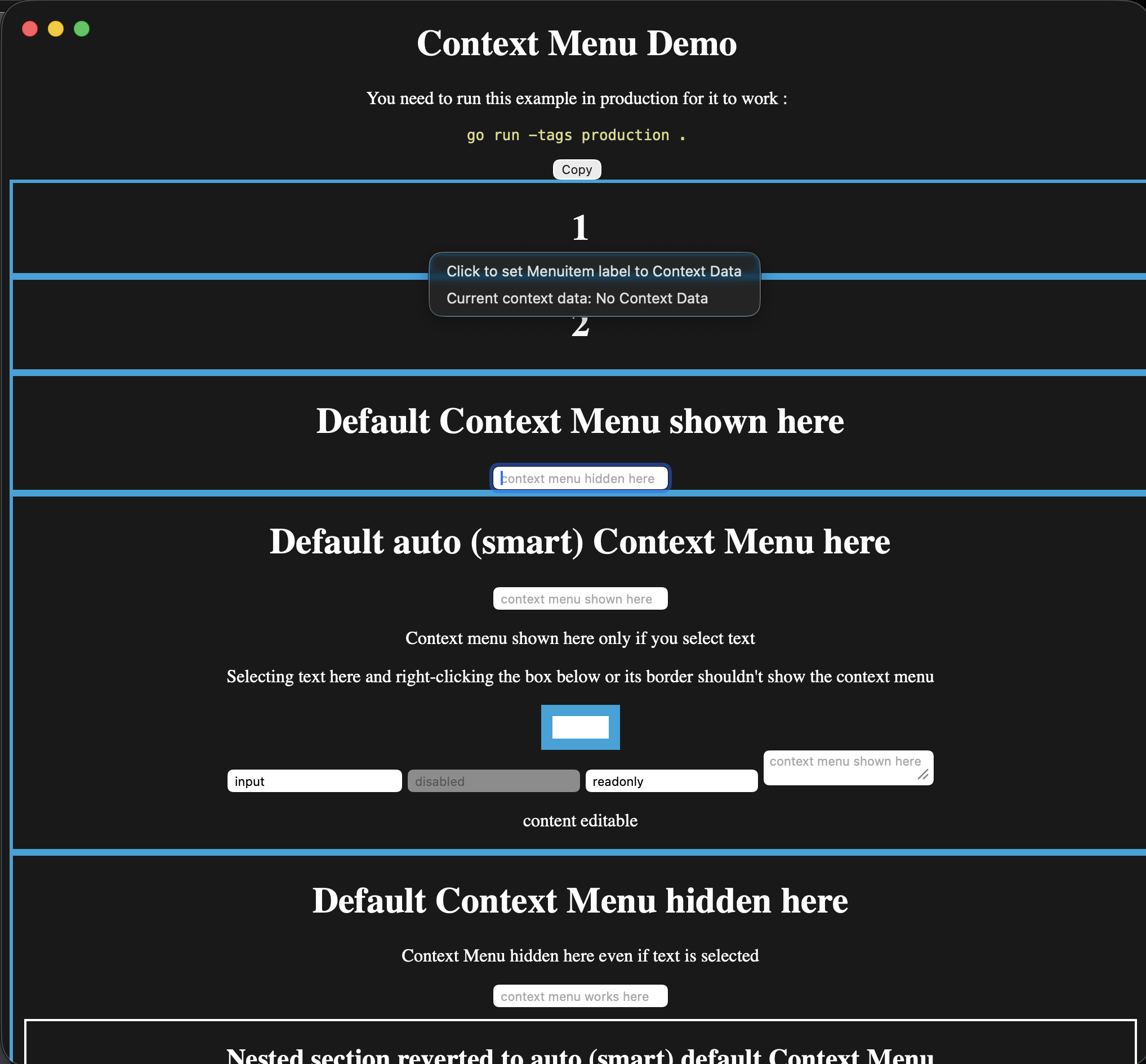
Меню является нативным для платформы, а открывший его элемент остаётся частью вашего webview. На этом снимке экрана из macOS используется регистрация пользовательского контекстного меню из приведённого ниже примера.
Быстрый старт
Код Go:
// Create context menu
contextMenu := app.ContextMenu.New()
contextMenu.Add("Cut").OnClick(handleCut)
contextMenu.Add("Copy").OnClick(handleCopy)
contextMenu.Add("Paste").OnClick(handlePaste)

// Register with ID
app.ContextMenu.Add("editor-menu", contextMenu)
HTML:
<textarea style="--custom-contextmenu: editor-menu">
    Right-click me!
</textarea>
Вот и всё! Щелчок правой кнопкой мыши по текстовой области открывает ваше пользовательское меню.
Создание контекстных меню
Базовое контекстное меню
// Create menu
contextMenu := app.ContextMenu.New()

// Add items
contextMenu.Add("Cut").SetAccelerator("CmdOrCtrl+X").OnClick(func(ctx *application.Context) {
    // Handle cut
})

contextMenu.Add("Copy").SetAccelerator("CmdOrCtrl+C").OnClick(func(ctx *application.Context) {
    // Handle copy
})

contextMenu.Add("Paste").SetAccelerator("CmdOrCtrl+V").OnClick(func(ctx *application.Context) {
    // Handle paste
})

// Register with unique ID
app.ContextMenu.Add("text-menu", contextMenu)
Идентификатор меню: должен быть уникальным. Он используется для связывания меню с HTML-элементами.
Меню с подменю
contextMenu := app.ContextMenu.New()

// Add regular items
contextMenu.Add("Open").OnClick(handleOpen)
contextMenu.Add("Delete").OnClick(handleDelete)

contextMenu.AddSeparator()

// Add submenu
exportMenu := contextMenu.AddSubmenu("Export As")
exportMenu.Add("PNG").OnClick(exportPNG)
exportMenu.Add("JPEG").OnClick(exportJPEG)
exportMenu.Add("SVG").OnClick(exportSVG)

app.ContextMenu.Add("image-menu", contextMenu)
Меню с флажками и группами переключателей
contextMenu := app.ContextMenu.New()

// Checkbox
contextMenu.AddCheckbox("Show Grid", true).OnClick(func(ctx *application.Context) {
    showGrid := ctx.ClickedMenuItem().Checked()
    // Toggle grid
})

contextMenu.AddSeparator()

// Radio group
contextMenu.AddRadio("Small", false).OnClick(handleSize)
contextMenu.AddRadio("Medium", true).OnClick(handleSize)
contextMenu.AddRadio("Large", false).OnClick(handleSize)

app.ContextMenu.Add("view-menu", contextMenu)
Описание всех типов пунктов меню см. в разделе «Справочник по меню».
Связывание с HTML-элементами
Используйте пользовательские свойства CSS, чтобы привязать контекстные меню:
Базовое связывание
<div style="--custom-contextmenu: menu-id">
    Right-click me!
</div>
Свойство CSS: --custom-contextmenu: <menu-id>
С контекстными данными
Передавайте данные из HTML в Go:
<div style="--custom-contextmenu: file-menu; --custom-contextmenu-data: file-123">
    Right-click this file
</div>
Обработчик Go:
contextMenu := app.ContextMenu.New()
contextMenu.Add("Open").OnClick(func(ctx *application.Context) {
    fileID := ctx.ContextMenuData()  // "file-123"
    openFile(fileID)
})

app.ContextMenu.Add("file-menu", contextMenu)
Свойства CSS:
--custom-contextmenu: <menu-id>— какое меню показывать--custom-contextmenu-data: <data>— данные, передаваемые обработчикам
Динамические данные
Формируйте данные динамически в JavaScript:
<div id="file-item" style="--custom-contextmenu: file-menu">
    File.txt
</div>

<script>
// Set data dynamically
const fileItem = document.getElementById('file-item')
fileItem.style.setProperty('--custom-contextmenu-data', 'file-' + fileId)
</script>
Одно меню для нескольких элементов
<div class="file-item" style="--custom-contextmenu: file-menu; --custom-contextmenu-data: file-1">
    Document.pdf
</div>

<div class="file-item" style="--custom-contextmenu: file-menu; --custom-contextmenu-data: file-2">
    Image.png
</div>

<div class="file-item" style="--custom-contextmenu: file-menu; --custom-contextmenu-data: file-3">
    Video.mp4
</div>
Одно меню, но разные данные для каждого элемента.
Контекстные данные
Доступ к контекстным данным
contextMenu.Add("Process").OnClick(func(ctx *application.Context) {
    data := ctx.ContextMenuData()  // Get data from HTML

    // Use the data
    processItem(data)
})
Тип данных: всегда string. Выполняйте синтаксический разбор по мере необходимости.
Передача сложных данных
Для сложных данных используйте JSON:
<div style="--custom-contextmenu: item-menu; --custom-contextmenu-data: {"id":123,"type":"image"}">
Image.png
</div>Обработчик Go:
import "encoding/json"

type ItemData struct {
    ID   int    `json:"id"`
    Type string `json:"type"`
}

contextMenu.Add("Process").OnClick(func(ctx *application.Context) {
    dataStr := ctx.ContextMenuData()

    var data ItemData
    if err := json.Unmarshal([]byte(dataStr), &data); err != nil {
        log.Printf("Invalid data: %v", err)
        return
    }

    processItem(data.ID, data.Type)
})Пример проверки
contextMenu.Add("Delete").OnClick(func(ctx *application.Context) {
    fileID := ctx.ContextMenuData()

    // Validate
    if !isValidFileID(fileID) {
        log.Printf("Invalid file ID: %s", fileID)
        return
    }

    // Check permissions
    if !canDeleteFile(fileID) {
        showError("Permission denied")
        return
    }

    // Safe to proceed
    deleteFile(fileID)
})
Контекстное меню по умолчанию
WebView предоставляет встроенное контекстное меню для стандартных операций (копирования, вставки и инспектирования). Управляйте им с помощью --default-contextmenu:
Скрытие меню по умолчанию
<div style="--default-contextmenu: hide">
    No default menu here
</div>
Пример использования: пользовательские элементы интерфейса, для которых меню по умолчанию не имеет смысла.
Отображение меню по умолчанию
<div style="--default-contextmenu: show">
    Default menu always shown
</div>
Пример использования: текстовые области, поля ввода и редактируемое содержимое.
Автоматический (интеллектуальный) режим
<div style="--default-contextmenu: auto">
    Smart context menu
</div>
Поведение по умолчанию. Меню по умолчанию отображается, когда:
- выделен текст
- указатель находится в текстовом поле ввода
- указатель находится в редактируемом содержимом (
contenteditable)
В остальных случаях меню по умолчанию скрывается.
Совместное использование пользовательского меню и меню по умолчанию
<!-- Custom menu + default menu -->
<textarea style="--custom-contextmenu: editor-menu; --default-contextmenu: show">
    Both menus available
</textarea>
Поведение:
- Сначала отображается пользовательское меню
- Если пользовательское меню пусто или не найдено, отображается меню по умолчанию
- Оба меню могут использоваться совместно (зависит от платформы)
Динамические контекстные меню
Обновляйте меню в соответствии с состоянием приложения:
Включение и отключение пунктов
var cutMenuItem *application.MenuItem
var copyMenuItem *application.MenuItem

func createContextMenu() {
    contextMenu := app.ContextMenu.New()

    cutMenuItem = contextMenu.Add("Cut")
    cutMenuItem.SetEnabled(false)  // Initially disabled
    cutMenuItem.OnClick(handleCut)

    copyMenuItem = contextMenu.Add("Copy")
    copyMenuItem.SetEnabled(false)
    copyMenuItem.OnClick(handleCopy)

    app.ContextMenu.Add("editor-menu", contextMenu)
}

func onSelectionChanged(hasSelection bool) {
    cutMenuItem.SetEnabled(hasSelection)
    copyMenuItem.SetEnabled(hasSelection)
    contextMenu.Update()  // Important!
}Изменение подписей
playMenuItem := contextMenu.Add("Play")

playMenuItem.OnClick(func(ctx *application.Context) {
    if isPlaying {
        playMenuItem.SetLabel("Pause")
    } else {
        playMenuItem.SetLabel("Play")
    }
    contextMenu.Update()
})
Пересоздание меню
При значительных изменениях пересоздайте всё меню:
func rebuildContextMenu(fileType string) {
    contextMenu := app.ContextMenu.New()

    // Common items
    contextMenu.Add("Open").OnClick(handleOpen)
    contextMenu.Add("Delete").OnClick(handleDelete)

    contextMenu.AddSeparator()

    // Type-specific items
    switch fileType {
    case "image":
        contextMenu.Add("Edit Image").OnClick(editImage)
        contextMenu.Add("Set as Wallpaper").OnClick(setWallpaper)
    case "video":
        contextMenu.Add("Play").OnClick(playVideo)
        contextMenu.Add("Extract Audio").OnClick(extractAudio)
    case "document":
        contextMenu.Add("Print").OnClick(printDocument)
        contextMenu.Add("Export PDF").OnClick(exportPDF)
    }

    app.ContextMenu.Add("file-menu", contextMenu)
}
Поведение на разных платформах
Контекстные меню используют нативный интерфейс платформы:
Нативные контекстные меню macOS:
- Системные анимации и переходы
- Щелчок правой кнопкой мыши = Control+Click (автоматически)
- Адаптация к системному оформлению (светлому или тёмному)
- Стандартные операции с текстом в меню по умолчанию
- Нативная прокрутка длинных меню
Соглашения macOS:
- Используйте регистр предложений для пунктов меню
- Добавляйте многоточие (…) к пунктам, открывающим диалоговые окна
- Распространённые сочетания клавиш: ⌘C (Копировать), ⌘V (Вставить)
Нативные контекстные меню Windows:
- Нативный стиль Windows
- Соответствие теме Windows
- Стандартные операции Windows в меню по умолчанию
- Поддержка сенсорного и перьевого ввода
Соглашения Windows:
- Начинайте каждое значимое слово в пунктах меню с прописной буквы
- Добавляйте многоточие (…) к пунктам, открывающим диалоговые окна
- Распространённые сочетания клавиш: Ctrl+C (Копировать), Ctrl+V (Вставить)
Интеграция с окружением рабочего стола:
- Адаптация к теме рабочего стола (GTK, Qt и т. д.)
- Поведение при щелчке правой кнопкой мыши определяется системными настройками
- Содержимое меню по умолчанию зависит от окружения
- Расположение соответствует соглашениям окружения рабочего стола
Особенности Linux:
- Тестируйте в целевых окружениях рабочего стола
- Поведение GTK и Qt различается
- Некоторые окружения рабочего стола настраивают контекстные меню по-своему
Полный пример
Код Go:
package main

import (
    "encoding/json"
    "log"
    "github.com/wailsapp/wails/v3/pkg/application"
)

type FileData struct {
    ID   string `json:"id"`
    Type string `json:"type"`
    Name string `json:"name"`
}

func main() {
    app := application.New(application.Options{
        Name: "Context Menu Demo",
    })

    // Create file context menu
    fileMenu := createFileMenu(app)
    app.ContextMenu.Add("file-menu", fileMenu)

    // Create image context menu
    imageMenu := createImageMenu(app)
    app.ContextMenu.Add("image-menu", imageMenu)

    // Create text context menu
    textMenu := createTextMenu(app)
    app.ContextMenu.Add("text-menu", textMenu)

    app.Window.New()
    app.Run()
}

func createFileMenu(app *application.App) *application.ContextMenu {
    menu := app.ContextMenu.New()

    menu.Add("Open").OnClick(func(ctx *application.Context) {
        data := parseFileData(ctx.ContextMenuData())
        openFile(data.ID)
    })

    menu.Add("Rename").OnClick(func(ctx *application.Context) {
        data := parseFileData(ctx.ContextMenuData())
        renameFile(data.ID)
    })

    menu.AddSeparator()

    menu.Add("Delete").OnClick(func(ctx *application.Context) {
        data := parseFileData(ctx.ContextMenuData())
        deleteFile(data.ID)
    })

    return menu
}

func createImageMenu(app *application.App) *application.ContextMenu {
    menu := app.ContextMenu.New()

    menu.Add("View").OnClick(func(ctx *application.Context) {
        data := parseFileData(ctx.ContextMenuData())
        viewImage(data.ID)
    })

    menu.Add("Edit").OnClick(func(ctx *application.Context) {
        data := parseFileData(ctx.ContextMenuData())
        editImage(data.ID)
    })

    menu.AddSeparator()

    exportMenu := menu.AddSubmenu("Export As")
    exportMenu.Add("PNG").OnClick(exportPNG)
    exportMenu.Add("JPEG").OnClick(exportJPEG)
    exportMenu.Add("WebP").OnClick(exportWebP)

    return menu
}

func createTextMenu(app *application.App) *application.ContextMenu {
    menu := app.ContextMenu.New()

    menu.Add("Cut").SetAccelerator("CmdOrCtrl+X").OnClick(handleCut)
    menu.Add("Copy").SetAccelerator("CmdOrCtrl+C").OnClick(handleCopy)
    menu.Add("Paste").SetAccelerator("CmdOrCtrl+V").OnClick(handlePaste)

    return menu
}

func parseFileData(dataStr string) FileData {
    var data FileData
    if err := json.Unmarshal([]byte(dataStr), &data); err != nil {
        log.Printf("Invalid file data: %v", err)
    }
    return data
}

// Handler implementations...
func openFile(id string) { /* ... */ }
func renameFile(id string) { /* ... */ }
func deleteFile(id string) { /* ... */ }
func viewImage(id string) { /* ... */ }
func editImage(id string) { /* ... */ }
func exportPNG(ctx *application.Context) { /* ... */ }
func exportJPEG(ctx *application.Context) { /* ... */ }
func exportWebP(ctx *application.Context) { /* ... */ }
func handleCut(ctx *application.Context) { /* ... */ }
func handleCopy(ctx *application.Context) { /* ... */ }
func handlePaste(ctx *application.Context) { /* ... */ }
HTML:
<!DOCTYPE html>
<html>
<head>
<style>
.file-item {
padding: 10px;
margin: 5px;
border: 1px solid #ccc;
cursor: pointer;
}
.file-item:hover {
background: #f0f0f0;
}
textarea {
width: 100%;
height: 200px;
}
</style>
</head>
<body>
<h2>Files</h2>
<!-- Regular file -->
<div class="file-item"
style="--custom-contextmenu: file-menu;
--custom-contextmenu-data: {"id":"file-1","type":"document","name":"Report.pdf"}">
📄 Report.pdf
</div>
<!-- Image file -->
<div class="file-item"
style="--custom-contextmenu: image-menu;
--custom-contextmenu-data: {"id":"file-2","type":"image","name":"Photo.jpg"}">
🖼️ Photo.jpg
</div>
<h2>Text Editor</h2>
<!-- Text area with custom menu + default menu -->
<textarea
style="--custom-contextmenu: text-menu; --default-contextmenu: show"
placeholder="Type here, then right-click...">
</textarea>
<h2>No Context Menu</h2>
<!-- Disable default menu -->
<div style="--default-contextmenu: hide; padding: 20px; border: 1px solid #ccc;">
Right-click here - no menu appears
</div>
</body>
</html>Рекомендации
✅ Что следует делать
- Не перегружайте меню — включайте только действия, относящиеся к элементу
- Проверяйте контекстные данные — считайте их недоверенным вводом
- Используйте понятные подписи — «Удалить файл» вместо «Удалить»
- Вызывайте menu.Update() — после изменения состояния меню
- Тестируйте на всех платформах — поведение различается
- Добавляйте сочетания клавиш — для распространённых действий
- Группируйте связанные пункты — используйте разделители
❌ Чего не следует делать
- Не доверяйте контекстным данным — всегда проверяйте их
- Не делайте меню слишком длинными — не более 7-10 пунктов
- Не забывайте вызывать menu.Update() — иначе меню не будет работать должным образом
- Не создавайте слишком глубокую вложенность — не более 2 уровней
- Не используйте жаргон — подписи должны быть понятны пользователям
- Не блокируйте обработчики — они должны выполняться быстро
Устранение неполадок
Контекстное меню не появляется
Возможные причины:
- Несоответствие идентификатора меню
- Опечатка в CSS-свойстве
- Среда выполнения не инициализирована
Решение:
// Check menu is registered
app.ContextMenu.Add("my-menu", contextMenu)<!-- Check ID matches -->
<div style="--custom-contextmenu: my-menu">Контекстные данные не получены
Возможные причины:
- CSS-свойство не задано
- Данные содержат специальные символы
Решение:
<!-- Escape quotes in JSON -->
<div style="--custom-contextmenu-data: {"id":123}">Или используйте JavaScript:
element.style.setProperty('--custom-contextmenu-data', JSON.stringify(data))Пункты меню не реагируют
Причина: после включения не был вызван menu.Update()
Решение:
menuItem.SetEnabled(true)
contextMenu.Update()  // Add this!
Следующие шаги
Полный справочник по типам и свойствам элементов меню.
Создавайте строки меню приложения.
Добавьте интеграцию с областью уведомлений или строкой меню.
Распространённые шаблоны меню и рекомендации по их использованию.
Есть вопросы? Задайте их в Discord или ознакомьтесь с примером контекстного меню.