

Окна без рамки
Создание собственного оформления окон без рамки
Окна без рамки
Wails предоставляет поддержку окон без рамки с задаваемыми через CSS областями перетаскивания и нативным для платформы поведением. Удалите нативную строку заголовка, чтобы получить полный контроль над оформлением окна, создавать собственный дизайн и уникальный пользовательский интерфейс, сохраняя такие важные функции, как перетаскивание, изменение размера и системные элементы управления.
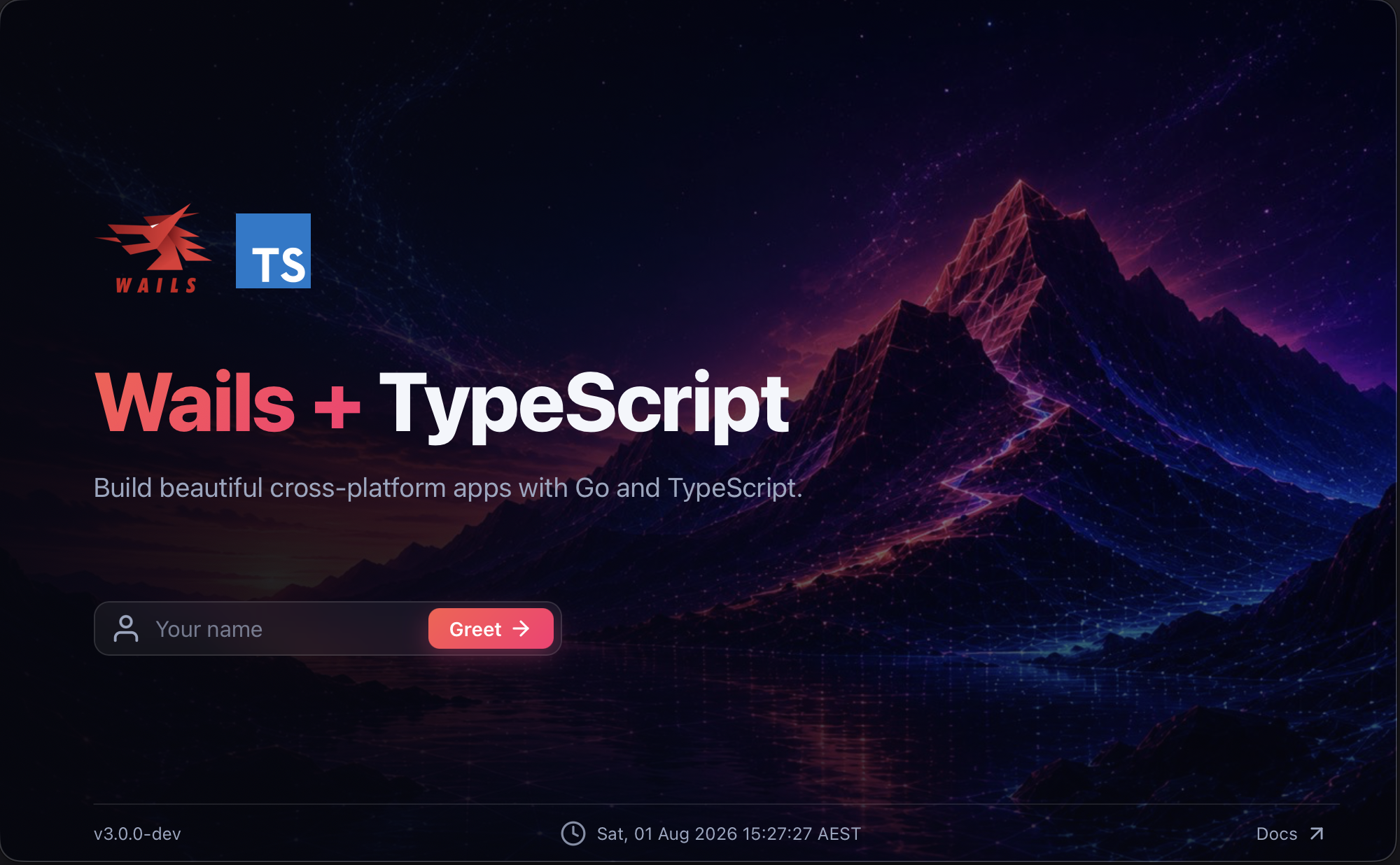
В примере выше показано стандартное стартовое приложение Wails v3 на TypeScript с включённым параметром Frameless: true.
Быстрый старт
window := app.Window.NewWithOptions(application.WebviewWindowOptions{
    Title:     "Frameless App",
    Width:     800,
    Height:    600,
    Frameless: true,
})
CSS для перетаскиваемой строки заголовка:
.titlebar {
    --wails-draggable: drag;
    height: 40px;
    background: #333;
}

.titlebar button {
    --wails-draggable: no-drag;
}
HTML:
<div class="titlebar">
    <span>My Application</span>
    <button onclick="window.close()">×</button>
</div>
Готово! Теперь у вас есть собственная строка заголовка.
Создание окон без рамки
Радиус скругления углов (macOS)
По умолчанию окна без рамки сохраняют стандартные скруглённые углы macOS, предоставляемые AppKit. Задайте Mac.CornerRadius, чтобы использовать собственный радиус (в пунктах):
window := app.Window.NewWithOptions(application.WebviewWindowOptions{
    Frameless: true,
    Mac: application.MacWindow{
        CornerRadius: 16,
    },
})
Установите для Mac.CornerType значение MacWindowCornerTypeSquare, чтобы сделать углы прямыми. При этом CornerRadius игнорируется:
window := app.Window.NewWithOptions(application.WebviewWindowOptions{
    Frameless: true,
    Mac: application.MacWindow{
        CornerType: application.MacWindowCornerTypeSquare,
    },
})
Базовое окно без рамки
window := app.Window.NewWithOptions(application.WebviewWindowOptions{
    Frameless: true,
    Width:     800,
    Height:    600,
})
Что вы получаете:
- Без строки заголовка
- Без границ окна
- Без системных кнопок
- Прозрачный фон (необязательно)
Что необходимо реализовать:
- Область перетаскивания
- Кнопки закрытия, сворачивания и разворачивания
- Маркеры изменения размера (если размер окна можно изменять)
С прозрачным фоном
Закрытый API в macOS: задайте Mac.Backdrop: application.MacBackdropTransparent и выполните сборку с -tags private_mac_apis, чтобы сделать WebView прозрачным. Без этого тега нативный WebView остаётся непрозрачным, даже если фон HTML/CSS прозрачен. Сами Frameless и TitleBar.AppearsTransparent используют общедоступные API. См. раздел «Закрытые API macOS».
window := app.Window.NewWithOptions(application.WebviewWindowOptions{
    Frameless:      true,
    BackgroundType: application.BackgroundTypeTransparent,
    Mac: application.MacWindow{
        Backdrop: application.MacBackdropTransparent, // Requires -tags private_mac_apis.
    },
})
Варианты использования:
- Скруглённые углы
- Произвольные формы
- Окна-наложения
- Заставки
Области перетаскивания
Перетаскивание с помощью CSS
Используйте CSS-свойство --wails-draggable:
/* Draggable area */
.titlebar {
    --wails-draggable: drag;
}

/* Non-draggable elements within draggable area */
.titlebar button {
    --wails-draggable: no-drag;
}
Значения:
drag— область можно перетаскиватьno-drag— область нельзя перетаскивать (даже если родительскую область можно)
Полный пример строки заголовка
<div class="titlebar">
    <div class="title">My Application</div>
    <div class="controls">
        <button class="minimize">−</button>
        <button class="maximize">□</button>
        <button class="close">×</button>
    </div>
</div>.titlebar {
--wails-draggable: drag;
display: flex;
justify-content: space-between;
align-items: center;
height: 40px;
background: #2c2c2c;
color: white;
padding: 0 16px;
}
.title {
font-size: 14px;
user-select: none;
}
.controls {
display: flex;
gap: 8px;
}
.controls button {
--wails-draggable: no-drag;
width: 32px;
height: 32px;
border: none;
background: transparent;
color: white;
font-size: 16px;
cursor: pointer;
border-radius: 4px;
}
.controls button:hover {
background: rgba(255, 255, 255, 0.1);
}
.controls .close:hover {
background: #e81123;
}JavaScript для кнопок:
import { Window } from '@wailsio/runtime'

document.querySelector('.minimize').addEventListener('click', () => Window.Minimise())
document.querySelector('.maximize').addEventListener('click', () => Window.Maximise())
document.querySelector('.close').addEventListener('click', () => Window.Close())
Нативные неклиентские области в Windows
Windows может обрабатывать части пользовательской строки заголовка как нативные неклиентские области. Благодаря этому строку заголовка и кнопки управления окном можно оформить в HTML/CSS любым способом, сохранив нативное поведение Windows: область заголовка позволяет перетаскивать окно, кнопка разворачивания может отображать интерфейс Windows 11 Snap Assist / Snap Layouts, а кнопки сворачивания, разворачивания и закрытия получают нативное определение попадания и состояние мыши.
В видео ниже показана пользовательская строка заголовка на HTML/CSS с нативным определением попадания Windows, включая интерфейс Windows 11 Snap Assist / Snap Layouts для пользовательской кнопки разворачивания.
Wails поддерживает два механизма, предназначенных для Windows:
app-regionчерез нативную поддержку неклиентских областей в WebView2--wails-non-client-regionчерез отслеживание в среде выполнения Wails для пользовательских кнопок управления окном
Выбор режима
Выберите режим в зависимости от того, какие возможности Windows вам нужны:
- Используйте
NonClientRegionSupportдля простого нативного перетаскивания приложения с помощьюapp-region: dragиapp-region: no-dragв WebView2. - Используйте
WebView2CompositionHosting, если ваши пользовательские кнопки сворачивания, разворачивания и закрытия должны вести себя как нативные кнопки управления окном Windows. - Включите оба механизма, если одному и тому же окну необходимы нативная поддержка
app-regionв WebView2 и управляемые Wails области пользовательских кнопок управления окном.
NonClientRegionSupport — это облегчённая нативная альтернатива отслеживанию --wails-draggable в Wails. Вы отмечаете перетаскиваемые и неперетаскиваемые области с помощью CSS, WebView2 определяет, какие пиксели относятся к заголовку, а Wails при определении попадания запрашивает у WebView2 нативную область.
На сегодняшний день возможности этого режима этим исчерпываются. Он не обеспечивает для пользовательских кнопок сворачивания, разворачивания и закрытия поведение нативных кнопок управления окном Windows и не включает интерфейс Windows 11 Snap Assist / Snap Layouts для пользовательской кнопки разворачивания. Используйте его, когда требуется простое нативное перетаскивание приложения без дополнительных механизмов --wails-draggable.
WebView2CompositionHosting предназначен для пользовательских кнопок заголовка с нативным поведением. Wails отслеживает прямоугольные области DOM, помеченные --wails-non-client-region, сопоставляет их со значениями проверки попадания Windows, такими как HTMINBUTTON, HTMAXBUTTON и HTCLOSE, а затем передаёт ввод мыши обратно на поверхность WebView2, размещённую с помощью композиции. Благодаря этому пользовательская кнопка развёртывания может участвовать в работе функций Windows 11 Snap Assist и Snap Layouts, сохраняя любой выбранный вами визуальный дизайн.
Иными словами, NonClientRegionSupport — это нативная поддержка CSS-областей в WebView2. При использовании WebView2CompositionHosting Wails берёт на себя композицию, управляемую хостом, и пользовательскую проверку попадания в неклиентскую область.
Области app-region в WebView2
Включите для окна нативную поддержку неклиентских областей WebView2:
window := app.Window.NewWithOptions(application.WebviewWindowOptions{
    Frameless: true,
    Windows: application.WindowsWindow{
        NonClientRegionSupport: true,
    },
})
Затем пометьте перетаскиваемые области с помощью CSS-свойства app-region:
.titlebar {
    app-region: drag;
}

.titlebar button,
.titlebar input,
.titlebar select,
.titlebar textarea {
    app-region: no-drag;
}
Используйте этот режим, если вам нужно только нативное перетаскивание за заголовок, а элементы управления заголовка обрабатываются обычными щелчками во фронтенде.
Ограничение этого режима состоит в том, что его возможности определяются собственной поддержкой неклиентских областей в WebView2. В текущих выпусках WebView2 доступны только области перетаскивания и области, не допускающие перетаскивание. Этот режим не предназначен для моделирования полностью пользовательских кнопок заголовка во фронтенде с отдельными нативными ролями свёртывания, развёртывания и закрытия.
Пользовательские кнопки заголовка с нативным поведением
Для пользовательских кнопок свёртывания, развёртывания и закрытия, которые должны вести себя как системные кнопки заголовка, включите размещение с помощью композиции:
window := app.Window.NewWithOptions(application.WebviewWindowOptions{
    Frameless: true,
    Windows: application.WindowsWindow{
        WebView2CompositionHosting: true,
    },
})
Затем пометьте каждую область фронтенда с помощью --wails-non-client-region:
<div class="titlebar">
    <div class="title">My Application</div>
    <div class="window-controls">
        <button class="window-button minimize" aria-label="Minimize"></button>
        <button class="window-button maximize" aria-label="Maximize"></button>
        <button class="window-button close" aria-label="Close"></button>
    </div>
</div>.titlebar {
--wails-non-client-region: caption;
height: 40px;
}
.window-controls {
display: flex;
height: 100%;
}
.window-button {
width: 46px;
border: 0;
background: transparent;
}
.window-button.minimize {
--wails-non-client-region: minimize;
}
.window-button.maximize {
--wails-non-client-region: maximize;
}
.window-button.close {
--wails-non-client-region: close;
}Поддерживаемые значения --wails-non-client-region:
caption— перетаскиваемая область заголовкаminimize— нативная целевая область кнопки свёртыванияmaximize— нативная целевая область кнопки развёртывания, включая поведение функций Windows 11 Snap Assist и Snap Layouts при наведении указателяclose— нативная целевая область кнопки закрытия
Среда выполнения Wails отслеживает изменения DOM, стилей, размеров, прокрутки и области просмотра, а затем отправляет снимки областей нативному окну. Геометрия областей измеряется в CSS-пикселях и преобразуется в физические пиксели для проверки попадания в Windows.
Визуальный дизайн полностью остаётся на ваше усмотрение. Области лишь сообщают Windows назначение каждого прямоугольника; форма, значок, цвет, интервалы, стиль при наведении и компоновка кнопок по-прежнему задаются во фронтенде.
Совместное использование обоих режимов
Можно включить оба параметра, если в одном окне требуется поддержка app-region в WebView2 и области кнопок заголовка, управляемые Wails:
window := app.Window.NewWithOptions(application.WebviewWindowOptions{
    Frameless: true,
    Windows: application.WindowsWindow{
        NonClientRegionSupport:    true,
        WebView2CompositionHosting: true,
    },
})
Системные кнопки
Реализация закрытия, свёртывания и развёртывания
На стороне Go:
type WindowControls struct {
    window *application.WebviewWindow
}

func (wc *WindowControls) Minimise() {
    wc.window.Minimise()
}

func (wc *WindowControls) Maximise() {
    if wc.window.IsMaximised() {
        wc.window.UnMaximise()
    } else {
        wc.window.Maximise()
    }
}

func (wc *WindowControls) Close() {
    wc.window.Close()
}
На стороне JavaScript:
import { Minimise, Maximise, Close } from './bindings/WindowControls'

document.querySelector('.minimize').addEventListener('click', Minimise)
document.querySelector('.maximize').addEventListener('click', Maximise)
document.querySelector('.close').addEventListener('click', Close)
Либо используйте методы среды выполнения:
import { Window } from '@wailsio/runtime'

document.querySelector('.minimize').addEventListener('click', () => Window.Minimise())
document.querySelector('.maximize').addEventListener('click', () => Window.Maximise())
document.querySelector('.close').addEventListener('click', () => Window.Close())
Переключение состояния развёртывания
Отслеживайте состояние развёртывания, чтобы менять значок кнопки:
import { Window } from '@wailsio/runtime'

async function toggleMaximise() {
    const isMaximised = await Window.IsMaximised()

    if (isMaximised) {
        await Window.Restore()
    } else {
        await Window.Maximise()
    }

    updateMaximiseButton()
}

async function updateMaximiseButton() {
    const isMaximised = await Window.IsMaximised()
    const button = document.querySelector('.maximize')
    button.textContent = isMaximised ? '❐' : '□'
}
Области изменения размера
Изменение размера с помощью CSS
Wails предоставляет автоматические области изменения размера для окон без рамки:
/* Enable resize on all edges */
body {
    --wails-resize: all;
}

/* Or specific edges */
.resize-top {
    --wails-resize: top;
}

.resize-bottom {
    --wails-resize: bottom;
}

.resize-left {
    --wails-resize: left;
}

.resize-right {
    --wails-resize: right;
}

/* Corners */
.resize-top-left {
    --wails-resize: top-left;
}

.resize-top-right {
    --wails-resize: top-right;
}

.resize-bottom-left {
    --wails-resize: bottom-left;
}

.resize-bottom-right {
    --wails-resize: bottom-right;
}
Значения:
all— изменение размера за любую границуtop,bottom,left,right— отдельные границыtop-left,top-right,bottom-left,bottom-right— углыnone— изменение размера отключено
Пример области изменения размера
<div class="window">
    <div class="titlebar">...</div>
    <div class="content">...</div>
    <div class="resize-handle resize-bottom-right"></div>
</div>.resize-handle {
position: absolute;
width: 16px;
height: 16px;
}
.resize-bottom-right {
--wails-resize: bottom-right;
bottom: 0;
right: 0;
cursor: nwse-resize;
}Поведение на разных платформах
Окна без рамки в Windows:
window := app.Window.NewWithOptions(application.WebviewWindowOptions{
    Frameless: true,
    Windows: application.WindowsWindow{
        DisableFramelessWindowDecorations: false,
    },
})
Возможности:
- Автоматическая тень
- Поддержка Snap Layouts (Windows 11)
- Поддержка Aero Snap
- Масштабирование с учётом DPI
Отключение оформления окна:
Windows: application.WindowsWindow{
    DisableFramelessWindowDecorations: true,
},
Snap Assist:
// Trigger Windows 11 Snap Assist
window.SnapAssist()
Это вызывает Snap Layouts посредством сочетания клавиш Windows. Если пользовательской HTML-кнопке развёртывания требуется нативное отображение Snap Layouts при наведении, вместо этого используйте нативные неклиентские области в Windows.
Пользовательская высота заголовка: Windows автоматически обнаруживает области перетаскивания по CSS.
Окна без рамки в macOS:
window := app.Window.NewWithOptions(application.WebviewWindowOptions{
    Frameless: true,
    Mac: application.MacWindow{
        TitleBar: application.MacTitleBar{
            AppearsTransparent: true,
        },
        InvisibleTitleBarHeight: 40,
    },
})
Возможности:
- Нативная поддержка полноэкранного режима
- Кнопки управления окном («светофор»), необязательно
- Эффекты полупрозрачности и смешивания с фоном
- Прозрачная строка заголовка
Полностью скройте строку заголовка (используйте предустановленные варианты, экспортируемые из пакета application — поля TitleBarStyle и константы MacTitleBarStyleHidden не существует):
Mac: application.MacWindow{
    TitleBar: application.MacTitleBarHidden,
},
Другие предустановленные варианты: MacTitleBarDefault, MacTitleBarHiddenInset и MacTitleBarHiddenInsetUnified.
Невидимая строка заголовка: Позволяет перетаскивать окно, скрывая строку заголовка. Действует только для окна без рамки или окна, использующего AppearsTransparent:
Mac: application.MacWindow{
    InvisibleTitleBarHeight: 40,
},
Окна без рамки в Linux:
window := app.Window.NewWithOptions(application.WebviewWindowOptions{
    Frameless: true,
})
Возможности:
- Базовая поддержка окон без рамки
- CSS-области перетаскивания
- Зависит от среды рабочего стола
Примечания о средах рабочего стола:
- GNOME: хорошая поддержка
- KDE Plasma: хорошая поддержка
- XFCE: базовая поддержка
- Тайловые оконные менеджеры: ограниченная поддержка
Требуется композитный менеджер: Для прозрачности необходим композитный менеджер (он есть в большинстве современных сред рабочего стола).
Распространённые шаблоны
Шаблон 1: современная строка заголовка
<div class="modern-titlebar">
    <div class="app-icon">
        <img src="/icon.png" alt="App Icon">
    </div>
    <div class="title">My Application</div>
    <div class="controls">
        <button class="minimize">−</button>
        <button class="maximize">□</button>
        <button class="close">×</button>
    </div>
</div>.modern-titlebar {
--wails-draggable: drag;
display: flex;
align-items: center;
height: 40px;
background: linear-gradient(to bottom, #3a3a3a, #2c2c2c);
border-bottom: 1px solid #1a1a1a;
padding: 0 16px;
}
.app-icon {
--wails-draggable: no-drag;
width: 24px;
height: 24px;
margin-right: 12px;
}
.title {
flex: 1;
font-size: 13px;
color: #e0e0e0;
user-select: none;
}
.controls {
display: flex;
gap: 1px;
}
.controls button {
--wails-draggable: no-drag;
width: 46px;
height: 32px;
border: none;
background: transparent;
color: #e0e0e0;
font-size: 14px;
cursor: pointer;
transition: background 0.2s;
}
.controls button:hover {
background: rgba(255, 255, 255, 0.1);
}
.controls .close:hover {
background: #e81123;
color: white;
}Шаблон 2: экран-заставка
splash := app.Window.NewWithOptions(application.WebviewWindowOptions{
    Title:          "Loading...",
    Width:          400,
    Height:         300,
    Frameless:      true,
    AlwaysOnTop:    true,
    BackgroundType: application.BackgroundTypeTransparent,
    Mac: application.MacWindow{
        Backdrop: application.MacBackdropTransparent, // Requires -tags private_mac_apis.
    },
})body {
background: transparent;
display: flex;
justify-content: center;
align-items: center;
}
.splash {
background: white;
border-radius: 12px;
box-shadow: 0 8px 32px rgba(0, 0, 0, 0.3);
padding: 40px;
text-align: center;
}Шаблон 3: окно со скруглёнными углами
window := app.Window.NewWithOptions(application.WebviewWindowOptions{
    Frameless:      true,
    BackgroundType: application.BackgroundTypeTransparent,
    Mac: application.MacWindow{
        Backdrop: application.MacBackdropTransparent, // Requires -tags private_mac_apis.
    },
})body {
background: transparent;
margin: 8px;
}
.window {
background: white;
border-radius: 16px;
box-shadow: 0 4px 24px rgba(0, 0, 0, 0.15);
overflow: hidden;
height: calc(100vh - 16px);
}
.titlebar {
--wails-draggable: drag;
background: #f5f5f5;
border-bottom: 1px solid #e0e0e0;
}Шаблон 4: окно-оверлей
overlay := app.Window.NewWithOptions(application.WebviewWindowOptions{
    Frameless:      true,
    AlwaysOnTop:    true,
    BackgroundType: application.BackgroundTypeTransparent,
    Mac: application.MacWindow{
        Backdrop: application.MacBackdropTransparent, // Requires -tags private_mac_apis.
    },
})body {
background: transparent;
}
.overlay {
background: rgba(0, 0, 0, 0.8);
backdrop-filter: blur(10px);
border-radius: 8px;
padding: 20px;
}Полный пример
Ниже приведён готовый к использованию в рабочей среде пример окна без рамки:
Go:
package main

import (
    _ "embed"
    "github.com/wailsapp/wails/v3/pkg/application"
)

//go:embed frontend/dist
var assets embed.FS

func main() {
    app := application.New(application.Options{
        Name: "Frameless App",
        Assets: application.AssetOptions{
            Handler: application.AssetFileServerFS(assets),
        },
    })

    window := app.Window.NewWithOptions(application.WebviewWindowOptions{
        Title:     "Frameless Application",
        Width:     1000,
        Height:    700,
        MinWidth:  800,
        MinHeight: 600,
        Frameless: true,

        Mac: application.MacWindow{
            TitleBar: application.MacTitleBar{
                AppearsTransparent: true,
            },
            InvisibleTitleBarHeight: 40,
        },

        Windows: application.WindowsWindow{
            DisableFramelessWindowDecorations: false,
        },
    })

    window.Center()
    window.Show()

    app.Run()
}
HTML:
<!DOCTYPE html>
<html>
<head>
    <link rel="stylesheet" href="/style.css">
</head>
<body>
    <div class="window">
        <div class="titlebar">
            <div class="title">Frameless Application</div>
            <div class="controls">
                <button class="minimize" title="Minimise">−</button>
                <button class="maximize" title="Maximise">□</button>
                <button class="close" title="Close">×</button>
            </div>
        </div>
        <div class="content">
            <h1>Hello from Frameless Window!</h1>
        </div>
    </div>
    <script src="/main.js" type="module"></script>
</body>
</html>
CSS:
* {
    margin: 0;
    padding: 0;
    box-sizing: border-box;
}

body {
    font-family: -apple-system, BlinkMacSystemFont, 'Segoe UI', Roboto, sans-serif;
    background: #f5f5f5;
}

.window {
    height: 100vh;
    display: flex;
    flex-direction: column;
}

.titlebar {
    --wails-draggable: drag;
    display: flex;
    justify-content: space-between;
    align-items: center;
    height: 40px;
    background: #ffffff;
    border-bottom: 1px solid #e0e0e0;
    padding: 0 16px;
}

.title {
    font-size: 13px;
    font-weight: 500;
    color: #333;
    user-select: none;
}

.controls {
    display: flex;
    gap: 8px;
}

.controls button {
    --wails-draggable: no-drag;
    width: 32px;
    height: 32px;
    border: none;
    background: transparent;
    color: #666;
    font-size: 16px;
    cursor: pointer;
    border-radius: 4px;
    display: flex;
    align-items: center;
    justify-content: center;
    transition: all 0.2s;
}

.controls button:hover {
    background: #f0f0f0;
    color: #333;
}

.controls .close:hover {
    background: #e81123;
    color: white;
}

.content {
    flex: 1;
    padding: 40px;
    overflow: auto;
}
JavaScript:
import { Window } from '@wailsio/runtime'

// Minimise button
document.querySelector('.minimize').addEventListener('click', () => {
    Window.Minimise()
})

// Maximise/restore button
const maximiseBtn = document.querySelector('.maximize')
maximiseBtn.addEventListener('click', async () => {
    const isMaximised = await Window.IsMaximised()

    if (isMaximised) {
        await Window.Restore()
    } else {
        await Window.Maximise()
    }

    updateMaximiseButton()
})

// Close button
document.querySelector('.close').addEventListener('click', () => {
    Window.Close()
})

// Update maximise button icon
async function updateMaximiseButton() {
    const isMaximised = await Window.IsMaximised()
    maximiseBtn.textContent = isMaximised ? '❐' : '□'
    maximiseBtn.title = isMaximised ? 'Restore' : 'Maximise'
}

// Initial state
updateMaximiseButton()
Рекомендации
✅ Следует
- Предусмотрите область перетаскивания — пользователям нужно перемещать окно
- Реализуйте системные кнопки — закрытие, сворачивание и разворачивание
- Задайте минимальный размер — это предотвратит появление непригодных для использования макетов
- Тестируйте на всех платформах — поведение различается
- Используйте CSS для областей перетаскивания — это гибкое и удобное в сопровождении решение
- Обеспечьте визуальную обратную связь — состояния кнопок при наведении указателя
❌ Не следует
- Не забудьте о маркерах изменения размера — если размер окна можно изменять
- Не делайте всё окно областью перетаскивания — это препятствует взаимодействию
- Не забудьте отключить перетаскивание для кнопок — иначе они не будут работать
- Не делайте области перетаскивания слишком маленькими — за них трудно ухватиться
- Не забывайте о различиях между платформами — тщательно тестируйте приложение
Устранение неполадок
Окно не перетаскивается
Причина: отсутствует --wails-draggable: drag
Решение:
.titlebar {
    --wails-draggable: drag;
}
Кнопки не работают
Причина: кнопки находятся в области перетаскивания
Решение:
.titlebar button {
    --wails-draggable: no-drag;
}
Не удаётся изменить размер окна
Причина: отсутствуют маркеры изменения размера
Решение:
body {
    --wails-resize: all;
}
Дальнейшие шаги
Изучите основы управления окнами.
Полный справочник параметров окна.
Обрабатывайте события жизненного цикла окна.
Шаблоны для многооконных приложений.
Остались вопросы? Задайте их в Discord или ознакомьтесь с примером окна без рамки.