

Jendela Tanpa Bingkai
Buat dekorasi jendela khusus dengan jendela tanpa bingkai
Jendela Tanpa Bingkai
Wails menyediakan dukungan jendela tanpa bingkai dengan area seret berbasis CSS dan perilaku native platform. Hapus bilah judul native platform untuk mendapatkan kendali penuh atas dekorasi jendela, desain khusus, dan pengalaman pengguna yang unik, sekaligus mempertahankan fungsi penting seperti menyeret, mengubah ukuran, dan kontrol sistem.
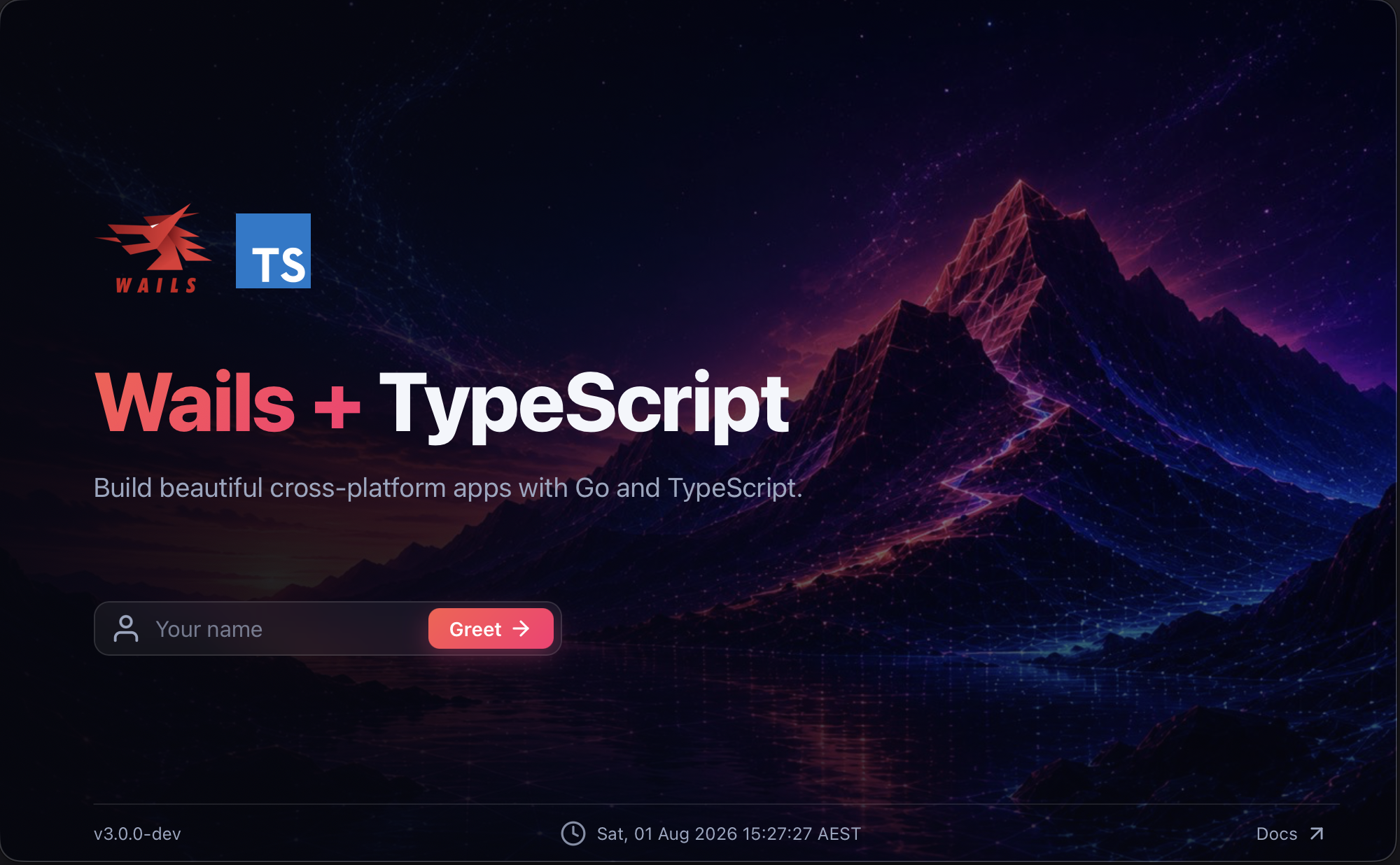
Contoh di atas adalah aplikasi pemula TypeScript Wails v3 bawaan dengan Frameless: true diaktifkan.
Mulai Cepat
window := app.Window.NewWithOptions(application.WebviewWindowOptions{
    Title:     "Frameless App",
    Width:     800,
    Height:    600,
    Frameless: true,
})
CSS untuk bilah judul yang dapat diseret:
.titlebar {
    --wails-draggable: drag;
    height: 40px;
    background: #333;
}

.titlebar button {
    --wails-draggable: no-drag;
}
HTML:
<div class="titlebar">
    <span>My Application</span>
    <button onclick="window.close()">×</button>
</div>
Selesai! Kini Anda memiliki bilah judul khusus.
Membuat Jendela Tanpa Bingkai
Radius Sudut (macOS)
Secara bawaan, jendela tanpa bingkai mempertahankan sudut membulat standar macOS dari AppKit. Atur Mac.CornerRadius untuk menggunakan radius khusus (dalam poin):
window := app.Window.NewWithOptions(application.WebviewWindowOptions{
    Frameless: true,
    Mac: application.MacWindow{
        CornerRadius: 16,
    },
})
Atur Mac.CornerType ke MacWindowCornerTypeSquare untuk sudut siku-siku. Pengaturan ini mengabaikan CornerRadius:
window := app.Window.NewWithOptions(application.WebviewWindowOptions{
    Frameless: true,
    Mac: application.MacWindow{
        CornerType: application.MacWindowCornerTypeSquare,
    },
})
Jendela Tanpa Bingkai Dasar
window := app.Window.NewWithOptions(application.WebviewWindowOptions{
    Frameless: true,
    Width:     800,
    Height:    600,
})
Yang Anda dapatkan:
- Tanpa bilah judul
- Tanpa batas jendela
- Tanpa tombol sistem
- Latar belakang transparan (opsional)
Yang perlu Anda implementasikan:
- Area yang dapat diseret
- Tombol tutup/minimalkan/maksimalkan
- Handel pengubahan ukuran (jika ukurannya dapat diubah)
Dengan Latar Belakang Transparan
API privat di macOS: atur Mac.Backdrop: application.MacBackdropTransparent dan lakukan build dengan -tags private_mac_apis agar webview transparan. Tanpa tag tersebut, webview native tetap opak meskipun latar belakang HTML/CSS transparan. Frameless dan TitleBar.AppearsTransparent sendiri menggunakan API publik. Lihat API macOS privat.
window := app.Window.NewWithOptions(application.WebviewWindowOptions{
    Frameless:      true,
    BackgroundType: application.BackgroundTypeTransparent,
    Mac: application.MacWindow{
        Backdrop: application.MacBackdropTransparent, // Requires -tags private_mac_apis.
    },
})
Kasus penggunaan:
- Sudut membulat
- Bentuk khusus
- Jendela overlay
- Layar pembuka
Area Seret
Penyeretan Berbasis CSS
Gunakan properti CSS --wails-draggable:
/* Draggable area */
.titlebar {
    --wails-draggable: drag;
}

/* Non-draggable elements within draggable area */
.titlebar button {
    --wails-draggable: no-drag;
}
Nilai:
drag- Area dapat diseretno-drag- Area tidak dapat diseret (meskipun induknya dapat diseret)
Contoh Bilah Judul Lengkap
<div class="titlebar">
    <div class="title">My Application</div>
    <div class="controls">
        <button class="minimize">−</button>
        <button class="maximize">□</button>
        <button class="close">×</button>
    </div>
</div>.titlebar {
--wails-draggable: drag;
display: flex;
justify-content: space-between;
align-items: center;
height: 40px;
background: #2c2c2c;
color: white;
padding: 0 16px;
}
.title {
font-size: 14px;
user-select: none;
}
.controls {
display: flex;
gap: 8px;
}
.controls button {
--wails-draggable: no-drag;
width: 32px;
height: 32px;
border: none;
background: transparent;
color: white;
font-size: 16px;
cursor: pointer;
border-radius: 4px;
}
.controls button:hover {
background: rgba(255, 255, 255, 0.1);
}
.controls .close:hover {
background: #e81123;
}JavaScript untuk tombol:
import { Window } from '@wailsio/runtime'

document.querySelector('.minimize').addEventListener('click', () => Window.Minimise())
document.querySelector('.maximize').addEventListener('click', () => Window.Maximise())
document.querySelector('.close').addEventListener('click', () => Window.Close())
Area Nonklien Native di Windows
Windows dapat memperlakukan bagian dari bilah judul khusus sebagai area nonklien native. Dengan demikian, Anda dapat menggambar bilah judul dan tombol bilah judul dengan desain HTML/CSS apa pun sekaligus mempertahankan perilaku native Windows: area bilah judul menyeret jendela, tombol maksimalkan dapat menampilkan Snap Assist / Snap Layouts Windows 11, dan tombol minimalkan, maksimalkan, serta tutup menerima hit testing dan status mouse native.
Video di bawah menunjukkan bilah judul HTML/CSS khusus yang menggunakan hit testing native Windows, termasuk Snap Assist / Snap Layouts Windows 11 pada tombol maksimalkan khusus.
Wails mendukung dua mekanisme khusus Windows:
app-regionmelalui dukungan area nonklien native WebView2--wails-non-client-regionmelalui pelacakan runtime Wails untuk tombol bilah judul khusus
Memilih Mode
Pilih berdasarkan kebutuhan Anda dari Windows:
- Gunakan
NonClientRegionSupportuntuk penyeretan aplikasi native sederhana denganapp-region: dragdanapp-region: no-dragdari WebView2. - Gunakan
WebView2CompositionHostingjika tombol minimalkan, maksimalkan, dan tutup khusus Anda perlu berperilaku seperti tombol bilah judul native Windows. - Aktifkan keduanya jika jendela yang sama memerlukan dukungan
app-regionnative WebView2 dan area tombol bilah judul khusus yang dikelola Wails.
NonClientRegionSupport adalah alternatif native yang ringan untuk pelacakan --wails-draggable milik Wails. Anda menandai area yang dapat dan tidak dapat diseret dengan CSS, WebView2 menentukan piksel yang termasuk dalam area bilah judul, lalu Wails meminta area native tersebut dari WebView2 saat melakukan hit testing.
Itulah keseluruhan cakupan mode ini saat ini. Mode ini tidak membuat tombol minimalkan, maksimalkan, atau tutup khusus berperilaku seperti tombol bilah judul native Windows, dan tidak mengaktifkan Snap Assist / Snap Layouts Windows 11 untuk tombol maksimalkan khusus. Gunakan mode ini jika Anda memerlukan penyeretan aplikasi native sederhana tanpa mekanisme tambahan dari --wails-draggable.
WebView2CompositionHosting digunakan untuk tombol bilah judul kustom dengan perilaku native. Wails melacak persegi panjang DOM yang ditandai dengan --wails-non-client-region, memetakannya ke nilai uji hit Windows seperti HTMINBUTTON, HTMAXBUTTON, dan HTCLOSE, lalu meneruskan input mouse kembali ke permukaan WebView2 yang dihosting melalui komposisi. Hal inilah yang memungkinkan tombol maksimalkan kustom berpartisipasi dalam Snap Assist / Snap Layouts Windows 11 sambil tetap mempertahankan desain visual apa pun yang Anda pilih.
Dengan kata lain: NonClientRegionSupport adalah dukungan region CSS native WebView2. WebView2CompositionHosting berarti Wails bertanggung jawab atas komposisi yang dimiliki host dan uji hit non-klien kustom.
app-region WebView2
Aktifkan dukungan region non-klien native WebView2 untuk jendela:
window := app.Window.NewWithOptions(application.WebviewWindowOptions{
    Frameless: true,
    Windows: application.WindowsWindow{
        NonClientRegionSupport: true,
    },
})
Kemudian tandai area yang dapat diseret dengan properti CSS app-region:
.titlebar {
    app-region: drag;
}

.titlebar button,
.titlebar input,
.titlebar select,
.titlebar textarea {
    app-region: no-drag;
}
Gunakan ini jika Anda hanya memerlukan penyeretan bilah judul secara native dan kontrol bilah judul ditangani melalui klik frontend biasa.
Keterbatasan mode ini adalah cakupannya dibatasi oleh dukungan region non-klien WebView2 sendiri. Dalam rilis WebView2 saat ini, ini berarti hanya region seret dan jangan-seret. Mode ini tidak ditujukan untuk memodelkan tombol bilah judul frontend yang sepenuhnya kustom dengan peran native yang berbeda untuk meminimalkan, memaksimalkan, dan menutup.
Tombol Bilah Judul Kustom dengan Perilaku Native
Untuk tombol minimalkan, maksimalkan, dan tutup kustom yang harus berperilaku seperti tombol bilah judul sistem, aktifkan hosting komposisi:
window := app.Window.NewWithOptions(application.WebviewWindowOptions{
    Frameless: true,
    Windows: application.WindowsWindow{
        WebView2CompositionHosting: true,
    },
})
Kemudian tandai setiap region frontend dengan --wails-non-client-region:
<div class="titlebar">
    <div class="title">My Application</div>
    <div class="window-controls">
        <button class="window-button minimize" aria-label="Minimize"></button>
        <button class="window-button maximize" aria-label="Maximize"></button>
        <button class="window-button close" aria-label="Close"></button>
    </div>
</div>.titlebar {
--wails-non-client-region: caption;
height: 40px;
}
.window-controls {
display: flex;
height: 100%;
}
.window-button {
width: 46px;
border: 0;
background: transparent;
}
.window-button.minimize {
--wails-non-client-region: minimize;
}
.window-button.maximize {
--wails-non-client-region: maximize;
}
.window-button.close {
--wails-non-client-region: close;
}Nilai --wails-non-client-region yang didukung:
caption- area bilah judul yang dapat diseretminimize- target hit tombol minimalkan nativemaximize- target hit tombol maksimalkan native, termasuk perilaku saat penunjuk diarahkan untuk Snap Assist / Snap Layouts Windows 11close- target hit tombol tutup native
Runtime Wails mengamati perubahan DOM, gaya, ukuran, gulir, dan viewport, lalu mengirim snapshot region ke jendela native. Geometri region diukur dalam piksel CSS dan dikonversi menjadi piksel fisik untuk uji hit Windows.
Desain visual tetap sepenuhnya menjadi pilihan Anda. Region hanya memberi tahu Windows arti setiap persegi panjang; bentuk tombol, ikon, warna, jarak, gaya saat penunjuk diarahkan, dan tata letak tetap berasal dari frontend Anda.
Menggabungkan Keduanya
Anda dapat mengaktifkan kedua opsi jika menginginkan dukungan app-region WebView2 dan region tombol bilah judul yang dikelola Wails dalam jendela yang sama:
window := app.Window.NewWithOptions(application.WebviewWindowOptions{
    Frameless: true,
    Windows: application.WindowsWindow{
        NonClientRegionSupport:    true,
        WebView2CompositionHosting: true,
    },
})
Tombol Sistem
Mengimplementasikan Tutup/Minimalkan/Maksimalkan
Sisi Go:
type WindowControls struct {
    window *application.WebviewWindow
}

func (wc *WindowControls) Minimise() {
    wc.window.Minimise()
}

func (wc *WindowControls) Maximise() {
    if wc.window.IsMaximised() {
        wc.window.UnMaximise()
    } else {
        wc.window.Maximise()
    }
}

func (wc *WindowControls) Close() {
    wc.window.Close()
}
Sisi JavaScript:
import { Minimise, Maximise, Close } from './bindings/WindowControls'

document.querySelector('.minimize').addEventListener('click', Minimise)
document.querySelector('.maximize').addEventListener('click', Maximise)
document.querySelector('.close').addEventListener('click', Close)
Atau gunakan metode runtime:
import { Window } from '@wailsio/runtime'

document.querySelector('.minimize').addEventListener('click', () => Window.Minimise())
document.querySelector('.maximize').addEventListener('click', () => Window.Maximise())
document.querySelector('.close').addEventListener('click', () => Window.Close())
Mengalihkan Status Maksimalkan
Lacak status maksimalkan untuk ikon tombol:
import { Window } from '@wailsio/runtime'

async function toggleMaximise() {
    const isMaximised = await Window.IsMaximised()

    if (isMaximised) {
        await Window.Restore()
    } else {
        await Window.Maximise()
    }

    updateMaximiseButton()
}

async function updateMaximiseButton() {
    const isMaximised = await Window.IsMaximised()
    const button = document.querySelector('.maximize')
    button.textContent = isMaximised ? '❐' : '□'
}
Pegangan Ubah Ukuran
Ubah Ukuran Berbasis CSS
Wails menyediakan pegangan ubah ukuran otomatis untuk jendela tanpa bingkai:
/* Enable resize on all edges */
body {
    --wails-resize: all;
}

/* Or specific edges */
.resize-top {
    --wails-resize: top;
}

.resize-bottom {
    --wails-resize: bottom;
}

.resize-left {
    --wails-resize: left;
}

.resize-right {
    --wails-resize: right;
}

/* Corners */
.resize-top-left {
    --wails-resize: top-left;
}

.resize-top-right {
    --wails-resize: top-right;
}

.resize-bottom-left {
    --wails-resize: bottom-left;
}

.resize-bottom-right {
    --wails-resize: bottom-right;
}
Nilai:
all- Ubah ukuran dari semua tepitop,bottom,left,right- Tepi tertentutop-left,top-right,bottom-left,bottom-right- Sudutnone- Jangan ubah ukuran
Contoh Pegangan Ubah Ukuran
<div class="window">
    <div class="titlebar">...</div>
    <div class="content">...</div>
    <div class="resize-handle resize-bottom-right"></div>
</div>.resize-handle {
position: absolute;
width: 16px;
height: 16px;
}
.resize-bottom-right {
--wails-resize: bottom-right;
bottom: 0;
right: 0;
cursor: nwse-resize;
}Perilaku Khusus Platform
Jendela tanpa bingkai Windows:
window := app.Window.NewWithOptions(application.WebviewWindowOptions{
    Frameless: true,
    Windows: application.WindowsWindow{
        DisableFramelessWindowDecorations: false,
    },
})
Fitur:
- Bayangan jatuh otomatis
- Dukungan Snap Layouts (Windows 11)
- Dukungan Aero Snap
- Penskalaan DPI
Nonaktifkan dekorasi:
Windows: application.WindowsWindow{
    DisableFramelessWindowDecorations: true,
},
Snap Assist:
// Trigger Windows 11 Snap Assist
window.SnapAssist()
Ini memicu Snap Layouts melalui jalur tombol pintas Windows. Untuk tombol maksimalkan HTML kustom dengan Snap Layouts native saat penunjuk diarahkan, gunakan Region Non-Klien Native di Windows sebagai gantinya.
Tinggi bilah judul kustom: Windows secara otomatis mendeteksi region seret dari CSS.
Jendela tanpa bingkai macOS:
window := app.Window.NewWithOptions(application.WebviewWindowOptions{
    Frameless: true,
    Mac: application.MacWindow{
        TitleBar: application.MacTitleBar{
            AppearsTransparent: true,
        },
        InvisibleTitleBarHeight: 40,
    },
})
Fitur:
- Dukungan layar penuh native
- Tombol lampu lalu lintas (opsional)
- Efek vibrancy
- Bilah judul transparan
Sembunyikan bilah judul sepenuhnya (gunakan varian preset yang diekspor dari paket application — tidak ada bidang TitleBarStyle ataupun konstanta MacTitleBarStyleHidden):
Mac: application.MacWindow{
    TitleBar: application.MacTitleBarHidden,
},
Preset lainnya mencakup MacTitleBarDefault, MacTitleBarHiddenInset, dan MacTitleBarHiddenInsetUnified.
Bilah judul tak terlihat: Memungkinkan jendela diseret saat bilah judul disembunyikan. Ini hanya berlaku jika jendela tidak berbingkai atau menggunakan AppearsTransparent:
Mac: application.MacWindow{
    InvisibleTitleBarHeight: 40,
},
Jendela tanpa bingkai di Linux:
window := app.Window.NewWithOptions(application.WebviewWindowOptions{
    Frameless: true,
})
Fitur:
- Dukungan dasar untuk jendela tanpa bingkai
- Area seret CSS
- Bervariasi menurut lingkungan desktop
Catatan lingkungan desktop:
- GNOME: Dukungan baik
- KDE Plasma: Dukungan baik
- XFCE: Dukungan dasar
- WM tiling: Dukungan terbatas
Kompositor diperlukan: Transparansi memerlukan kompositor (sebagian besar lingkungan desktop modern memilikinya).
Pola Umum
Pola 1: Bilah Judul Modern
<div class="modern-titlebar">
    <div class="app-icon">
        <img src="/icon.png" alt="App Icon">
    </div>
    <div class="title">My Application</div>
    <div class="controls">
        <button class="minimize">−</button>
        <button class="maximize">□</button>
        <button class="close">×</button>
    </div>
</div>.modern-titlebar {
--wails-draggable: drag;
display: flex;
align-items: center;
height: 40px;
background: linear-gradient(to bottom, #3a3a3a, #2c2c2c);
border-bottom: 1px solid #1a1a1a;
padding: 0 16px;
}
.app-icon {
--wails-draggable: no-drag;
width: 24px;
height: 24px;
margin-right: 12px;
}
.title {
flex: 1;
font-size: 13px;
color: #e0e0e0;
user-select: none;
}
.controls {
display: flex;
gap: 1px;
}
.controls button {
--wails-draggable: no-drag;
width: 46px;
height: 32px;
border: none;
background: transparent;
color: #e0e0e0;
font-size: 14px;
cursor: pointer;
transition: background 0.2s;
}
.controls button:hover {
background: rgba(255, 255, 255, 0.1);
}
.controls .close:hover {
background: #e81123;
color: white;
}Pola 2: Layar Pembuka
splash := app.Window.NewWithOptions(application.WebviewWindowOptions{
    Title:          "Loading...",
    Width:          400,
    Height:         300,
    Frameless:      true,
    AlwaysOnTop:    true,
    BackgroundType: application.BackgroundTypeTransparent,
    Mac: application.MacWindow{
        Backdrop: application.MacBackdropTransparent, // Requires -tags private_mac_apis.
    },
})body {
background: transparent;
display: flex;
justify-content: center;
align-items: center;
}
.splash {
background: white;
border-radius: 12px;
box-shadow: 0 8px 32px rgba(0, 0, 0, 0.3);
padding: 40px;
text-align: center;
}Pola 3: Jendela Bersudut Bulat
window := app.Window.NewWithOptions(application.WebviewWindowOptions{
    Frameless:      true,
    BackgroundType: application.BackgroundTypeTransparent,
    Mac: application.MacWindow{
        Backdrop: application.MacBackdropTransparent, // Requires -tags private_mac_apis.
    },
})body {
background: transparent;
margin: 8px;
}
.window {
background: white;
border-radius: 16px;
box-shadow: 0 4px 24px rgba(0, 0, 0, 0.15);
overflow: hidden;
height: calc(100vh - 16px);
}
.titlebar {
--wails-draggable: drag;
background: #f5f5f5;
border-bottom: 1px solid #e0e0e0;
}Pola 4: Jendela Overlay
overlay := app.Window.NewWithOptions(application.WebviewWindowOptions{
    Frameless:      true,
    AlwaysOnTop:    true,
    BackgroundType: application.BackgroundTypeTransparent,
    Mac: application.MacWindow{
        Backdrop: application.MacBackdropTransparent, // Requires -tags private_mac_apis.
    },
})body {
background: transparent;
}
.overlay {
background: rgba(0, 0, 0, 0.8);
backdrop-filter: blur(10px);
border-radius: 8px;
padding: 20px;
}Contoh Lengkap
Berikut adalah jendela tanpa bingkai yang siap digunakan dalam produksi:
Go:
package main

import (
    _ "embed"
    "github.com/wailsapp/wails/v3/pkg/application"
)

//go:embed frontend/dist
var assets embed.FS

func main() {
    app := application.New(application.Options{
        Name: "Frameless App",
        Assets: application.AssetOptions{
            Handler: application.AssetFileServerFS(assets),
        },
    })

    window := app.Window.NewWithOptions(application.WebviewWindowOptions{
        Title:     "Frameless Application",
        Width:     1000,
        Height:    700,
        MinWidth:  800,
        MinHeight: 600,
        Frameless: true,

        Mac: application.MacWindow{
            TitleBar: application.MacTitleBar{
                AppearsTransparent: true,
            },
            InvisibleTitleBarHeight: 40,
        },

        Windows: application.WindowsWindow{
            DisableFramelessWindowDecorations: false,
        },
    })

    window.Center()
    window.Show()

    app.Run()
}
HTML:
<!DOCTYPE html>
<html>
<head>
    <link rel="stylesheet" href="/style.css">
</head>
<body>
    <div class="window">
        <div class="titlebar">
            <div class="title">Frameless Application</div>
            <div class="controls">
                <button class="minimize" title="Minimise">−</button>
                <button class="maximize" title="Maximise">□</button>
                <button class="close" title="Close">×</button>
            </div>
        </div>
        <div class="content">
            <h1>Hello from Frameless Window!</h1>
        </div>
    </div>
    <script src="/main.js" type="module"></script>
</body>
</html>
CSS:
* {
    margin: 0;
    padding: 0;
    box-sizing: border-box;
}

body {
    font-family: -apple-system, BlinkMacSystemFont, 'Segoe UI', Roboto, sans-serif;
    background: #f5f5f5;
}

.window {
    height: 100vh;
    display: flex;
    flex-direction: column;
}

.titlebar {
    --wails-draggable: drag;
    display: flex;
    justify-content: space-between;
    align-items: center;
    height: 40px;
    background: #ffffff;
    border-bottom: 1px solid #e0e0e0;
    padding: 0 16px;
}

.title {
    font-size: 13px;
    font-weight: 500;
    color: #333;
    user-select: none;
}

.controls {
    display: flex;
    gap: 8px;
}

.controls button {
    --wails-draggable: no-drag;
    width: 32px;
    height: 32px;
    border: none;
    background: transparent;
    color: #666;
    font-size: 16px;
    cursor: pointer;
    border-radius: 4px;
    display: flex;
    align-items: center;
    justify-content: center;
    transition: all 0.2s;
}

.controls button:hover {
    background: #f0f0f0;
    color: #333;
}

.controls .close:hover {
    background: #e81123;
    color: white;
}

.content {
    flex: 1;
    padding: 40px;
    overflow: auto;
}
JavaScript:
import { Window } from '@wailsio/runtime'

// Minimise button
document.querySelector('.minimize').addEventListener('click', () => {
    Window.Minimise()
})

// Maximise/restore button
const maximiseBtn = document.querySelector('.maximize')
maximiseBtn.addEventListener('click', async () => {
    const isMaximised = await Window.IsMaximised()

    if (isMaximised) {
        await Window.Restore()
    } else {
        await Window.Maximise()
    }

    updateMaximiseButton()
})

// Close button
document.querySelector('.close').addEventListener('click', () => {
    Window.Close()
})

// Update maximise button icon
async function updateMaximiseButton() {
    const isMaximised = await Window.IsMaximised()
    maximiseBtn.textContent = isMaximised ? '❐' : '□'
    maximiseBtn.title = isMaximised ? 'Restore' : 'Maximise'
}

// Initial state
updateMaximiseButton()
Praktik Terbaik
✅ Lakukan
- Sediakan area yang dapat diseret - Pengguna perlu memindahkan jendela
- Implementasikan tombol sistem - Tutup, minimalkan, maksimalkan
- Tetapkan ukuran minimum - Cegah tata letak yang tidak dapat digunakan
- Uji di semua platform - Perilakunya bervariasi
- Gunakan CSS untuk area seret - Fleksibel dan mudah dipelihara
- Berikan umpan balik visual - Status saat penunjuk berada di atas tombol
❌ Jangan Lakukan
- Jangan lupakan gagang pengubah ukuran - Jika ukuran jendela dapat diubah
- Jangan jadikan seluruh jendela dapat diseret - Ini mencegah interaksi
- Jangan lupa menonaktifkan seret pada tombol - Tombol tidak akan berfungsi
- Jangan gunakan area seret yang terlalu kecil - Sulit untuk diseret
- Jangan abaikan perbedaan antarplatform - Uji secara menyeluruh
Pemecahan Masalah
Jendela Tidak Dapat Diseret
Penyebab: --wails-draggable: drag tidak ada
Solusi:
.titlebar {
    --wails-draggable: drag;
}
Tombol Tidak Berfungsi
Penyebab: Tombol berada di area yang dapat diseret
Solusi:
.titlebar button {
    --wails-draggable: no-drag;
}
Ukuran Jendela Tidak Dapat Diubah
Penyebab: Gagang pengubah ukuran tidak ada
Solusi:
body {
    --wails-resize: all;
}
Langkah Berikutnya
Pelajari dasar-dasar pengelolaan jendela.
Referensi lengkap untuk opsi jendela.
Tangani peristiwa siklus hidup jendela.
Pola untuk aplikasi multijendela.
Ada pertanyaan? Tanyakan di Discord atau lihat contoh jendela tanpa bingkai.