

Menu Konteks
Buat menu konteks klik kanan untuk aplikasi Anda
Masalah
Pengguna mengharapkan menu klik kanan dengan tindakan yang sesuai dengan konteks. Elemen yang berbeda memerlukan menu yang berbeda:
- Teks: Potong, Salin, Tempel
- Gambar: Simpan, Salin, Buka
- Elemen khusus: Tindakan khusus aplikasi
Membuat menu konteks secara manual berarti harus menangani peristiwa mouse, pemosisian, dan perbedaan antarplatform.
Solusi Wails
Wails menyediakan menu konteks deklaratif menggunakan properti CSS. Kaitkan menu dengan elemen HTML, teruskan data, dan tangani klik—semuanya dengan perilaku native platform.
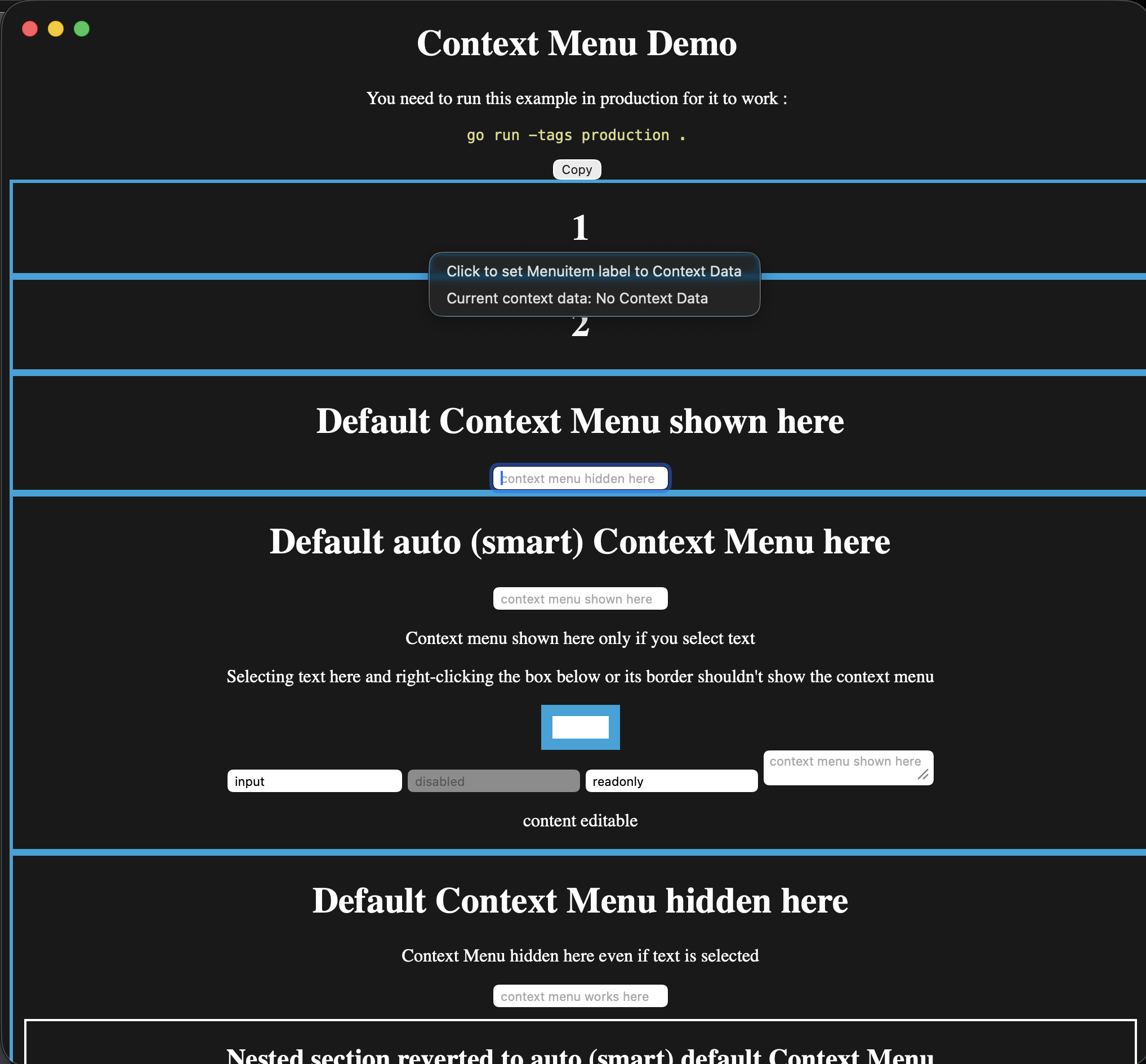
Menu tersebut bersifat native bagi platform, sedangkan elemen yang membukanya tetap menjadi bagian dari webview Anda. Tangkapan layar macOS ini menggunakan pendaftaran menu konteks khusus dari contoh di bawah.
Mulai Cepat
Kode Go:
// Create context menu
contextMenu := app.ContextMenu.New()
contextMenu.Add("Cut").OnClick(handleCut)
contextMenu.Add("Copy").OnClick(handleCopy)
contextMenu.Add("Paste").OnClick(handlePaste)

// Register with ID
app.ContextMenu.Add("editor-menu", contextMenu)
HTML:
<textarea style="--custom-contextmenu: editor-menu">
    Right-click me!
</textarea>
Selesai! Mengklik kanan area teks akan menampilkan menu khusus Anda.
Membuat Menu Konteks
Menu Konteks Dasar
// Create menu
contextMenu := app.ContextMenu.New()

// Add items
contextMenu.Add("Cut").SetAccelerator("CmdOrCtrl+X").OnClick(func(ctx *application.Context) {
    // Handle cut
})

contextMenu.Add("Copy").SetAccelerator("CmdOrCtrl+C").OnClick(func(ctx *application.Context) {
    // Handle copy
})

contextMenu.Add("Paste").SetAccelerator("CmdOrCtrl+V").OnClick(func(ctx *application.Context) {
    // Handle paste
})

// Register with unique ID
app.ContextMenu.Add("text-menu", contextMenu)
ID menu: Harus unik. Digunakan untuk mengaitkan menu dengan elemen HTML.
Dengan Submenu
contextMenu := app.ContextMenu.New()

// Add regular items
contextMenu.Add("Open").OnClick(handleOpen)
contextMenu.Add("Delete").OnClick(handleDelete)

contextMenu.AddSeparator()

// Add submenu
exportMenu := contextMenu.AddSubmenu("Export As")
exportMenu.Add("PNG").OnClick(exportPNG)
exportMenu.Add("JPEG").OnClick(exportJPEG)
exportMenu.Add("SVG").OnClick(exportSVG)

app.ContextMenu.Add("image-menu", contextMenu)
Dengan Kotak Centang dan Grup Tombol Radio
contextMenu := app.ContextMenu.New()

// Checkbox
contextMenu.AddCheckbox("Show Grid", true).OnClick(func(ctx *application.Context) {
    showGrid := ctx.ClickedMenuItem().Checked()
    // Toggle grid
})

contextMenu.AddSeparator()

// Radio group
contextMenu.AddRadio("Small", false).OnClick(handleSize)
contextMenu.AddRadio("Medium", true).OnClick(handleSize)
contextMenu.AddRadio("Large", false).OnClick(handleSize)

app.ContextMenu.Add("view-menu", contextMenu)
Untuk semua jenis item menu, lihat Referensi Menu.
Mengaitkan dengan Elemen HTML
Gunakan properti khusus CSS untuk memasang menu konteks:
Pengaitan Dasar
<div style="--custom-contextmenu: menu-id">
    Right-click me!
</div>
Properti CSS: --custom-contextmenu: <menu-id>
Dengan Data Konteks
Teruskan data dari HTML ke Go:
<div style="--custom-contextmenu: file-menu; --custom-contextmenu-data: file-123">
    Right-click this file
</div>
Handler Go:
contextMenu := app.ContextMenu.New()
contextMenu.Add("Open").OnClick(func(ctx *application.Context) {
    fileID := ctx.ContextMenuData()  // "file-123"
    openFile(fileID)
})

app.ContextMenu.Add("file-menu", contextMenu)
Properti CSS:
--custom-contextmenu: <menu-id>- Menu yang akan ditampilkan--custom-contextmenu-data: <data>- Data yang akan diteruskan ke handler
Data Dinamis
Buat data secara dinamis dalam JavaScript:
<div id="file-item" style="--custom-contextmenu: file-menu">
    File.txt
</div>

<script>
// Set data dynamically
const fileItem = document.getElementById('file-item')
fileItem.style.setProperty('--custom-contextmenu-data', 'file-' + fileId)
</script>
Beberapa Elemen, Menu yang Sama
<div class="file-item" style="--custom-contextmenu: file-menu; --custom-contextmenu-data: file-1">
    Document.pdf
</div>

<div class="file-item" style="--custom-contextmenu: file-menu; --custom-contextmenu-data: file-2">
    Image.png
</div>

<div class="file-item" style="--custom-contextmenu: file-menu; --custom-contextmenu-data: file-3">
    Video.mp4
</div>
Satu menu, data berbeda untuk setiap elemen.
Data Konteks
Mengakses Data Konteks
contextMenu.Add("Process").OnClick(func(ctx *application.Context) {
    data := ctx.ContextMenuData()  // Get data from HTML

    // Use the data
    processItem(data)
})
Jenis data: Selalu string. Uraikan sesuai kebutuhan.
Meneruskan Data Kompleks
Gunakan JSON untuk data kompleks:
<div style="--custom-contextmenu: item-menu; --custom-contextmenu-data: {"id":123,"type":"image"}">
Image.png
</div>Handler Go:
import "encoding/json"

type ItemData struct {
    ID   int    `json:"id"`
    Type string `json:"type"`
}

contextMenu.Add("Process").OnClick(func(ctx *application.Context) {
    dataStr := ctx.ContextMenuData()

    var data ItemData
    if err := json.Unmarshal([]byte(dataStr), &data); err != nil {
        log.Printf("Invalid data: %v", err)
        return
    }

    processItem(data.ID, data.Type)
})Contoh Validasi
contextMenu.Add("Delete").OnClick(func(ctx *application.Context) {
    fileID := ctx.ContextMenuData()

    // Validate
    if !isValidFileID(fileID) {
        log.Printf("Invalid file ID: %s", fileID)
        return
    }

    // Check permissions
    if !canDeleteFile(fileID) {
        showError("Permission denied")
        return
    }

    // Safe to proceed
    deleteFile(fileID)
})
Menu Konteks Bawaan
WebView menyediakan menu konteks bawaan untuk operasi standar (salin, tempel, inspeksi). Kendalikan dengan --default-contextmenu:
Sembunyikan Menu Bawaan
<div style="--default-contextmenu: hide">
    No default menu here
</div>
Kasus penggunaan: Elemen UI khusus yang tidak cocok menggunakan menu bawaan.
Tampilkan Menu Bawaan
<div style="--default-contextmenu: show">
    Default menu always shown
</div>
Kasus penggunaan: Area teks, bidang input, dan konten yang dapat diedit.
Mode Otomatis (Cerdas)
<div style="--default-contextmenu: auto">
    Smart context menu
</div>
Perilaku bawaan. Menampilkan menu bawaan ketika:
- Teks dipilih
- Berada dalam bidang input teks
- Berada dalam konten yang dapat diedit (
contenteditable)
Dalam kondisi lain, menu bawaan disembunyikan.
Menggabungkan Menu Khusus dan Bawaan
<!-- Custom menu + default menu -->
<textarea style="--custom-contextmenu: editor-menu; --default-contextmenu: show">
    Both menus available
</textarea>
Perilaku:
- Menu khusus ditampilkan terlebih dahulu
- Jika menu khusus kosong atau tidak ditemukan, menu bawaan ditampilkan
- Keduanya dapat digunakan secara bersamaan (bergantung pada platform)
Menu Konteks Dinamis
Perbarui menu berdasarkan status aplikasi:
Mengaktifkan/Menonaktifkan Item
var cutMenuItem *application.MenuItem
var copyMenuItem *application.MenuItem

func createContextMenu() {
    contextMenu := app.ContextMenu.New()

    cutMenuItem = contextMenu.Add("Cut")
    cutMenuItem.SetEnabled(false)  // Initially disabled
    cutMenuItem.OnClick(handleCut)

    copyMenuItem = contextMenu.Add("Copy")
    copyMenuItem.SetEnabled(false)
    copyMenuItem.OnClick(handleCopy)

    app.ContextMenu.Add("editor-menu", contextMenu)
}

func onSelectionChanged(hasSelection bool) {
    cutMenuItem.SetEnabled(hasSelection)
    copyMenuItem.SetEnabled(hasSelection)
    contextMenu.Update()  // Important!
}Mengubah Label
playMenuItem := contextMenu.Add("Play")

playMenuItem.OnClick(func(ctx *application.Context) {
    if isPlaying {
        playMenuItem.SetLabel("Pause")
    } else {
        playMenuItem.SetLabel("Play")
    }
    contextMenu.Update()
})
Membuat Ulang Menu
Untuk perubahan besar, buat ulang seluruh menu:
func rebuildContextMenu(fileType string) {
    contextMenu := app.ContextMenu.New()

    // Common items
    contextMenu.Add("Open").OnClick(handleOpen)
    contextMenu.Add("Delete").OnClick(handleDelete)

    contextMenu.AddSeparator()

    // Type-specific items
    switch fileType {
    case "image":
        contextMenu.Add("Edit Image").OnClick(editImage)
        contextMenu.Add("Set as Wallpaper").OnClick(setWallpaper)
    case "video":
        contextMenu.Add("Play").OnClick(playVideo)
        contextMenu.Add("Extract Audio").OnClick(extractAudio)
    case "document":
        contextMenu.Add("Print").OnClick(printDocument)
        contextMenu.Add("Export PDF").OnClick(exportPDF)
    }

    app.ContextMenu.Add("file-menu", contextMenu)
}
Perilaku Platform
Menu konteks bersifat native pada setiap platform:
Menu konteks native macOS:
- Animasi dan transisi sistem
- Klik kanan = Control+Klik (otomatis)
- Menyesuaikan dengan tampilan sistem (terang/gelap)
- Operasi teks standar dalam menu default
- Pengguliran native untuk menu panjang
Konvensi macOS:
- Gunakan kapitalisasi kalimat untuk item menu
- Gunakan elipsis (…) untuk item yang membuka dialog
- Pintasan umum: ⌘C (Salin), ⌘V (Tempel)
Menu konteks native Windows:
- Gaya native Windows
- Mengikuti tema Windows
- Operasi standar Windows dalam menu default
- Dukungan input sentuh dan pena
Konvensi Windows:
- Gunakan kapitalisasi judul untuk item menu
- Gunakan elipsis (…) untuk item yang membuka dialog
- Pintasan umum: Ctrl+C (Salin), Ctrl+V (Tempel)
Integrasi lingkungan desktop:
- Menyesuaikan dengan tema desktop (GTK, Qt, dan sebagainya)
- Perilaku klik kanan mengikuti pengaturan sistem
- Isi menu default berbeda-beda menurut lingkungan
- Penempatan mengikuti konvensi lingkungan desktop
Pertimbangan untuk Linux:
- Uji pada lingkungan desktop target
- GTK dan Qt memiliki perilaku yang berbeda
- Beberapa lingkungan desktop menyesuaikan menu konteks
Contoh Lengkap
Kode Go:
package main

import (
    "encoding/json"
    "log"
    "github.com/wailsapp/wails/v3/pkg/application"
)

type FileData struct {
    ID   string `json:"id"`
    Type string `json:"type"`
    Name string `json:"name"`
}

func main() {
    app := application.New(application.Options{
        Name: "Context Menu Demo",
    })

    // Create file context menu
    fileMenu := createFileMenu(app)
    app.ContextMenu.Add("file-menu", fileMenu)

    // Create image context menu
    imageMenu := createImageMenu(app)
    app.ContextMenu.Add("image-menu", imageMenu)

    // Create text context menu
    textMenu := createTextMenu(app)
    app.ContextMenu.Add("text-menu", textMenu)

    app.Window.New()
    app.Run()
}

func createFileMenu(app *application.App) *application.ContextMenu {
    menu := app.ContextMenu.New()

    menu.Add("Open").OnClick(func(ctx *application.Context) {
        data := parseFileData(ctx.ContextMenuData())
        openFile(data.ID)
    })

    menu.Add("Rename").OnClick(func(ctx *application.Context) {
        data := parseFileData(ctx.ContextMenuData())
        renameFile(data.ID)
    })

    menu.AddSeparator()

    menu.Add("Delete").OnClick(func(ctx *application.Context) {
        data := parseFileData(ctx.ContextMenuData())
        deleteFile(data.ID)
    })

    return menu
}

func createImageMenu(app *application.App) *application.ContextMenu {
    menu := app.ContextMenu.New()

    menu.Add("View").OnClick(func(ctx *application.Context) {
        data := parseFileData(ctx.ContextMenuData())
        viewImage(data.ID)
    })

    menu.Add("Edit").OnClick(func(ctx *application.Context) {
        data := parseFileData(ctx.ContextMenuData())
        editImage(data.ID)
    })

    menu.AddSeparator()

    exportMenu := menu.AddSubmenu("Export As")
    exportMenu.Add("PNG").OnClick(exportPNG)
    exportMenu.Add("JPEG").OnClick(exportJPEG)
    exportMenu.Add("WebP").OnClick(exportWebP)

    return menu
}

func createTextMenu(app *application.App) *application.ContextMenu {
    menu := app.ContextMenu.New()

    menu.Add("Cut").SetAccelerator("CmdOrCtrl+X").OnClick(handleCut)
    menu.Add("Copy").SetAccelerator("CmdOrCtrl+C").OnClick(handleCopy)
    menu.Add("Paste").SetAccelerator("CmdOrCtrl+V").OnClick(handlePaste)

    return menu
}

func parseFileData(dataStr string) FileData {
    var data FileData
    if err := json.Unmarshal([]byte(dataStr), &data); err != nil {
        log.Printf("Invalid file data: %v", err)
    }
    return data
}

// Handler implementations...
func openFile(id string) { /* ... */ }
func renameFile(id string) { /* ... */ }
func deleteFile(id string) { /* ... */ }
func viewImage(id string) { /* ... */ }
func editImage(id string) { /* ... */ }
func exportPNG(ctx *application.Context) { /* ... */ }
func exportJPEG(ctx *application.Context) { /* ... */ }
func exportWebP(ctx *application.Context) { /* ... */ }
func handleCut(ctx *application.Context) { /* ... */ }
func handleCopy(ctx *application.Context) { /* ... */ }
func handlePaste(ctx *application.Context) { /* ... */ }
HTML:
<!DOCTYPE html>
<html>
<head>
<style>
.file-item {
padding: 10px;
margin: 5px;
border: 1px solid #ccc;
cursor: pointer;
}
.file-item:hover {
background: #f0f0f0;
}
textarea {
width: 100%;
height: 200px;
}
</style>
</head>
<body>
<h2>Files</h2>
<!-- Regular file -->
<div class="file-item"
style="--custom-contextmenu: file-menu;
--custom-contextmenu-data: {"id":"file-1","type":"document","name":"Report.pdf"}">
📄 Report.pdf
</div>
<!-- Image file -->
<div class="file-item"
style="--custom-contextmenu: image-menu;
--custom-contextmenu-data: {"id":"file-2","type":"image","name":"Photo.jpg"}">
🖼️ Photo.jpg
</div>
<h2>Text Editor</h2>
<!-- Text area with custom menu + default menu -->
<textarea
style="--custom-contextmenu: text-menu; --default-contextmenu: show"
placeholder="Type here, then right-click...">
</textarea>
<h2>No Context Menu</h2>
<!-- Disable default menu -->
<div style="--default-contextmenu: hide; padding: 20px; border: 1px solid #ccc;">
Right-click here - no menu appears
</div>
</body>
</html>Praktik Terbaik
✅ Lakukan
- Jaga agar menu tetap terfokus - Hanya tampilkan tindakan yang relevan bagi elemen tersebut
- Validasi data konteks - Perlakukan sebagai input yang tidak tepercaya
- Gunakan label yang jelas - Gunakan “Hapus File”, bukan “Hapus”
- Panggil menu.Update() - Setelah mengubah status menu
- Uji pada semua platform - Perilakunya berbeda-beda
- Sediakan pintasan papan ketik - Untuk tindakan umum
- Kelompokkan item terkait - Gunakan pemisah
❌ Jangan Lakukan
- Jangan memercayai data konteks - Selalu lakukan validasi
- Jangan membuat menu terlalu panjang - Maksimum 7-10 item
- Jangan lupa memanggil menu.Update() - Menu tidak akan berfungsi dengan benar
- Jangan membuat submenu terlalu bertingkat - Maksimum 2 tingkat
- Jangan gunakan jargon - Pastikan label mudah dipahami pengguna
- Jangan memblokir handler - Pastikan handler tetap cepat
Pemecahan Masalah
Menu Konteks Tidak Muncul
Kemungkinan penyebab:
- ID menu tidak cocok
- Kesalahan pengetikan pada properti CSS
- Runtime belum diinisialisasi
Solusi:
// Check menu is registered
app.ContextMenu.Add("my-menu", contextMenu)<!-- Check ID matches -->
<div style="--custom-contextmenu: my-menu">Data Konteks Tidak Diterima
Kemungkinan penyebab:
- Properti CSS belum ditetapkan
- Data berisi karakter khusus
Solusi:
<!-- Escape quotes in JSON -->
<div style="--custom-contextmenu-data: {"id":123}">Atau gunakan JavaScript:
element.style.setProperty('--custom-contextmenu-data', JSON.stringify(data))Item Menu Tidak Merespons
Penyebab: Lupa memanggil menu.Update() setelah mengaktifkan
Solusi:
menuItem.SetEnabled(true)
contextMenu.Update()  // Add this!
Langkah Selanjutnya
Referensi lengkap untuk jenis dan properti item menu.
Buat bilah menu aplikasi.
Tambahkan integrasi dengan baki sistem/bilah menu.
Pola menu umum dan praktik terbaik.
Ada pertanyaan? Tanyakan di Discord atau lihat contoh menu konteks.